Thumbs.db(サムズ・ディービー)とはWindowsのエクスプローラーが画像などのサムネイル(縮小表示)を保存する隠しファイル。Microsoftの文書は共有フォルダーでの作成と作らせない設定を載せ、「削除してよい」の明記は見つからず。Macの.DS_Storeとの違いも【2026年10月版】
日刊AIニュース10月20日(火)号:前日のAIのニュース12本を短くまとめました(約8分)›
Thumbs.db(サムズ・ディービー)とは、Windowsのエクスプローラーが、フォルダー内の画像などのサムネイル(縮小表示)を保存しておく隠しファイルです(Microsoft Learn)。Microsoftの資料は、共有フォルダーの項目のサムネイルを「hidden thumbs.db files」にキャッシュすると書き、作らせない設定として「Turn off the caching of thumbnails in hidden thumbs.db files」(Pro・Enterprise・Educationの表に掲載)を載せています。「削除してよい」と言い切るMicrosoftの文は、本記事が確認したドキュメントとサポートページには見つかりませんでした。筆者は2026年10月13日にこのMacで、Finderでフォルダーを開くと、そのフォルダーを入れている親フォルダーの中に.DS_Storeが作られることを確かめました。
目次
2026年10月13日・日本時間時点の情報です。 Thumbs.db(サムズ・ディービー)とは、Windowsのエクスプローラーが、フォルダー内の画像などのサムネイル(縮小表示)を保存しておく隠しファイルです。Microsoft Learnのポリシーの説明は、このファイルを「hidden thumbs.db files」(非表示のthumbs.dbファイル)と呼び、そこへサムネイルをキャッシュ(あとで素早く表示するために手元へ置いておくコピー)すると書いています。消してよいかを言い切るMicrosoftの文は、本記事が確認したドキュメントとサポートページには見つからなかったので、「消してよい」とは書かず、見つかった原文を並べます。
3行まとめ
- Thumbs.dbはWindowsのエクスプローラーがサムネイルを保存する隠しファイル。Microsoft Learnは、Windows XPではフォルダーごとのThumbs.db、Windows Vistaではフォルダーをまたぐ「global cache」(グローバル キャッシュ)と書く。ネットワーク フォルダーの項目のサムネイルの置き場所としては、Windows 10・11向けのポリシーの説明に今も出てくる。
- 「削除してよい」と明記したMicrosoftのドキュメントは、本記事が確認した範囲では見つからなかった。Microsoftの手順書(Windows 7 SP1向け、KB 2025703)は、Thumbs.dbが開かれたままだと共有フォルダーの名前変更が失敗し、約1〜5分待つ回避策を書く。
- 作らせない設定は、ユーザーの構成の「Turn off the caching of thumbnails in hidden thumbs.db files」(説明はネットワーク フォルダーの項目が対象。表のEditionsはPro・Enterprise・Education・IoT Enterprise)。変えるかは読者の判断で、筆者は勧めない。筆者のMacでは、Finderでフォルダーを開くと.DS_Storeが作られた(開いたフォルダーの親フォルダーの中)。
Thumbs.dbは何を保存するファイルか。Microsoftの資料はどう書いているか
Microsoft Learnの「ADMX_Thumbnails Policy CSP」(最終更新2025年3月12日)に、Thumbs.dbを作る側の動作が書かれています。
「This policy setting allows you to configure File Explorer to cache thumbnails of items residing in network folders in hidden thumbs.db files.」 (訳:このポリシー設定は、エクスプローラーが、ネットワーク フォルダーにある項目のサムネイルを、非表示のthumbs.dbファイルにキャッシュするよう構成できるようにします。)
ネットワーク フォルダーは、別のパソコンなどにあって、自分のパソコンから開くフォルダー(共有フォルダー)のことです。ブラウザーのキャッシュは別の話で、ブラウザーのキャッシュのクリア方法に書きました。
IThumbnailCacheのページ(Microsoft Learn)は次のように書いています。
「In Windows XP, thumbnail caching is done on a per-folder basis, and the cache is maintained in a Thumbs.db file within each folder. While this approach provides spatial locality, it does not support previews and queries across folders. The thumbnail cache in Windows Vista addresses this shortcoming by providing a global cache.」 (訳:Windows XPでは、サムネイルのキャッシュはフォルダーごとに行われ、各フォルダーの中のThumbs.dbファイルに保持されます。この方法は空間的な局所性を与えますが、フォルダーをまたぐプレビューや検索には使えません。Windows Vistaのサムネイル キャッシュは、グローバル キャッシュを用意することでこの欠点に対処します。)
このページの最終更新は2021年10月5日です。
「隠し」であることについては、Microsoft Q&A(利用者の質問に担当者やコミュニティの回答者が答える場です。回答は回答者の書き込みで、Microsoftの公式ドキュメントではありません)に、Microsoft Community Support Specialistの肩書きの回答があります(2024年12月17日)。
「The Thumbs.db file is usually labeled as a “hidden” and “system” file.」 (訳:Thumbs.dbファイルは通常、「隠し」と「システム」のファイルとして印が付いています。)
同じ回答は、隠しファイルとシステム ファイルを表示する設定にしても、エクスプローラーやPowerShellなど一部のプログラムでは表示されないことがある、とも書いています。
エクスプローラーで隠しファイルを見る手順は、Microsoft サポートの「Windows のエクスプローラー」に書かれています。Windows 11は「[表示>表示] を選択し、[隠しアイテム] を選択して、隠しファイルと隠しフォルダーを表示します」、Windows 10は「表示>オプション>フォルダーと検索オプションの変更」の「表示」タブで「隠しファイル、隠しフォルダー、および隠しドライブを表示する」を選びます。同じ「表示」メニューで拡張子を出す手順は拡張子の表示と変更の記事にあります。
今のWindowsでも、フォルダーごとにThumbs.dbができるのか
ここまでの資料は、範囲が違います。IThumbnailCacheはWindows XPとVista、ポリシーの説明はネットワーク フォルダー(Windows 10 2004以降・Windows 11 21H2以降の表)、KB 2025703はWindows 7 SP1の共有フォルダーの話です。Microsoft External Staffの表示がある回答者のMicrosoft Q&Aの回答(2024年8月8日)は、各フォルダーと同じ場所に作られる隠しファイルと書いています。
同じポリシーのページは、別の設定「DisableThumbnailsOnNetworkFolders」について、次のように書いています。
「File Explorer displays only icons and never displays thumbnail images on network folders by default.」 (訳:エクスプローラーは既定で、ネットワーク フォルダーではアイコンだけを表示し、サムネイル画像を表示しません。)
この記述と、共有フォルダーでThumbs.dbが作られるという記述が、今のWindows 11でどう両立するのかは、筆者は確かめていません(Windowsの実機で試していません)。ローカルのフォルダーに今のWindows 11がThumbs.dbを作るかどうかも、本記事は言い切りません。
Thumbs.dbを消してよいか。消すとどうなるか
Microsoftのドキュメント・サポートページ。 本記事が開いたページ(ポリシーの説明・IThumbnailCache・KB 2025703・エクスプローラーとOneDriveの説明)に、「Thumbs.dbを削除してよい」と明記した文は見つかりませんでした。見つかったのは、次の動作の説明です。
- ポリシーの説明は、設定を無効にするか構成しない場合、「File Explorer creates, reads from, and writes to thumbs.db files」(エクスプローラーはthumbs.dbファイルを作成し、読み取り、書き込む)と書いています。
- KB 2025703は、Windows 7 SP1のエクスプローラーで共有フォルダーの名前を変えると、「The action can't be completed because the folder or a file in it is open in another program.」(フォルダーまたはその中のファイルが別のプログラムで開かれているため、操作を完了できません)と出る例を挙げています。原因は「thumbcache.dll still has an open handle to the local thumbs.db file」(thumbcache.dllが、ローカルのthumbs.dbファイルを開いたままにしている)で、回避策として、グループ ポリシーを有効にする方法と、「wait approximately 1-5 minutes then retry the rename operation」(約1〜5分待ってから名前変更をやり直す)が挙がっています。
Microsoft Q&Aの回答(公式ドキュメントではない)。 Microsoftの社員とは表示されていない回答者の2021年の回答に、「Deleting it won't hurt anything because it will just be recreated.」(消しても害はなく、また作られる)とあります。Microsoft External Staffの表示がある回答者(2024年8月8日)は、Thumbs.dbが入ったフォルダーを削除したいなら、先にエクスプローラーの「オプション」で「Always show icons, never thumbnails」(常にアイコンを表示し、縮小版は表示しない)にチェックを入れるよう案内しています。
同期サービスの制限。 Microsoft サポートの、古い版のOneDrive for BusinessとオンプレミスのSharePoint Server 2013・2016・2019向けの記事は、「You can't upload the following files: desktop.ini, thumbs.db, ehthumbs.db」(desktop.ini、thumbs.db、ehthumbs.dbはアップロードできない)と書き、拡張子では*.tmpと*.ds_storeも挙げています。現行のOneDriveの制限のページには、thumbs.dbの名前は見つかりませんでした。代わりに「Files that are used by your local computer, such as desktop.ini on Windows or .ds_store on macOS, don't normally sync.」(Windowsのdesktop.iniやmacOSの.ds_storeのように、手元のコンピューターが使うファイルは通常は同期されない)と書いています。
Thumbs.dbを作らせない設定は何か。Microsoftの原文の名前で
Microsoft Learnの「ADMX_Thumbnails Policy CSP」には、サムネイルに関する設定が3つ並んでいます。名前は似ていますが、動作が違います。
| Microsoftの英語表記(友好名) | 日本語ページの表記 | 原文の動作 |
|---|---|---|
| Turn off the display of thumbnails and only display icons. | サムネイルの表示をオフにし、アイコンのみを表示します。 | 有効にすると「File Explorer displays only icons and never displays thumbnail images」(アイコンだけを表示する) |
| Turn off the display of thumbnails and only display icons on network folders | ネットワーク フォルダーでサムネイルの表示とアイコンのみの表示をオフにする | ネットワーク フォルダーでは既定でアイコンだけ。無効にするとサムネイルを表示し、ページはセキュリティ上のリスクの注意書きを付けている |
| Turn off the caching of thumbnails in hidden thumbs.db files | 非表示のthumbs.dbファイルのサムネイルのキャッシュをオフにする | 有効にすると「File Explorer doesn't create, read from, or write to thumbs.db files」(thumbs.dbファイルの作成・読み取り・書き込みをしない) |
3つ目が、Thumbs.dbを作らせない設定です(説明文と値の名前は、ネットワーク フォルダーを対象にしています)。ページの記載は次のとおりです。
- 場所: ユーザーの構成(User Configuration)の WindowsComponents > File Explorer
- レジストリの値の名前: DisableThumbsDBOnNetworkFolders(キーはSoftware\Policies\Microsoft\Windows\Explorer)
- Editions欄: Pro・Enterprise・Education・IoT Enterprise / IoT Enterprise LTSC。Homeは載っていません
- 対象のOS: Windows 10の2004・20H2・21H1(いずれもKB5005101以降)と、Windows 11の21H2以降
KB 2025703には、レジストリの値を直接書き換える方法も載っています。同じページはその前に、「serious problems might occur if you modify the registry incorrectly」(レジストリを誤って変更すると深刻な問題が起こることがある)と注意しています。
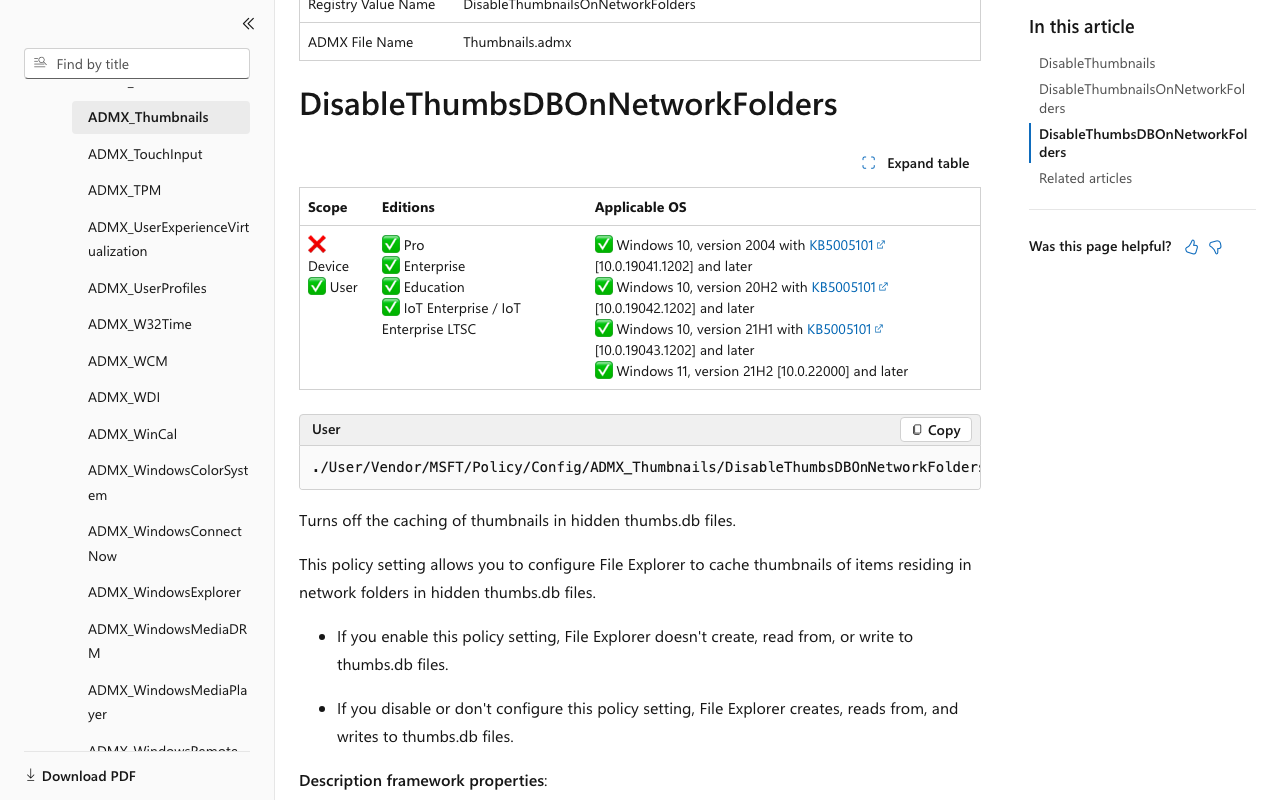
図は、筆者が2026年10月13日8時3分に、画面を出さないブラウザー(ヘッドレスのChromium)でこのページを開いて撮った画面です。
設定を変えるかどうかは、読者の判断です。変えた場合の動作として、Microsoft Q&Aの2012年の質問者は、回答にあったWindows 7向けの手順(「Always show icons, never thumbnails」にチェック)を試すとThumbs.dbは作られなくなったがサムネイルも表示されなくなったと書いています(利用者の報告で、Windows 11での結果ではありません)。
共有フォルダー・USBメモリ・Macに出てくるのはなぜか
- 共有フォルダー。 ポリシーの説明が、ネットワーク フォルダーの項目のサムネイルを非表示のthumbs.dbファイルへキャッシュする設定を載せ、KB 2025703の再現手順も、ネットワーク共有にドライブを割り当てた環境です。
- USBメモリ。 Microsoft Q&Aに、USBメモリのフォルダーにThumbs.dbがあって削除できないという2019年の相談があります(利用者の投稿)。USBメモリでThumbs.dbが作られる条件を書いたMicrosoftの文は、本記事が確認した範囲では見つかりませんでした。
- Mac。 本記事が確認したMicrosoftとAppleの文書には、Macの画面にThumbs.dbが現れる理由を書いた文は見つかりませんでした。筆者のMacで確かめられたのは、AppleScriptでFinderにフォルダーの項目の名前を尋ねると「Thumbs.db」という名前のファイルが返ることです(下の観測。Finderの画面は撮影していません)。筆者の推測では、Windowsで作られたThumbs.dbが入ったフォルダーをMacへコピーすれば一緒に見えるはずですが、確かめていません。
.DS_Storeやdesktop.iniとは何が違うか
| ファイル | OS | 入っているもの | 出どころ |
|---|---|---|---|
| Thumbs.db | Windows | サムネイルのキャッシュ | Microsoft Learn(ADMX_Thumbnails・IThumbnailCache) |
| desktop.ini | Windows | フォルダーの見た目と動作の設定(アイコン・情報ヒントなど)。「hidden and system」にするよう書く | Microsoft Learn(How to Customize Folders with Desktop.ini) |
| .DS_Store | Mac | 本記事が開いたAppleのページに定義の文は無かった。Apple サポートは、SMB共有上の「.DS_Store」ファイルをmacOSに読み取らせない方法を書く | Apple サポート(102064) |
Apple サポートのページは、システム管理者向けと断ったうえで、「To speed up SMB file browsing, you can prevent macOS from reading .DS_Store files on SMB shares.」(SMBのファイル閲覧を速くするため、SMB共有上の.DS_StoreファイルをmacOSに読み取らせないようにできる)と書き、Terminalのコマンドを載せています。本記事は実行しておらず、設定を変えるかは読者の判断で、勧めません。
筆者のMacで.DS_Storeができるかを確かめた結果
2026年10月13日の7時58分から8時6分に、このMac(macOS 26.6)で、筆者が作った3つのフォルダーを使いました。各フォルダーに、テキストファイルとサブフォルダー、43バイトの文字列を入れた「Thumbs.db」という名前のファイル(見本で、本物のサムネイルのデータではありません)を置いています。
| 時刻 | したこと | 結果 |
|---|---|---|
| 7:58:31 | ターミナルだけでフォルダーを作り、ls -la |
.DS_Storeなし |
| 7:58:43 | open -gで、フォルダーAをFinderに開かせた(このあと7:59と8:00にもAppleScriptで同じAを開き、8:00に閉じた) |
6秒後と約4分後(8:02:53)のls -laで、Aの中に.DS_Storeなし |
| 7:58:43 | 同じ瞬間の、Aを入れている親フォルダー | .DS_Storeが作成された(6,148バイト。更新は8:01:14) |
| 8:01:08 | フォルダーBをFinderで開き、表示を「リスト」に変えて閉じた | Bの中に.DS_Storeなし。親の.DS_Storeの更新が8:01:14 |
親フォルダーの.DS_Storeをfileコマンドにかけると「Apple Desktop Services Store」と出ました。中にはFinderで開いたAとBの名前がUTF-16で入っていて、一度もFinderで開かなかったフォルダーの名前は入っていませんでした。
このMacでは、ターミナルでフォルダーを作っただけでは.DS_Storeは作られず、Finderで開いたときに、開いたフォルダーの中ではなく、それを入れている親フォルダーの中に作られました。Finderの操作は人の手ではなくopen -gとAppleScriptで行い、アイコンの並べ替えは試していません。
Finderの見え方も確かめました。AppleScriptでFinderに「このフォルダーの項目の名前」を聞くと、「Thumbs.db」「sub」「memo.txt」が返り、同じフォルダーに置いたドット始まりの対照ファイル(.dot_control.txt)は返りませんでした。ls -laOのフラグ欄は、どのファイルも「-」(隠しフラグなし)です。defaults read com.apple.desktopservicesは「Domain com.apple.desktopservices does not exist」で、Appleのページが書く設定は、このMacにありませんでした。
Windowsの実機で確かめていないこと
- Windowsの実機が無いため、Windows 11のどのフォルダーで、どの条件でThumbs.dbができるかは確かめていません。中身(データの形式)も開いていません。
- 日本語版Windowsのグループ ポリシーの画面に出る名前は確かめていません(上の表の日本語は、Microsoft Learnの日本語ページの表記です)。
- 「消してよい」「また作られる」の記述は、Microsoft Q&Aの回答(公式ドキュメントではない)に拠っています。.DS_Storeの観測は、ローカルのフォルダーだけです。
取得した資料と時刻
Microsoft Learnの3ページは2026年10月13日の7時53分から7時57分に取得し、8時3分から8時4分に撮影しました。Appleの102064は7時55分、ほかのMicrosoftのページは7時53分から8時6分の取得です。
この記事でよく聞かれること
- Thumbs.dbとは何ですか
- Thumbs.db(サムズ・ディービー)は、Windowsのエクスプローラーが、フォルダー内の画像などのサムネイル(縮小表示)を保存しておく隠しファイルです。Microsoft Learnのポリシーの説明は、エクスプローラーがネットワーク フォルダーの項目のサムネイルを「hidden thumbs.db files」(非表示のthumbs.dbファイル)にキャッシュすると書き、APIの説明はWindows XPではフォルダーごとにThumbs.dbを持つと書いています(2026年10月13日取得)。
- Thumbs.dbは削除しても大丈夫ですか
- 本記事が確認したMicrosoftのドキュメントとサポートページには、「削除してよい」と明記した文は見つかりませんでした。Microsoft Q&A(コミュニティの質問応答の場で、回答はMicrosoftの公式ドキュメントではありません)の回答者(Microsoftの社員とは表示されていない)が「Deleting it won't hurt anything because it will just be recreated.」(消しても害はなく、また作られる)と書いている例があります(2021年10月8日の投稿)。Microsoftの手順書(Windows 7 SP1向け)には、Thumbs.dbが開かれたままのため共有フォルダーの名前変更が失敗する例があり、約1〜5分待って再試行する回避策が書かれています。
- Thumbs.dbが見えないのはなぜですか。表示するには
- Microsoftのサポートによると、Windows 11はエクスプローラーで「表示」>「表示」>「隠しアイテム」を選ぶと隠しファイルが見えます。Windows 10は「表示」>「オプション」>「フォルダーと検索オプションの変更」の「表示」タブで「隠しファイル、隠しフォルダー、および隠しドライブを表示する」を選びます。Thumbs.dbは「隠し」と「システム」の属性が付くと、Microsoft Q&Aの回答者(公式ドキュメントではない)が書いており、同じ回答は、隠しファイルとシステム ファイルを表示する設定にしてもエクスプローラーなどでは表示されないことがあるとも書いています。
- Thumbs.dbを作らせない設定はありますか
- Microsoft Learnのポリシーの一覧に、ユーザーの構成の「Turn off the caching of thumbnails in hidden thumbs.db files」(日本語ページでは「非表示のthumbs.dbファイルのサムネイルのキャッシュをオフにする」)があり、有効にするとエクスプローラーはthumbs.dbファイルを作成・読み取り・書き込みしないと書かれています。説明文と値の名前(DisableThumbsDBOnNetworkFolders)は、ネットワーク フォルダーを対象にしています。表のEditions欄はPro・Enterprise・Education・IoT Enterpriseです。設定を変えるかどうかは読者の判断で、本記事は勧めていません。
- MacにThumbs.dbがあるのはなぜですか。Macにも似たファイルはありますか
- 本記事が確認したMicrosoftとAppleの文書には、MacにThumbs.dbが現れる理由を書いた文は見つかりませんでした。筆者が2026年10月13日にこのMacで、AppleScriptでFinderにフォルダーの項目の名前を尋ねると、「Thumbs.db」という名前のファイルは返り、ドット(.)で始まる名前のファイルは返りませんでした。Macには.DS_Storeというファイルがあり(Microsoftのサポートは、Windowsのdesktop.iniと並べて、macOSの.ds_storeを手元のコンピューターが使うファイルとして挙げています)、筆者のMacではFinderでフォルダーを開いたときに、開いたフォルダーを入れている親フォルダーの中に作られました。
- Thumbs.dbはウイルスですか
- 本記事が確認したMicrosoftの文書には、Thumbs.dbがウイルスかどうかを述べた文は見つかりませんでした。Microsoft Learnのポリシーの説明は、Thumbs.dbを作る・読む・書くのはエクスプローラーだと書いています(2026年10月13日取得)。そのため本記事は、ウイルスではないとは言い切りません。
- .DS_Storeやdesktop.iniとは何が違いますか
- Microsoft Learnによると、desktop.iniはフォルダーの見た目(アイコン・情報ヒントなど)を指定するテキストファイルで、Thumbs.dbはサムネイルのキャッシュです。.DS_StoreはMacのファイルで、本記事が確認したAppleのページに定義の文は見つかりませんでした。Apple サポートはSMB共有上の.DS_StoreをmacOSに読み取らせない方法を書き、Microsoft サポートはWindowsのdesktop.iniとmacOSの.ds_storeを、ローカルのパソコンが使うファイルとして並べて書いています。
出典・参照資料
- 一次資料Microsoft Learn:ADMX_Thumbnails Policy CSP(Thumbs.dbを作らせない設定の説明。最終更新 2025年3月12日。2026年10月13日 7:53に取得、8:03にヘッドレスブラウザーで開いて撮影) ↗
- 一次資料Microsoft Learn(日本語版):ADMX_Thumbnails ポリシー CSP(2026年10月13日 7:53に取得、8:03に撮影) ↗
- 一次資料Microsoft Learn:IThumbnailCache interface(Windows XPはフォルダーごとのThumbs.db、Windows Vistaはグローバル キャッシュ。2026年10月13日 7:54に取得、8:04に撮影) ↗
- 一次資料Microsoft Learn:Renaming a network folder in Windows 7 Explorer fails(元のKB番号 2025703。最終更新 2026年2月12日。2026年10月13日 7:57に取得、8:03に撮影) ↗
- 一次資料Microsoft Learn:How to Customize Folders with Desktop.ini(desktop.iniの説明。最終更新 2022年2月8日。2026年10月13日 7:53に取得) ↗
- 一次資料Microsoft サポート:Windows のエクスプローラー(隠しファイルの表示手順。2026年10月13日 7:54に取得) ↗
- 一次資料Microsoft サポート:Restrictions and limitations in OneDrive and SharePoint(desktop.iniと.ds_storeの記述。2026年10月13日 7:54に取得) ↗
- 一次資料Microsoft サポート:職場または学校の OneDrive を介して SharePoint ライブラリをコンピューターに同期する際の制限事項(thumbs.db・desktop.ini・.ds_storeをアップロードできないと書く。古い版のOneDriveとSharePoint Serverの記事。2026年10月13日 7:55に取得、8:03に撮影) ↗
- 一次資料Apple サポート:macOS で SMB ブラウジングの動作を調整する(.DS_Storeに触れた記述。公開日 2024年2月29日。2026年10月13日 7:55にヘッドレスブラウザーで開いて取得) ↗
- 一次資料Apple Support:Adjust SMB browsing behavior in macOS(英語版の原文。2026年10月13日 7:55に取得) ↗
- 二次資料Microsoft Q&A:Should I delete an unknown thumbs data base file from my computer?(Microsoft External Staff の表示がある回答者の回答。2024年8月8日の投稿。コミュニティの質問応答サイトで公式ドキュメントではない。2026年10月13日 7:53に取得) ↗
- 二次資料Microsoft Q&A:Why does Microsoft now hide the Thumbs.db file where you cannot see it anywhere, but it's still there?(Microsoft Community Support Specialist の肩書きの回答。2024年12月17日。公式ドキュメントではない。2026年10月13日 7:54に取得) ↗
- 二次資料Microsoft Q&A:Thumbs.db files(Microsoftの社員とは表示されていない回答者の回答。2021年10月8日。公式ドキュメントではない。2026年10月13日 8:06に取得) ↗
- 二次資料Microsoft Q&A:Where does Thumbs.db come from?(利用者の2012年の質問。公式ドキュメントではない。2026年10月13日 7:53に取得) ↗
- 二次資料Microsoft Q&A:USB Thumbs.db(利用者の2019年の相談。公式ドキュメントではない。2026年10月13日 8:05に取得) ↗

大きいニュースはYouTubeでも解説しています。Xでは新着記事をお知らせしています。
コメント
まだコメントはありません。最初のコメントを書いてみませんか?
AIについて聞きたいことはありますか?
質問箱で無料で受け付けています。回答は公開され、他の方の参考にもなります。
質問箱を見る →関連記事
![拡張子とは──ファイル名の末尾の「.docx」「.jpg」などで、ファイルの種類と開くアプリを示す目印。表示はWindows 11が[表示]>[表示]>[ファイル名拡張子]、Macが「Finder」>「設定」>「詳細」。名前を変えても形式は変換されない【2026年10月版】の記事画像](/images/w/thumbs/kakuchoushi-toha-hyouji-henkou-2026-1200.webp)
拡張子とは──ファイル名の末尾の「.docx」「.jpg」などで、ファイルの種類と開くアプリを示す目印。表示はWindows 11が[表示]>[表示]>[ファイル名拡張子]、Macが「Finder」>「設定」>「詳細」。名前を変えても形式は変換されない【2026年10月版】
拡張子とは──ファイル名の末尾の「.docx」「.jpg」などで、ファイルの種類と開くアプリを示す目印。表示はWindows 11が[表示]>[表示]>[ファイル名拡張子]、Macが「Finder」>「設定」>「詳細」。名前を変えても形式は変換されない【2026年10月版】
ブラウザのキャッシュをクリアする方法 キャッシュとは、開いたページや画像のコピーをブラウザが手元に保存しておく仕組み。Edge・Chrome・Firefoxは「キャッシュされた画像とファイル」などを選んで消し、Safariの設定ではCookieとまとめて消す。1つのサイトだけ消す方法と消しても直らない時の確認先まで【2026年10月版】
ブラウザのキャッシュをクリアする方法キャッシュとは、開いたページや画像のコピーをブラウザが手元に保存しておく仕組み。Edge・Chrome・Firefoxは「キャッシュされた画像とファイル」などを選んで消し、Safariの設定ではCookieとまとめて消す。1つのサイトだけ消す方法と消しても直らない時の確認先まで【2026年10月版】
Cドライブ(シードライブ)の空き容量の確認と空け方 CドライブはWindowsが入っているドライブ(通常は「C:」)。Windows 11は「設定」>「システム」>「ストレージ」で空きを見て、ストレージ センサーと「クリーンアップの推奨事項」で空ける。WinSxSは手で消さない【2026年10月版】
Cドライブ(シードライブ)の空き容量の確認と空け方CドライブはWindowsが入っているドライブ(通常は「C:」)。Windows 11は「設定」>「システム」>「ストレージ」で空きを見て、ストレージ センサーと「クリーンアップの推奨事項」で空ける。WinSxSは手で消さない【2026年10月版】
OneDrive(ワンドライブ)とは Microsoftのクラウドストレージ、無料の容量は5GB。同期をやめる手順、「いっぱいです」と出た時の直し方、AIのCopilotで要約できる人の条件【2026年10月版】
OneDrive(ワンドライブ)とはMicrosoftのクラウドストレージ、無料の容量は5GB。同期をやめる手順、「いっぱいです」と出た時の直し方、AIのCopilotで要約できる人の条件【2026年10月版】
パソコンが重い・動きが遅い時の対処方法 Ctrl+Shift+Escでタスクマネージャーを開きCPU・メモリ・ディスクのどれが高いか見て、再起動・Windows Update・スタートアップアプリ・ストレージの空き・ウイルスのスキャン・電源モードを順に試す。Macはアクティビティモニタ【2026年10月版】
パソコンが重い・動きが遅い時の対処方法Ctrl+Shift+Escでタスクマネージャーを開きCPU・メモリ・ディスクのどれが高いか見て、再起動・Windows Update・スタートアップアプリ・ストレージの空き・ウイルスのスキャン・電源モードを順に試す。Macはアクティビティモニタ【2026年10月版】
OS(オーエス)とは コンピュータを動かす基本のソフト。OSの確認方法はWindowsが「設定」>「システム」>「バージョン情報」、Macが「このMacについて」、iPhoneが「設定」>「一般」>「情報」、Androidが「デバイス情報」。最新はWindows 11 26H2・macOS 27・iOS 27・Android 17【2026年10月版】
OS(オーエス)とはコンピュータを動かす基本のソフト。OSの確認方法はWindowsが「設定」>「システム」>「バージョン情報」、Macが「このMacについて」、iPhoneが「設定」>「一般」>「情報」、Androidが「デバイス情報」。最新はWindows 11 26H2・macOS 27・iOS 27・Android 17【2026年10月版】
画像サイズ変更のやり方 追加のソフトなしで、Windowsは「ペイント」の「サイズ変更」、Macは「プレビュー」の「サイズを調整」、Galaxyは「ギャラリー」の「サイズ変更」。ピクセル数・容量・dpiは別の数字で、96dpiなら1ピクセルは約0.26mm【2026年10月版】
画像サイズ変更のやり方追加のソフトなしで、Windowsは「ペイント」の「サイズ変更」、Macは「プレビュー」の「サイズを調整」、Galaxyは「ギャラリー」の「サイズ変更」。ピクセル数・容量・dpiは別の数字で、96dpiなら1ピクセルは約0.26mm【2026年10月版】