Teams(チームズ)の画面共有のやり方会議コントロールの「共有」から画面全体かウィンドウを選ぶだけ。PowerPoint は PowerPoint Live、音は「サウンドを含める」、スマホもアプリから共有できる。会議のCopilot要約は有料ライセンスが要る【2026年10月版】
Microsoft Teams(チームズ)で画面を共有するには、会議中に会議コントロールの「共有」を選び、画面全体かウィンドウを選ぶ。Microsoft のサポートページによると、PowerPoint は PowerPoint Live、動画の音は「サウンドを含める」、スマホはアプリの共有ボタンから共有でき、共有できる人は開催者が決める「発表できるユーザー」で決まる。会議のCopilotは、有料のアドオン Microsoft Copilot ライセンスが前提。筆者は2026年10月8日9時台に公式ヘルプ10本余りと料金ページを取得して確かめた。
目次
2026年10月8日・日本時間時点の情報です。 Microsoft Teams(チームズ)で画面を共有するには、会議に入ったあと、会議コントロールの「共有」を選び、画面全体かウィンドウを選ぶ。Microsoft のサポートページによると、PowerPoint なら「PowerPoint Live」、動画の音を流すなら「サウンドを含める」、スマホなら会議画面の共有ボタンから共有できる。共有できるかどうかは、開催者が決める「発表できるユーザー」で決まる。会議の内容を AI が要約する Copilot(コパイロット)は、画面共有とは別で、有料のアドオンライセンスが前提になっている。
3行まとめ
- パソコンでの画面共有は、会議コントロールの「共有」→画面全体かウィンドウを選ぶ→やめる時は「共有の停止」。Web 版は Google Chrome か最新の Microsoft Edge で、Linux は未対応(Microsoft サポート・2026年10月8日確認)。
- 共有できない時は、まず役割を見る。開催者が会議オプションで「全員」「組織内の People とゲスト」「特定のユーザー」「開催者と共同開催者のみ」から選んでおり、役割の能力表では出席者は共有できない。
- 会議のCopilotはアドオン Microsoft Copilot ライセンスが前提(Business 向けは通常 月¥3,148相当、2026年12月31日までのキャンペーンは初年度 月¥2,698相当。既存顧客向け・年払い・税別)。Teams Premium は月¥1,499相当(年払い・税別)。録画した会議では、会議後の要約に共有画面の場面が付く(Microsoft 公式ブログ・2026年2月)。
この記事は、Teams で画面を共有する操作を、Microsoft のヘルプの文言に沿って短く書く。後半で、会議の Copilot が共有した画面をどこまで扱うかを、公式の原文で確かめる。会議への参加そのものはTeams会議にIDで参加する方法、アプリの入れ方はTeamsアプリのダウンロードと使い方に書いた。
パソコンでTeamsの画面を共有する手順は?
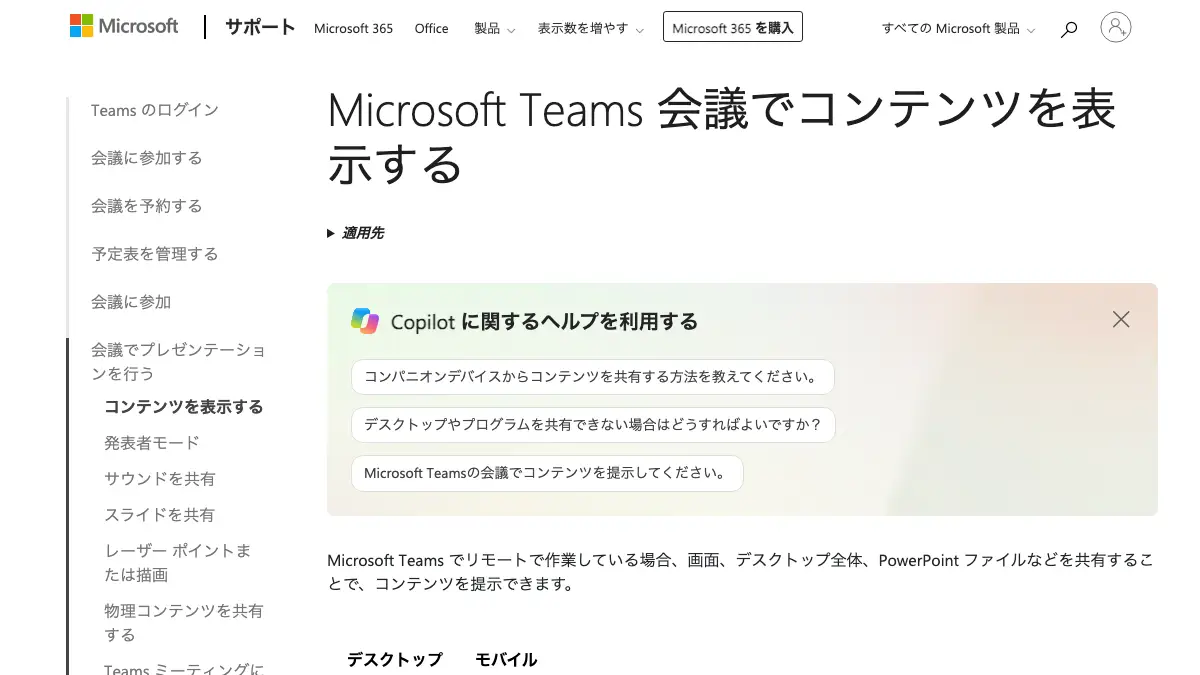
Microsoft のサポートページ「Microsoft Teams 会議でコンテンツを表示する」は、画面共有の操作をこう書いている。
会議でコンテンツを提示するには、会議コントロールの [画面の共有] ボタンを選択します。 画面全体またはウィンドウを表示します。
「[画面の共有] ボタン」の部分は、ページ上ではボタンの絵で、引用の文字はその画像の説明(ALT)から取った。同じページの別の節と英語版のページは、このボタンを「共有」(Share)と書いている。
手順にすると次のとおり。
- Teams の会議に入る。
- 会議コントロール(カメラや「People」などのボタンが並ぶ列)で「共有」のボタンを選ぶ。
- 共有したいものを選ぶ。デスクトップ全体を見せたいなら画面全体、特定のアプリだけ見せたいならそのウィンドウ。
- 共有が始まると、参加者の画面には読み込み中の画面が短く出る。Microsoft は、この動きがデスクトップ版と Web 版で同じだと書いている。
- やめる時は、発表者ツールバーの「共有の停止」を選ぶ。メインの会議ウィンドウに戻る。
手順の3で、画面全体とウィンドウのどちらを選ぶかは、見せたくないものが映らないかで決めるのが分かりやすい(筆者の目安で、Microsoft の文言ではない)。Microsoft もモバイルの節で、画面の共有には通知なども映ると書いている。
共有が正常に始まらない時のことも、同じページに書かれている。
画面共有が正常に開始されない場合、他の参加者に、アプリを再起動するか、会議に再び参加するかのオプションを含む短いエラー メッセージが表示されることがあります。
英語版も「other participants may see」(ほかの参加者に表示されることがある)と書いており、メッセージが出るのは共有を始めた本人ではなく、見る側の参加者だ。見る側は、そのメッセージからアプリの再起動か会議への再参加を選べる。
共有中のツールバーでできること
同じページによると、共有中は、共有画面の上部にカーソルを動かすと発表者ツールバーが降りてくる。ツールバーは共有している本人にだけ見える。ページが挙げている主な操作は次のとおり。
| ボタン | Microsoft のヘルプの説明(要旨) |
|---|---|
| 制御を渡す | 他の人が共有画面を操作できるようにする。「取り戻す」で戻せる |
| スライド コントロール | 会議の他の人が、全員のスライドを送れるようにする |
| オーディオの共有 | 自分のデバイスの音を、Teams を通じて参加者に流す |
| 最適化 | 動画を共有している時の途切れやラグを防ぐ |
| レイアウト | カメラがオンの時に、自分と共有コンテンツの並べ方を選ぶ |
| 注釈を付ける | 画面に描いたりメモを足したりする間、画面の内容を固定する |
| 共有の停止 | 共有を止めて会議ウィンドウに戻る |
「制御を渡す」には、Microsoft が警告を付けている。
警告:信頼できるユーザーにのみ制御を渡してください。
理由として同じページは、制御を持つ人がシステムや他のアプリに影響するコマンドを送れること、Microsoft がすべての変更を試験できてはいないことを挙げている。
共有しながら自分の顔も出す「発表者モード」もある。Microsoft のサポートページ「Microsoft Teams の発表者モード」によると、使うにはカメラをオンにして、共有の画面で「発表者モード」を選ぶ。ただし同じページに「対話型発表者モードは、デスクトップ用 Teams でのみ使用できます。」とあり、モバイル用や Web 用 Teams で入った出席者には、共有画面と発表者のビデオが別々に表示される。
Mac の場合は、初回に画面録画の許可が要る
同じページの「Mac からコンテンツを表示する」の節は、次のように書いている。
初めて画面を共有すると、Teams によって画面録画を許可するように求められます。
許可の手順は、ページによると、共有を選んで出るポップアップで「許可」を選ぶ。変更が要る時は「システム設定を開く」を選び、「画面 & システム オーディオ録音」で Microsoft Teams のトグルがオンになっていることを確かめる。プロンプトが出ない時は、Apple メニューの「システム設定」から「プライバシー & セキュリティ」を開く、とある。Web 版 Teams の場合は、ブラウザーにも画面録画の許可を与える。
Mac で問題が続く場合の案内も載っていた。「最新の macOS バージョン (バージョン 26.4+) に更新し、未使用のアプリケーションを閉じてメモリを解放し、画面共有を再試行してください」とある。会社などが管理している Mac は、IT 管理者に聞くよう同じ文が続く。
Web 版 Teams(ブラウザー)で共有する条件
Microsoft は、Web 版について次の注記を載せている。
Web 用 Teams では、Google Chrome または最新バージョンの Microsoft Edge を使用して画面を共有できます。 Linux は現在サポートされていません。
つまりブラウザーで Teams 会議に入っている人が共有する時は、Chrome か最新の Edge を使う。Safari と Firefox が共有に使えるかどうかは、このページには書かれていなかった。
PowerPointを共有するなら、PowerPoint Liveとは何か?
PowerPoint ファイルは、画面全体やウィンドウとして映すこともできるが、Teams には専用の入口がある。Microsoft のサポートページ「PowerPoint Live を使用して Microsoft Teams 会議のスライドを共有する」は、通常の共有より「大幅に少ないネットワーク帯域幅」を使うので、ネットワークが弱い時に向く、と書いている。
手順はページによると次のとおり。
- 会議コントロールで「共有」を選ぶ。
- 「PowerPoint Live」の欄で、共有する PowerPoint ファイルを選ぶ。Teams が、SharePoint や OneDrive で最近開いたファイルを並べる。
- 一覧にない時は「OneDrive を参照」か「マイ コンピューターを参照」を選ぶ。
注意点は、次の4つ。
- 対応するファイルは pptx と ppsx。ページは「バイナリ PPT ファイル (.ppt、.pps、.odp、.pot) はサポートされていません。」と書く。
- 「匿名の参加者は PowerPoint Live でプレゼンテーションを行うことはできません。」とある。
- 「参照」でパソコンから選んだファイルは、会議の一部としてアップロードされる。チャネル会議ならチャネルの「Files」タブ(チーム全員が見られる)、プライベート会議なら OneDrive(会議の参加者だけ)に入る、とページは書く。
- 会議を録画しても、「会議の記録では、PowerPoint Live セッションからビデオ、アニメーション、注釈がキャプチャされません。」
「スライド コントロール」(他の人にスライドを送る権限を渡す機能)にも条件がある。「会議でコンテンツを表示する」によると、渡せるのは最大20人まで。画面全体やデスクトップを共有している時は使えず、ウィンドウで PowerPoint を共有している必要がある。Mac から入っている人は、スライド コントロールを開始できないが、他の人のスライドを操作することはできる。
動画やパソコンの音を一緒に流すには?
画面だけでなく音も出したい時は、Microsoft のサポートページ「Teams 会議またはライブ イベントでコンピューターからサウンドを共有する」にある、次の手順になる。
- 共有を始める前に、会議コントロールで「共有」を選ぶ。
- 「サウンドを含める」のトグルをオンにする。
- 共有する画面かウィンドウを選ぶ。
同じページは、オンにすると「通知を含むコンピューターからのすべてのオーディオが会議の参加者に聞こえます。」と書いている。共有を始めたあとから足したい時は、共有ウィンドウの上部にカーソルを置き、共有コントロールの「オーディオの共有」を選ぶ。もう一度選ぶと止まる。
パソコンの種類による注意も載っている。
| 環境 | Microsoft のヘルプの注意(要旨) |
|---|---|
| Windows | Teams とコンピューターを同じスピーカーに設定する。会議に入ると他の音の音量が下がることがあり、共有する音も小さくなる時は、サウンドの設定の「コミュニケーション」で「何もしない」を選ぶ |
| Mac | エコーなどを避けるため、最新の Teams オーディオ ドライバーのインストールと再起動が要る |
| Web ブラウザー | タブを共有するならタブのオーディオを、ウィンドウか画面全体なら「システム オーディオも共有する」をオンにする。タブの場合は、そのタブの音だけが流れる |
| スマホ | 「画面の共有」から「オーディオ付き画面共有」をタップする。Android 10 か iOS 13 以上が条件 |
スマホ(iPhone・Android)で画面を共有するには?
「Microsoft Teams 会議でコンテンツを表示する」のモバイルの節によると、手順は次のとおり。
- 会議コントロールの共有をタップする。
- 共有する種類を選ぶ。
- 準備ができたら「プレゼンテーションの開始」または「配信の開始」をタップする。
- 終わったら「プレゼンテーションの停止」または「配信の停止」をタップする。
選べる種類は、PowerPoint、写真、ビデオ、画面、ホワイトボードの5つ。「画面を共有する」を選ぶと、通知を含む画面全体が映る。ページはこう案内している。
通知が他のユーザーに表示されないようにするには、[ 応答不可 ] を有効にします。
また、「プレゼンテーション中に自分の役割が発表者から出席者に変更されると、画面共有が停止します。」とある。写真や動画を共有している間は、ズームに対応していない。
パソコンで入っていて、手元のスマホから資料や写真を見せたい場合の「コンパニオン デバイス」の使い方もある。2台目のデバイスで同じ会議に参加し、画面下の「プレゼンテーションの開始」をタップする。終わったら「プレゼンテーションの停止」をタップするか、電話を切る。電話を切っても、もう一方のデバイスは会議につながったまま。
Teamsで画面共有ができない時は、どの順番で確認するか?
Microsoft のヘルプにある「できない」理由を、確かめやすい順に並べる。順番は筆者の整理で、ページに順位は書かれていない。
- 自分の役割は何か。 Microsoft のサポートページ「Microsoft Teams 会議での役割」は、役割を共同開催者・発表者・出席者の3つに分けている。同じページの能力の表で、「コンテンツを共有する」に印が付いているのは開催者・共同開催者・発表者の列で、出席者の列は空いている。開催者は会議の前に、予定表の会議のオプションにある「発表できるユーザー」で、発表者になる人を次の4つから選べる(表は次の一覧)。会議中に役割を変えたい時は、会議コントロールの「People」で名前にカーソルを合わせ、「その他のオプション」から「発表者にする」を選ぶ、と同じページにある。この役割の変更で、共有中のスマホの画面共有が止まることは、前の節のとおり。
- 匿名の参加者ではないか。 匿名の参加者は PowerPoint Live で発表できない。
- ブラウザーは対応しているか。 Web 版は Chrome か最新の Edge。Linux は未対応。
- Mac で、Teams とブラウザーに画面録画の許可があるか。 前の節のとおり。
- 見る側にエラーが出ていないか。 共有が正常に始まらない時、ほかの参加者の画面に、アプリの再起動か会議への再参加を選べる短いメッセージが出ることがある(前の節の引用)。
- PowerPoint のファイルの形式は pptx か ppsx か。 古い ppt は PowerPoint Live で使えない。
- 組織の設定で止められていないか。 管理者向けの Microsoft Learn「コンテンツ共有の会議ポリシーを管理する」によると、管理者はユーザーごとの「画面共有モード」で「画面全体」「単一アプリケーション」「無効」を選べる。「無効」では画面とアプリの共有ができない。「単一アプリケーション」は、ブラウザーの Teams では「無効」と同じ動きになる、と同じページにある。
「発表できるユーザー」の4つの選択肢は、Microsoft のサポートページでは次のように説明されている。
| 選択肢 | 発表者になる人 |
|---|---|
| 全員 | 会議リンクにアクセスできる人全員 |
| 組織内の People とゲスト | 組織内のユーザーと、ゲスト アクセス権を持つユーザーのみ |
| 特定のユーザー | 招待者の一覧から選んだ人のみ。ほかは出席者 |
| 開催者と共同開催者のみ | 開催者と共同開催者のみ。ほかは出席者 |
特定のユーザーを選ぶ機能は、チャネル会議では使えない、と同じページに注記がある。「会議でコンテンツを表示する」のスライド コントロールの節は、画面を共有できるユーザーについて「会議では通常、これはすべてのユーザーですが、イベントでは、開催者、共同開催者、または発表者の役割が必要です。」と書いている。
本記事が取得した Microsoft のヘルプ記事には、「共有のボタンが灰色で押せない」といった画面に特化した解説は見つからなかった。7の画面共有モードは管理者の設定なので、会社や学校のアカウントで共有できない時は、IT 管理者に聞くことになる。
会議のCopilot(コパイロット)は、共有した画面の中身を要約するのか?
Teams には、会議の内容を AI が要約する Copilot がある。画面共有をしている会議で、それが共有画面をどこまで扱うかを、Microsoft の文言で確かめた。
会議のCopilotが挙げている情報源は、音声とチャット
Microsoft のサポートページ「Teams で Microsoft Copilot を使用して会議に追いつく」は、会議の Copilot についてこう書いている。
Copilot は、誰が話したか、何を言ったかなど、主要なディスカッション ポイントを要約します。 また、アクション アイテムを提案し、会議中または会議後にリアルタイムで質問に回答します。
情報源は設定ごとに書かれている。「会議中および会議後」の設定では、Copilot を使うには文字起こしが必要で、会議の参加者が文字起こしを始めると Copilot が起動する。「会議中のみ」の設定では、Copilot は「音声テキスト変換データを使用して、会議で何が言われたかに関する分析情報を提供します」とある。会議後は、会議チャットに書かれた内容と、トランスクリプトにある音声の内容を使う、と書かれている。
Microsoft の公式ブログ「What’s New in Microsoft 365 Copilot | February 2026」(2026年2月27日)も、会議の Copilot が分析するものを「chat history, meeting transcripts, and calendar content」(チャットの履歴、会議の文字起こし、予定表の内容)と書いていて、共有画面は挙げていない。
2025年のFAQには、画面共有の内容に触れる1文がある
Microsoft のヘルプの「Frequently asked questions about Copilot in Microsoft Teams」(英語・最終更新が2025年6月13日と表示されたページ)には、会議の Copilot を説明する次の1文がある。
You can ask for custom summaries, synthesize information across the conversation and screen share content, or get deep insights into unanswered questions, all in real-time.
(訳: 求めに応じた要約を頼む、会話と画面共有の内容にまたがる情報をまとめる、未回答の質問について深い洞察を得る、といったことを、リアルタイムでできる。)
日本語版の同じページでは、この箇所は「会話全体の情報の合成やコンテンツの画面共有」と、意味の取りにくい文になっていた。
2026年2月から、録画した会議の要約に共有画面の場面が付く
これより新しい公式の記述は、上と同じ2026年2月の公式ブログにある。会議後の要約についての段落だ。
When a screen is shared during a recorded meeting, key on-screen moments are captured and placed directly alongside the relevant sections of the meeting summary, so users can see the screen as it appeared in the discussion. The notes themselves remain focused on the conversation, but now they’re paired with the visual context that brought those ideas to life.
(訳: 録画している会議で画面が共有されると、画面の主な場面がとらえられ、会議の要約の該当する節のすぐ横に置かれる。話し合いの時に画面がどう見えていたかを確かめられる。メモそのものは会話が中心のままだが、そのアイデアを形にした画面の文脈と組み合わされる。)
ブログは「This feature rolled out in February.」(2月に展開した)と書く。Microsoft 365 の公開ロードマップでも、ID 490052「Intelligent meeting recap can summarize content shared on screen」が「Launched」(提供済み)、時期が「February CY2026」になっていた(2026年10月8日9時43分取得)。
公式の記述で確かめられるのは、次のところまでだ。
- 会議後の要約: 録画した会議なら、共有画面の主な場面が要約の該当箇所の横に付く。要約の文そのものは会話が中心(2026年2月のブログ)。
- 会議中の Copilot への質問: 会議用のヘルプとブログが挙げる情報源は、文字起こし・チャット・予定表。共有画面の中身を質問できるとする記述は、本記事が取得した日本語版と英語版の会議用ヘルプには見つからなかった(「画面」「共有」「スライド」「screen」で探した)。触れているのは2025年の FAQ の1文だけだった。
Teams Premium には、共有したスライドを使う機能がある
Teams の有料アドオン「Teams Premium」にも、共有した内容を使う機能がある。サポートページ「Teams 会議の記録から PowerPoint Live チャプターを自動生成する」には、次の注記がある。
この機能は、Teams Premium ライセンスを持つユーザーのみが使用できます。
録画中に PowerPoint Live でスライドを共有すると、会議が終わった後、記録の中にチャプター(目次の区切り)が付く。ページによると、チャプターは5秒を超えるスライド切り替えから最大25個作られ、秘密度ラベルが付いたファイルでは作られない。
Teams Premium の機能一覧にも、「共有コンテンツから AI が生成したチャプター」が入っている。会議の「要約」のヘルプは、インテリジェント要約のタイムライン マーカーの1つに「画面共有マーカー」を挙げている(ページの目次の表記は「タイムライン マーカー (Teams Premium)」)。他の人が画面を共有した箇所に印が付き、録画のタイムラインにカーソルを合わせて選ぶと、記録のその部分へ移れる。
会議のCopilotは無料ではない。画面共有は無料版でもできる
会議の Copilot の前提条件を、Microsoft Learn「Teams の会議やイベントで Microsoft Copilot を管理する」は「対象ユーザー向けのアドオン Microsoft Copilot ライセンスです。」と書く。Microsoft の日本の料金ページ(2026年10月8日9時35分に筆者が開いた画面)では、アドオンの「Microsoft 365 Copilot Business」が、通常は1ユーザー月¥3,148相当、2026年12月31日までの割引キャンペーンでは初年度だけ月¥2,698相当で、年払い・税別だった。同じページの脚注は、このアドオンを対象のビジネスプランを使っている既存の Microsoft 365 顧客向けとしている。
前の節の機能は、入口が分かれている。会議の要約のヘルプによると、インテリジェント要約は Teams Premium の一部で、Microsoft Copilot ライセンスの一部としても使える。PowerPoint Live チャプターは Teams Premium のみ。Teams Premium の製品ページは¥1,499(ユーザー/月相当・年払い・税別)だった。組織の外で開かれた会議では会議の Copilot が使えないことなど、だれが使えるかの条件はTeams会議にIDで参加する方法の Copilot の節に書いた。
画面共有そのものは、Teams の無料版でも使える。Microsoft のサポートページ「Microsoft Teams 無料版で画面を共有する」はこう書いている。
Microsoft Teams 無料版では、画面共有を使用して、家族、友人、コミュニティとプレゼンテーションや共同作業を行うことができます。
本記事が取得した画面共有のヘルプには、Copilot や Teams Premium のライセンスを共有の条件とする記述はなかった。Copilot そのものの名前の整理はCopilot(コパイロット)とは、個人向けの料金はCopilotの使い方と料金に書いた。会議の要約を作る別のAIツールとの比較はAI議事録ツールの比較にまとめてある。
共有した画面に映したくないものがある時は?
筆者が気になったのは、共有した画面にパスワードや個人情報が映るという点だ。Microsoft のサポートページ「Teams の会議オプション」には、Teams Premium の機能として「共有コンテンツに透かしを適用する」があり、オンにすると、各参加者の画面に、共有された視覚コンテンツ全体に名前とメールアドレスの透かしが出る、と書かれている。この機能は Teams Premium のもので、ふつうの画面共有には付いていない。筆者の目安としては、共有する前に通知を止め(スマホなら Microsoft が案内する「応答不可」)、見せるウィンドウだけを選ぶ。
筆者が開いた画面では、何が分かったか
2026年10月8日9時31分から9時47分に、ログインせず、ヘッドレスのブラウザー(画面に窓を出さない自動操作のブラウザー)で、Microsoft のサポートページと料金ページを開いた。1280×800と390×844の2つの大きさで撮影している。
- 「Microsoft Teams 会議でコンテンツを表示する」(9時35分に撮影)は、上部に「Copilot に関するヘルプを利用する」の囲みがあり、例文が3つ出ていた(「コンパニオンデバイスからコンテンツを共有する方法を教えてください。」「デスクトップやプログラムを共有できない場合はどうすればよいですか?」「Microsoft Teamsの会議でコンテンツを提示してください。」)。右上には「サインインまたはアカウントを作成してください。」の案内が出ていた。
- 本文の頭に「デスクトップ」と「モバイル」の2つのタブがあり、デスクトップが開いていた。390×844の画面でも同じで、会議コントロールの共有アイコンは、四角の中に上向き矢印が入った形で本文に出ていた。
- 同じ日に、同じヘルプの「Mac から」「モバイル」の節と、サウンド、PowerPoint Live、発表者モード、役割の各ページの文を取得して、本文の手順と引用に使った。取得の途中で、同じページが1度は「403」(アクセス拒否)で断られ、間を空けて取り直すと取れたものがあった。本文の引用は、取れた原文からだけ取っている。
- 「Microsoft Teams 会議での役割」の能力の表(9時45分)は、印が文字ではなく画像で、ページの文字だけを取ると印が消えて読めなかった。各マスの画像を調べると、印は「チェックマーク」という説明の付いた同じ画像で、「コンテンツを共有する」の行は開催者・共同開催者・発表者の3マスにあり、出席者のマスには無かった。
- Copilot Business の料金ページ(9時35分)には、アドオン単体のほかに、Business Standard との組み合わせ¥3,523、Business Premium との組み合わせ¥4,797(ユーザー/月相当・年払い・税別)も並んでいた。
筆者は会議に入っておらず、画面共有の操作を実際には行っていない。サインイン後の画面も見ていない。会議のボタンの名前や位置、共有を選んだ時の選択画面の見え方は、公式ヘルプの文言と画像の説明から書いていて、バージョンによって違う可能性がある。
この記事でまだ確かめていないこと
- 録画した会議の要約に共有画面の場面が付く機能は、公式ブログとロードマップの記述で、実際の要約の画面は見ていない。日本語の会議や、録画していない会議でどう出るかも確かめていない。
- 会議中の Copilot に共有画面の中身を質問できるかは、取得した公式ページでは確かめられなかった。2025年の FAQ の1文が、いまの機能のどこを指しているかも判断していない。
- 組織の「画面共有モード」がどの値になっているかを、利用者の側で確かめる方法は取得していない。
- Teams 無料版のヘルプは画面共有ができると書いているが、無料版での役割や発表者の設定の違いは取得していない。
- 価格は Business 向けの Copilot アドオンと Teams Premium だけを料金ページで確かめた。大きな組織向けや学校向けの条件は取得していない。割引は2026年12月31日までなので、買う前に料金ページの今の表示を見てほしい。
- Zoom や Google Meet の画面共有は、この記事の範囲外。
手順と条件を読んだ Microsoft のページ
本文で名指しした Microsoft のページは、すべてこの記事の出典の一覧に載せてある。取得は2026年10月8日の9時31分から9時47分。取得した原文と、画面の撮影(1280×800・390×844)は、筆者の作業フォルダーに保存してある。ボタンの名前や料金は Microsoft が変えることがあるので、実際に使う前に、会議画面と公式ヘルプの今の表示を見てほしい。
この記事でよく聞かれること
- Teamsで画面共有するやり方は?
- 会議に入り、会議コントロールの「共有」を選んで、画面全体かウィンドウを選ぶ。Microsoft のサポートページは「会議でコンテンツを提示するには、会議コントロールの [画面の共有] ボタンを選択します。 画面全体またはウィンドウを表示します。」と書いている。やめる時は「共有の停止」を選ぶ(2026年10月8日確認)。
- Teamsの画面共有で、パソコンの音(動画の音)も流せますか?
- 流せる。共有を始める前に「サウンドを含める」のトグルをオンにする。Microsoft のサポートページによると、オンにすると通知を含むコンピューターのすべての音が参加者に聞こえる。共有を始めた後に、発表者ツールバーの「オーディオの共有」で足したり止めたりもできる。
- Teamsでスマホから画面共有できますか?
- できる。Microsoft のサポートページは、モバイルでは会議コントロールの共有をタップし、共有する種類(PowerPoint・写真・ビデオ・画面・ホワイトボード)を選んで「プレゼンテーションの開始」または「配信の開始」をタップする、と書いている。通知が映らないよう「応答不可」を有効にする案内もある。
- Teamsで画面共有ができない時は何を確認しますか?
- まず自分の役割を確認する。Microsoft のサポートページの能力の表では、コンテンツを共有できるのは開催者・共同開催者・発表者で、出席者はできない。だれが発表者になるかは、開催者が会議オプションの「発表できるユーザー」で、全員・組織内の People とゲスト・特定のユーザー・開催者と共同開催者のみ、から決める。Mac は画面録画の許可、Web 版は Chrome か最新の Edge、会社や学校のアカウントは管理者が決める「画面共有モード」も確認する。
- TeamsでPowerPointを共有するにはどうしますか?
- 会議コントロールの「共有」を選び、「PowerPoint Live」の欄からファイルを選ぶ。Microsoft のサポートページによると、PowerPoint Live は通常の共有よりネットワーク帯域幅が大幅に少なく、対応ファイルは pptx と ppsx で、古い ppt は使えない。匿名の参加者は PowerPoint Live で発表できない。
- Teamsの会議のCopilotは、共有した画面の中身も要約してくれますか?
- 会議後の要約については、Microsoft の公式ブログ(2026年2月27日)が、録画した会議で画面が共有されると、画面の主な場面が要約の該当箇所の横に付き、要約の文そのものは会話が中心のまま、と書いている。会議中の Copilot が使う情報として会議用のヘルプが挙げるのは文字起こしと会議チャットで、共有画面の中身を質問できるとする記述は、本記事が取得したページには見つからなかった。会議の Copilot はアドオンの有料ライセンスが前提で、無料ではない。
- Teamsの画面共有は無料で使えますか?
- 使える。Microsoft のサポートページ「Microsoft Teams 無料版で画面を共有する」は、無料版でも画面共有で家族や友人とプレゼンテーションや共同作業ができると書いている(2026年10月8日確認)。有料のライセンスが前提なのは会議の Copilot や Teams Premium の AI 機能のほうで、本記事が取得した画面共有のヘルプには、これらのライセンスを共有の条件とする記述はなかった。
出典・参照資料
- 一次資料Microsoft サポート「Microsoft Teams 会議でコンテンツを表示する」(共有の手順・発表者ツールバー・Mac・Web・モバイル。2026年10月8日9:32取得) ↗
- 一次資料Microsoft サポート「Teams 会議またはライブ イベントでコンピューターからサウンドを共有する」(サウンドを含める・Windows と Mac の注意・モバイルと Web。2026年10月8日9:33取得) ↗
- 一次資料Microsoft サポート「PowerPoint Live を使用して Microsoft Teams 会議のスライドを共有する」(対応ファイル・匿名参加者の制限・録画。2026年10月8日9:31取得) ↗
- 一次資料Microsoft サポート「Microsoft Teams の発表者モード」(共有しながら自分のビデオを出す設定。2026年10月8日9:32取得) ↗
- 一次資料Microsoft サポート「Microsoft Teams 会議での役割」(共同開催者・発表者・出席者と「発表できるユーザー」の設定。2026年10月8日9:36取得) ↗
- 一次資料Microsoft サポート「Teams の会議オプション」(共有コンテンツの透かしなど。2026年10月8日9:33取得) ↗
- 一次資料Microsoft サポート「Teams で Microsoft Copilot を使用して会議に追いつく」(会議のCopilotが要約する内容・開催者の設定。日本語版2026年10月8日9:31、英語版9:34取得) ↗
- 一次資料Microsoft Support(英語)「Frequently asked questions about Copilot in Microsoft Teams」(会議と通話の説明の1文。最終更新2025年6月13日の表示。2026年10月8日9:34取得) ↗
- 一次資料Microsoft Learn「Teams の会議やイベントで Microsoft Copilot を管理する」(前提条件=アドオンのCopilotライセンス。2026年10月8日9:31取得) ↗
- 一次資料Microsoft Learn「Microsoft Copilot のライセンス オプション」(Copilotライセンスはアドオン。2026年10月8日9:34取得) ↗
- 一次資料Microsoft サポート「Microsoft Teams Premium によるインテリジェントな生産性」(Teams Premium の AI 機能。2026年10月8日9:32取得) ↗
- 一次資料Microsoft サポート「Teams 会議の記録から PowerPoint Live チャプターを自動生成する」(Teams Premium のみ・5秒・25チャプター。2026年10月8日9:33取得) ↗
- 一次資料Microsoft Tech Community「What’s New in Microsoft 365 Copilot | February 2026」(録画した会議の要約に共有画面の場面が付く・会議のCopilotが分析するもの。2026年2月27日公開。2026年10月8日9:43取得) ↗
- 一次資料Microsoft 365 ロードマップ ID 490052「Intelligent meeting recap can summarize content shared on screen」(Launched・February CY2026。公式ロードマップのデータを2026年10月8日9:43取得) ↗
- 一次資料Microsoft Learn「コンテンツ共有の会議ポリシーを管理する」(管理者が設定する画面共有モード。最終更新2026年9月19日の表示。2026年10月8日9:47取得) ↗
- 一次資料Microsoft サポート「Microsoft Teams 無料版で画面を共有する」(無料版でも画面共有ができる。2026年10月8日9:45取得) ↗
- 一次資料Microsoft サポート「Microsoft Teams の要約」(画面共有マーカー・インテリジェント要約。2026年10月8日9:33取得) ↗
- 一次資料Microsoft 365 Copilot Business の価格(公式の料金ページ。アドオン通常¥3,148・割引中¥2,698と割引キャンペーンの脚注。筆者が開いた画面。2026年10月8日9:35取得) ↗
- 一次資料Microsoft Teams Premium の価格(公式の製品ページ。¥1,499 ユーザー/月相当・年払い・税別。筆者が開いた画面。2026年10月8日9:35取得) ↗

大きいニュースはYouTubeでも解説しています。Xでは新着記事をお知らせしています。
コメント
まだコメントはありません。最初のコメントを書いてみませんか?
AIについて聞きたいことはありますか?
質問箱で無料で受け付けています。回答は公開され、他の方の参考にもなります。
質問箱を見る →関連記事
Teams(チームズ)会議にIDで参加する方法 会議IDとパスコードをMicrosoftの参加ページに入れるだけ、パソコンはアプリなしでブラウザー参加も可(スマホはアプリが必要)。会議のCopilot要約は有料の追加ライセンスの人が使う【2026年10月版】
Teams(チームズ)会議にIDで参加する方法会議IDとパスコードをMicrosoftの参加ページに入れるだけ、パソコンはアプリなしでブラウザー参加も可(スマホはアプリが必要)。会議のCopilot要約は有料の追加ライセンスの人が使う【2026年10月版】

Teams(チームズ)アプリのダウンロードと使い方 Microsoft公式ページからWindows・Mac・スマホに入れる、ブラウザーだけでも使える。個人用は無料、会議やチャットのCopilotは会社の有料ライセンスの機能【2026年10月版】
Teams(チームズ)アプリのダウンロードと使い方Microsoft公式ページからWindows・Mac・スマホに入れる、ブラウザーだけでも使える。個人用は無料、会議やチャットのCopilotは会社の有料ライセンスの機能【2026年10月版】
Copilot(コパイロット)とは Microsoft の AI アシスタントの名前で、個人は Microsoft アカウントで無料。同じ名前が付くものが8つあるので、だれ向け・無料か・入口を同じ表で整理【2026年10月版】
Copilot(コパイロット)とはMicrosoft の AI アシスタントの名前で、個人は Microsoft アカウントで無料。同じ名前が付くものが8つあるので、だれ向け・無料か・入口を同じ表で整理【2026年10月版】

Copilot(コパイロット)の使い方 copilot.com か公式アプリを開いて質問を入力、個人は無料で使える。有料は Microsoft 365 Premium 月3,200円など、「Copilot Pro」は販売終了【2026年10月版】
Copilot(コパイロット)の使い方copilot.com か公式アプリを開いて質問を入力、個人は無料で使える。有料は Microsoft 365 Premium 月3,200円など、「Copilot Pro」は販売終了【2026年10月版】

AI議事録ツール おすすめ比較 Zoom・Teams会議を自動文字起こし【2026年】
AI議事録ツール おすすめ比較Zoom・Teams会議を自動文字起こし【2026年】
Windowsのスクリーンショットのやり方 Windows+Shift+Sで範囲を選んで撮る。全画面のファイル保存はWindows+PrtScn(プリントスクリーン)、Windows 11はPrtScnの既定が変わった。Snipping Tool(スニッピングツール)の保存先とAIのテキスト抽出【2026年10月版】
Windowsのスクリーンショットのやり方Windows+Shift+Sで範囲を選んで撮る。全画面のファイル保存はWindows+PrtScn(プリントスクリーン)、Windows 11はPrtScnの既定が変わった。Snipping Tool(スニッピングツール)の保存先とAIのテキスト抽出【2026年10月版】

Outlook(アウトルック)にTeams会議が表示されない時の直し方 新しいOutlookはトグル、クラシックはアドインの有効化、Gmailや個人アカウントでは対象外。会議まわりのCopilotは機能ごとに使える条件が違う【2026年10月版】
Outlook(アウトルック)にTeams会議が表示されない時の直し方新しいOutlookはトグル、クラシックはアドインの有効化、Gmailや個人アカウントでは対象外。会議まわりのCopilotは機能ごとに使える条件が違う【2026年10月版】