タスクマネージャーとはWindowsに組み込まれた、動作中のアプリとCPU・メモリ・ディスクの使用状況を見る道具。Ctrl + Shift + Escで開き、応答しないアプリは「プロセス」で「タスクの終了」。Macはアクティビティモニタ【2026年10月版】
日刊AIニュース10月19日(月)号:前日のAIのニュース3本を短くまとめました(約5分)›
タスクマネージャー(Task Manager)は、Windowsに組み込まれた、実行中のアプリやプロセスのCPU・メモリ・ディスク・ネットワークの使用状況を見て、応答しないアプリを閉じるツール。Ctrl + Shift + Esc キーで開き、止まったアプリは「プロセス」で選んで「タスクの終了」を押す。ディスクが100%のままの時の専用ページは、本記事の検索ではMicrosoftの公式サポートに見つからなかった。Microsoft・Appleの公式ページを2026年10月13日に取得し、筆者はMicrosoftのページでWindows 11の8つのタブの名前を撮影し、このMacで top を実行して数字の読み方を確かめた。
目次
- タスクマネージャーとは何か。Microsoftは「組み込みのトラブルシューティングとサポート ツール」と書く
- 開き方は4通り。キーで直接開く方法と、セキュリティ画面から開く方法
- 左のメニューの8つの名前は、それぞれ何を見る画面か
- CPU・メモリ・ディスクの数字は何を表しているか
- 応答しないアプリを閉じる手順。Microsoftが書く「タスクの終了」の順番
- ディスクが100%のまま下がらない時、公式の範囲で確かめられること
- AIを動かして重いと感じたら、GPUとNPUの欄も見る
- Macでは「アクティビティモニタ」。Appleの原文と、このMacで実行したtop
- 3時55分にMicrosoftのページを開いて見えたタブの名前
- Windowsの実機とディスク100%の原因は、この記事では確かめていない
- タスクマネージャーの記事で開いた公式ページと時刻
- この記事でよく聞かれること
2026年10月13日・日本時間時点の情報です。 タスクマネージャー(Task Manager)は、Windowsに組み込まれた、動いているアプリやプロセスのCPU・メモリ・ディスク・ネットワークの使用状況を見て、応答しないアプリを閉じることもできるツールで、Ctrl + Shift + Esc キーで開きます。Microsoftのサポートページは、これを「ユーザーがシステム パフォーマンスを監視し、実行中のプロセスを管理できるようにする、Windows の強力な組み込みのトラブルシューティングとサポート ツール」と説明しています。別にインストールするものではなく、Macには同じ役目の「アクティビティモニタ」が入っています。
3行まとめ
- 開き方は Ctrl + Shift + Esc、または「スタート」を右クリックして「タスク マネージャー」。Microsoftのサポートが書くWindows 11の画面は「プロセス」「パフォーマンス」など8つ(2026年10月13日3時55分に筆者が撮影。Windows 10は7つ)。
- 応答しないアプリは、「プロセス」でアプリを右クリックして「タスクの終了」。Appleは強制終了で「データが失われる可能性」を書くが、本記事が読んだWindowsの手順ページ(Edge・Outlook・Office)には同じ注意が見当たらなかった。
- ディスクが100%のままの時の専用の公式ページは、本記事の検索では見つからなかった。公式の範囲は、重いアプリを閉じる→再起動→Windows Updateとウイルスのスキャン→「重大な警告」の通知の確認。
タスクマネージャーとは何か。Microsoftは「組み込みのトラブルシューティングとサポート ツール」と書く
Microsoft Learnの日本語ページは、次のように書いています。
「タスク マネージャーは、アプリケーションとプロセスのパフォーマンスとリソースの使用状況を監視するための Windows インボックス ソリューションです。」
「インボックス」は、Windowsに最初から入っている、という意味です。
プロセスは、実行中のプログラム1つ分を指す言葉です(Appleのユーザガイドは「Macで実行しているプログラムのこと」と書きます)。Microsoftのサポートは、Windowsの「プロセス」の画面を「アプリ、バックグラウンド プロセス、および Windows プロセス」の3つに分けて並べる、と書いています。CPU・メモリ・ディスクの中身は、CPUとGPUの記事・メモリの記事・SSDとHDDの記事に、パソコンが重い時の全体の対処は重い時の記事にあります。この記事は、画面の見方と終了の手順に絞ります。
開き方は4通り。キーで直接開く方法と、セキュリティ画面から開く方法
| 方法 | Microsoftの文面 | 載っているページ |
|---|---|---|
| キーボード | 「Ctrl + Shift + Esc」の説明が「タスク マネージャーを開きます。」 | Windows のキーボード ショートカット |
| スタートを右クリック | 「[スタート] を右クリックし、[タスク マネージャー] を選択します。」 | Windows のシステム構成ツール |
| 検索 | Windowsの検索バーに Task manager と入力して Enter キーを押す | スクリーン リーダーのページ |
| セキュリティ画面 | Ctrl + Alt + Del は「タスク マネージャーを開くことができるセキュリティ画面に切り替えます。」 | Windows のキーボード ショートカット |
初めて開くと縮小表示になることがあります。Microsoft Learnは「フル ビューを表示するには、[タスク マネージャー] ウィンドウの下部にある 詳細 を選択します。」と書いています。
画面の作りは、Windows 11と10で違います。Microsoftの「プロセッサに搭載されているコアの数を確認する」は、Windows 11では「ウィンドウの左側のウィンドウから [パフォーマンス] を選択」、10では「ウィンドウの上部にある [パフォーマンス] タブ」と別々に書いています。
左のメニューの8つの名前は、それぞれ何を見る画面か
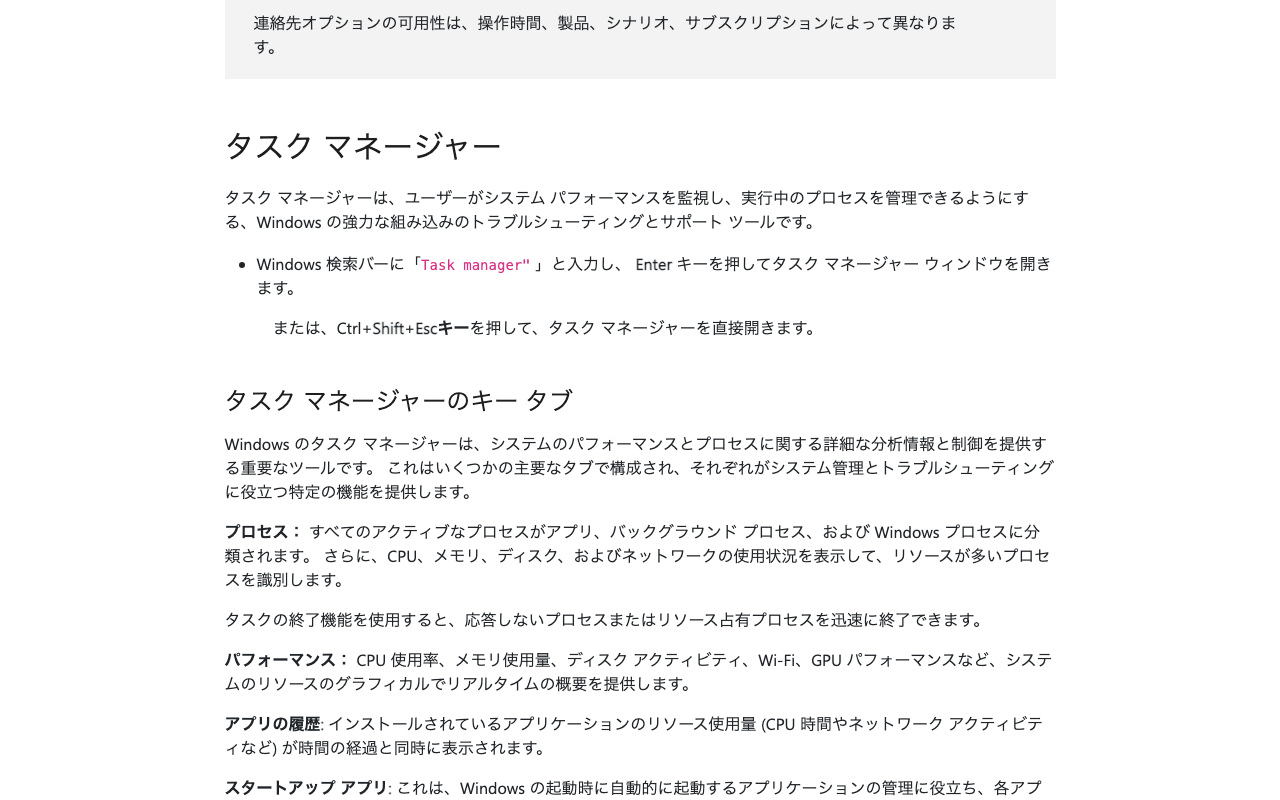
Microsoftのサポート「スクリーン リーダーを使用して Windows サポート ツールを移動する」は、Windows 11のタブで「タスク マネージャーのキー タブ」として8つを挙げています。同じページのWindows 10のタブは「スタートアップ」の名前で7つを挙げ、「設定」はありません。
| 名前 | Microsoftの説明(抜粋・要約) |
|---|---|
| プロセス | 「すべてのアクティブなプロセスがアプリ、バックグラウンド プロセス、および Windows プロセスに分類されます。」CPU・メモリ・ディスク・ネットワークの使用状況も出る |
| パフォーマンス | 「CPU 使用率、メモリ使用量、ディスク アクティビティ、Wi-Fi、GPU パフォーマンスなど」のリアルタイムの概要 |
| アプリの履歴 | アプリのリソース使用量(CPU 時間など)を時間の経過とともに表示 |
| スタートアップ アプリ | Windows の起動時に自動で起動するアプリの管理。アプリごとの起動の設定の状態を示す |
| ユーザー | サインインしているユーザーとリソースの消費量 |
| 詳細 | 実行中の各プロセスの高度で詳細な情報 |
| サービス | Windows サービスの一覧と状態(実行中・停止済み) |
| 設定 | タスク マネージャーの外観と機能のカスタマイズ |
Microsoftのほかのページでは、名前の書き方が割れています。
- Learn「Copilot+ PC 開発者ガイド」は「プロセス、パフォーマンス、アプリ履歴、スタートアップ アプリ、ユーザー、詳細、サービスなど」と、「の」の無い「アプリ履歴」です。
- 「Windows で PC のパフォーマンスを向上させるためのヒント」の日本語版は「[パフォーマンス アプリ] タブと [スタートアップ アプリ] タブ」、英語版は「Review the Performance and Startup apps tabs」(訳:「パフォーマンス」と「スタートアップ アプリ」のタブを確認する)です。
- Learn「タスク マネージャーを使用したプロセスのトラブルシューティング」は Windows Server も対象にした5つ(プロセス・パフォーマンス・ユーザー・詳細・サービス)の表で、「タスク マネージャーの外観は、Windows または Windows Server のバージョンによって若干異なります。」と書きます。
Learnの「IT 担当者向けのバージョン 24H2 Windows 11の新機能」と同「25H2」の新機能のページは、タスク マネージャーの変更を挙げていますが、タブの名前の変更は書いていません。「スタートアップ アプリ」の「影響」の欄の基準はスタートアップの記事にあります。
CPU・メモリ・ディスクの数字は何を表しているか
| 欄 | Microsoftが書く内容 | 読む時の注意 |
|---|---|---|
| CPU | 「パフォーマンス」には「コンピューターの全体的な CPU 負荷」が出る(Microsoft Learn) | 「プロセス」には行ごとの使用状況が出る(同上) |
| メモリ | 「メモリ使用量」(スクリーン リーダーのページ) | 搭載量との見比べ方はメモリの記事 |
| ディスク | 「ディスク アクティビティ」(同上) | 使われ具合で、保存の空き容量ではない。空きは「設定」>「システム」>「ストレージ」(Cドライブの記事) |
CPUには、Microsoft Learnの計算例があります。8つの論理プロセッサ(CPUの中の計算の単位)のパソコンでは、1つあたりが100%÷8=12.5%です。プロセスが全体の12.5%を使っていれば、「1 つの完全な CPU と同等のものを使用します」とLearnは書きます。CPUの数字は版でも変わりました。Learnの「25H2」の新機能のページによると、24H2以降の更新でタスク マネージャーは「標準メトリックを使用して、すべてのページで一貫した CPU ワークロードを表示」するようになり、以前の値は「[詳細] タブで [CPU ユーティリティ] という新しいオプションの列を有効にして」見られます。
何%から「高い」のか。 本記事が保存したMicrosoftのページ28ページ分(日本語・英語)を「%」で検索した範囲では、パソコン全体の使用率に「何%以上なら高い」と書いた箇所はありませんでした。数字があったのは追加で開いた Windows Server 向けの Learn「CPU 使用率の高いトラブルシューティング ガイダンス」で、扱う場面を「CPU 使用率が長期間にわたって一貫して 80% 以上維持されるシナリオ」とし、「CPU 使用率が一時的に急上昇するのは通常」と書きます。ディスクの%の基準は見つかりませんでした。
緑の葉のアイコン。 Microsoftの「Microsoft Edge のパフォーマンス機能について説明します」によると、「状態」の列に緑色の二重の葉のアイコンが出ていれば、Windows 11の効率モード(CPU使用率が高い時に、1つのプロセスなどが使うリソースを自動で制限する機能)がオンです。
応答しないアプリを閉じる手順。Microsoftが書く「タスクの終了」の順番
スクリーン リーダーのページは、「プロセス」の説明に「タスクの終了機能を使用すると、応答しないプロセスまたはリソース占有プロセスを迅速に終了できます。」と添えています。具体的な手順は、アプリごとのページにあります。Edgeのページの順番です。
- 「[スタート] を右クリックしタスク マネージャーを選択します。」
- 「左側のセクション メニューで、[プロセス] を選択します。」
- 「[アプリ] セクションで、[Microsoft Edge] を右クリックし、コンテキスト メニューから [タスクの終了] を選択します。」
- 「ブラウザーが閉じていることを確認して、[タスク マネージャー] を閉じます。」
- 「ブラウザーが閉じてから、もう一度通常どおりに開きます。」
このページは、通常の操作で閉じられない時の方法としてタスクマネージャーを案内しています。ポップアップがマルウェアやテクニカル サポート詐欺によるものの可能性がある場合は、スキャンで確認するよう書いています(サポート詐欺の記事)。
新しいOutlookは「[Microsoft Outlook]、[タスクの終了] の順に選択します。」です。Officeは、ファイルが「使用中」と出て開けない時の手順で、止まったあとも「バックグラウンド プロセスはウィンドウが表示されずに実行し続けます。」と書き、「孤立したプロセスを選択し、[タスクの終了] を選択します。」と案内します。
終了してはいけないものは、公式にあるのか
保存したMicrosoftのページ28ページ分(日本語・英語)を「終了してはいけ」「critical process」などで検索しても、終了してはいけないプロセスの一覧は見つかりません。近いのは、開発者向けの Learn「バグチェック 0xEF CRITICAL_PROCESS_DIED」だけです。
「This check indicates that a critical system process terminated.」
(訳:このチェックは、重要なシステム プロセスが終了したことを示す。)
同じページは、重要なシステム サービスとして「csrss.exe、wininit.exe、logonui.exe、smss.exe、services.exe、conhost.exe、および winlogon.exe」を挙げ、「このトピックはプログラマー向けです。」と注記しています。タスクマネージャーでこれらを終了した時に何が起きるかは、書かれていません。
反対に、Windows 10向けの「Runtime Broker が大量のメモリを使用している」は、Microsoft Storeのアプリのアクセス許可を管理する「タスク マネージャーの Windows プロセス」の終了を手順に入れています。「メモリの 15% を超えるメモリを使用している場合は、PC 上のアプリに問題がある可能性があります。」と書き、「[タスクの終了] を選択して Runtime Broker を閉じ、デバイスを再起動します。」と続けます。
筆者の提案です(公式の注意文ではありません)。自分が開いたアプリと、Microsoftのページが名前を挙げたものだけを終了し、「Windows プロセス」の欄や名前の分からないものは、役目を調べるまで触りません。見慣れない名前は、不要・危険の根拠になりません。筆者のMacでも、プロセスは合計1,099個ありました(後の節)。
保存していないデータはどうなるか
終了を案内するMicrosoftのページ(Edge・Outlook・Office・Runtime Brokerなど)には、保存していないデータが失われるという注意の文は見当たりませんでした(「保存」「失」などで検索)。近い記述は、開発者向けの Learn「Process.Kill メソッド」にあります。プログラムからプロセスを強制終了する命令の説明で、タスクマネージャーには触れていません。
「Data edited by the process or resources allocated to the process can be lost if you call Kill.」
(訳:Kill を呼ぶと、プロセスが編集したデータやプロセスに割り当てられたリソースが失われる可能性がある。)
筆者の提案は、「タスクの終了」の前に、閉じる操作や保存の操作が受け付けられるか試すことです。Appleが先に通常の終了を試すよう書くのと同じ考え方です。パソコン全体が固まった時は、Windows全般のページに案内が見つからず、Surface向けのページに「電源ボタンを長押し」して再起動する手順(約20秒)があります。Surface以外は、メーカーの案内を見てください。
ディスクが100%のまま下がらない時、公式の範囲で確かめられること
Microsoftサポートの検索(3時57分・7時35分・7時59分。「ディスク 100%」「ディスク使用率 高い タスク マネージャー」「ディスク 使用率 100%」「ディスク アクティビティ 高い」、英語版で「100% disk usage Task Manager」)と、Microsoft Learnの検索・英語の検索 API では、この症状だけの公式ページは出ませんでした(英語の Learn の検索に出たのは、利用者の質問の掲示板 Microsoft Q&A の投稿です)。出たのは重大な警告・ドライブの最適化・空き領域・パフォーマンス向上のヒントといった関連ページで、以下はその範囲の手順です。
- ディスクが続けて高いかを見る。 「パフォーマンス」でディスクの項目を選びます(Learnは、項目はパソコンの構成で変わると書いています)。一瞬の跳ね上がりか、続くかを見ます。
- 「プロセス」で、ディスクの欄が大きいアプリを探す。 Microsoftは、「プロセス」が「リソースが多いプロセスを識別します。」と書いています。Windows Server 向けの Learn(上の80%のページ)は「CPU 列ヘッダーを選択して、CPU 使用率別に一覧を並べ替えます。」と書きます。ディスクの列も同じかは書かれておらず、筆者は実機で確かめていません。
- 使っていないアプリを閉じて再起動し、ディスクに触れている手順を試す。 Microsoftの「PC のパフォーマンスを向上させるためのヒント」の12の手順のうち、ウイルスのクイックスキャン(解決策2)は「マルウェアは CPU とディスク リソースを消費し、システム パフォーマンスを低下させる可能性があります。」が理由です。閉じる(解決策10)・再起動(解決策12)・Windows Update(解決策1)・ドライブの最適化(解決策9。既定では「週に 1 回ドライブを自動的に最適化します」)・空き領域の確保(解決策3)の文面は重い時の記事にあります。
- 「ストレージ デバイスの重大な警告」の通知を確認する。 Microsoftは、「このメッセージに注意することを強くお勧めします。」「データをバックアップし、Microsoft サポートに連絡して、その他の懸念や問題を解決してください。」と書きます。同じページは「Windows は NVM SSD のみを監視し、SATA SSD またはハードディスク ドライブ (HDD) は監視しません。」とも書くので、HDDなどでは通知が出なくても健全とは言えません(SSDとHDDの記事)。
それでも下がらない場合、Microsoftは「ハードウェアが古い PC では、これらの手順から大きな改善が見られない可能性があります。」と書いています。
AIを動かして重いと感じたら、GPUとNPUの欄も見る
筆者の提案として、ローカルでAIを動かして重い時は、GPUとNPUの欄も見ます。Microsoft Learnの「Copilot+ PC 開発者ガイド」(最終更新2026年8月13日)は、タスクマネージャーに「CPU、メモリ、ストレージ ディスク、Wi-Fi、GPU のリアルタイム パフォーマンス データが表示されます。さらに NPU も表示されます。」と書き、NPUは「NPU を使用するデバイスの場合」です(条件はCopilot+ PCの記事)。同じページは、Copilot+ PC の AI 機能は「NPU を利用するように特別に設計されています」と書く一方、Windows ML は優先の方法が使えない時に「GPU や CPU の使用など」に切り替えると書いており、どの欄が上がるかはその時に使われた部品によります。
Macでは「アクティビティモニタ」。Appleの原文と、このMacで実行したtop
Appleのユーザガイドは、用途を「システムの反応が遅い、または応答していない場合は、アクティビティモニタを使用して問題のあるアプリやプロセスを特定し、強制的に終了させることができます。」と書きます。筆者のMacでは /System/Applications/Utilities/Activity Monitor.app にあり(7時40分に確認)、同じ Utilities に task や manager を含む名前のアプリはありませんでした(7時44分に ls と grep)。
CPUは「システム」「ユーザ」「アイドル状態」のパーセントで、ディスクは、Appleによると読み書きの回数とデータ量を追跡・表示するもので、空き容量の数字ではありません。メモリはメモリの記事です。
アプリの終了は、Appleの「Macでアプリを強制的に終了する方法」が、先に「command + Q」などの通常の終了を試すよう書いたうえで、「option」(または「alt」)、「command」「esc」の3つのキーを同時に押し、「強制終了」ウインドウで反応しないアプリを選んで「強制終了」をクリックする、と書きます。アクティビティモニタの説明は、「強制終了: 即座にプロセスが終了します。プロセスがファイルを開いている場合、データが失われる可能性があります。」です。
このMacで top を実行して見えた数字
ターミナルで top -l 1 -n 0 | head -10 を2026年10月13日7時37分に実行しました。全体の行のうち5行です(プロセス名は出ません)。
Processes: 1099 total, 6 running, 1093 sleeping, 11340 threads
Load Avg: 15.40, 14.83, 13.98
CPU usage: 9.70% user, 62.91% sys, 27.38% idle
PhysMem: 57G used (8005M wired, 15G compressor), 5746M unused.
Disks: 469514041/21T read, 213731713/22T written.
- この時刻は複数の作業が同時に動いていた最中の値です。CPUの「user」「sys」「idle」は、
man topが「user, system, and idle components」と書く3つで、Appleの「ユーザ」「システム」「アイドル状態」に名前が対応します。 man topは、Disksを「Number and total size of disk reads and writes.」(訳:ディスクの読み書きの回数と合計サイズ)と説明し、期間は書いていません。21Tと22Tの意味を、筆者は断定しません。パーセントで出るディスクの欄は、topにはありません。
3時55分にMicrosoftのページを開いて見えたタブの名前
筆者は、Microsoftの「スクリーン リーダーを使用して Windows サポート ツールを移動する」を、ログインせずに画面表示なしのブラウザー(Playwright)で開きました。3時53分〜3時54分の3回は「The request is blocked.」の画面で、使っていません。3時55分36秒に1280×800、42秒に390×844で撮影し、Windows 11のタブの「タスク マネージャーのキー タブ」に並ぶ8つの名前は、2つの幅で同じで、3時51分に取得した本文とも一致しました。
Windowsの実機とディスク100%の原因は、この記事では確かめていない
- Windowsの実機。 筆者は、この記事のためにWindowsでタスクマネージャーを開いていません。画面の名前と手順は、Microsoftの文面と、ブラウザーで開いたMicrosoftのページに基づき、列の並べ替えや右クリックのメニューの細かい表示は確かめていません。Windows 10も文面だけで、Microsoftのページは、そのサポートが2025年10月14日に終了したと書いています。
- ディスク100%の原因。 専用の公式ページが本記事の検索で出なかったので、原因になりやすいものは書いていません(公式ページが無いと断定する意味ではありません)。
- パソコン向けの「何%から高い」の基準と、終了してはいけないものの一覧。 保存したページ28ページ分と追加の検索では見つかりませんでした(80%は Windows Server 向けのページの数字です)。
- タブの名前の表記。 Microsoftのページ同士で「アプリの履歴」「アプリ履歴」などが割れており、いまの画面でどう出るかは確かめていません。
- Macのアクティビティモニタの画面。 Appleの文面と
topの出力で確かめ、画面は開いていません。
タスクマネージャーの記事で開いた公式ページと時刻
Microsoftのページは2026年10月13日の3時51分〜3時57分と7時35分〜8時0分、Appleのページは3時53分に取得しました。名前とURLは出典欄にあります。
この記事でよく聞かれること
- タスクマネージャーとは何ですか
- Windowsに組み込まれた、実行中のアプリやプロセスのCPU・メモリ・ディスク・ネットワークの使用状況を見て、応答しないアプリを終了できるツールです。Microsoftのサポートは「ユーザーがシステム パフォーマンスを監視し、実行中のプロセスを管理できるようにする、Windows の強力な組み込みのトラブルシューティングとサポート ツール」と書いています(2026年10月13日確認)。Macでは同じ役目をアクティビティモニタが持ちます。
- タスクマネージャーの開き方は
- Ctrl + Shift + Esc キーを押します(Microsoftのキーボード ショートカットのページ)。「スタート」を右クリックして「タスク マネージャー」を選ぶ方法、Windowsの検索バーに Task manager と入力する方法、Ctrl + Alt + Del のセキュリティ画面から開く方法もMicrosoftのページにあります。初めて開くと縮小表示のことがあり、Microsoft Learnによると、ウィンドウ下部の「詳細」を選ぶと全体が出ます。
- 応答しないアプリを強制終了するにはどうしますか
- Microsoftの手順は、タスクマネージャーの「プロセス」を選び、止まったアプリを右クリックして「タスクの終了」を選び、アプリが閉じたことを確認してタスクマネージャーを閉じ、アプリを開き直す、という順です(Edgeの手順ページ)。Macは Option + Command + Esc で「強制終了」ウインドウを開き、アプリを選んで「強制終了」をクリックします(Apple)。
- タスクマネージャーで終了してはいけないものはありますか
- 本記事が取得したMicrosoftのページ(日本語・英語)に、タスクマネージャーで終了してはいけないプロセスの一覧は見つかりませんでした。開発者向けのバグ チェック 0xEF のページは、重要なシステムプロセスが終了した時の停止コードを説明し、csrss.exe・wininit.exe・winlogon.exe などを挙げています。筆者の提案は、名前と役目が分かるものだけを終了し、「Windows プロセス」の欄や名前の分からないものは触らないことです。
- タスクマネージャーでディスクが100%のままの時はどうすればよいですか
- Microsoftの公式ページに「ディスク使用率100%」専用の解説は、本記事が確認した範囲では見つかりませんでした。公式の範囲では、「プロセス」の「ディスク」の欄で数字が大きいアプリを探し、使っていなければ閉じる、PCを再起動する、Windows Updateとウイルスのクイックスキャンを試す、「ストレージ デバイスの重大な警告」の通知が出ていればデータをバックアップしてMicrosoftサポートに連絡する、が書かれています。
- タスクマネージャーの「プロセス」と「パフォーマンス」は何が違いますか
- Microsoftのサポートによると、「プロセス」はアプリ・バックグラウンド プロセス・Windows プロセスに分けて並べ、CPU・メモリ・ディスク・ネットワークの使用状況を示します。「パフォーマンス」は CPU 使用率、メモリ使用量、ディスク アクティビティ、Wi-Fi、GPU パフォーマンスなどのリアルタイムの概要です。筆者は、前者を「どのアプリが多いか」、後者を「全体がどれだけ使われているか」を見る画面と整理します。
- タスクマネージャーでAI用のGPUやNPUの使用状況は見られますか
- Microsoft Learnの「Copilot+ PC 開発者ガイド」(最終更新2026年8月13日)は、タスク マネージャーに CPU、メモリ、ストレージ ディスク、Wi-Fi、GPU のリアルタイム データが出て「さらに NPU も表示されます」と書き、NPU は「NPU を使用するデバイスの場合」に見られる、という書き方です。NPUのないパソコンに項目が出るかどうかは、そのページに書かれていません。
- Macにタスクマネージャーはありますか
- 筆者のMacの Utilities フォルダーには task や manager を含む名前のアプリがなく、同じ役目をするのがアクティビティモニタです(/System/Applications/Utilities/Activity Monitor.app)。Appleのユーザガイドは「システムの反応が遅い、または応答していない場合は、アクティビティモニタを使用して問題のあるアプリやプロセスを特定し、強制的に終了させることができます」と書いています。
出典・参照資料
- 一次資料Microsoft サポート:スクリーン リーダーを使用して Windows サポート ツールを移動する(タスク マネージャーの開き方と8つのタブの説明。日本語版を2026年10月13日3時51分に取得、3時55分にブラウザーで撮影) ↗
- 一次資料Microsoft サポート:Windows のキーボード ショートカット(Ctrl + Shift + Esc と Ctrl + Alt + Del。2026年10月13日3時51分に取得) ↗
- 一次資料Microsoft サポート:Windows のシステム構成ツール(「スタート」を右クリックして開く方法。2026年10月13日3時56分に取得) ↗
- 一次資料Microsoft Learn:タスク マネージャーを使用したプロセスのトラブルシューティング(2026年10月13日3時51分に取得。最終更新 2026-02-12) ↗
- 一次資料Microsoft Learn:CPU 使用率の高いトラブルシューティングに関するガイダンス(Windows Server 向け。80% 以上の場面と CPU 列での並べ替え。最終更新 2026-02-12。2026年10月13日8時0分に取得) ↗
- 一次資料Microsoft Learn:IT 担当者向けのバージョン 25H2 Windows 11の新機能(タスク マネージャーの CPU の表示の変更。最終更新 2025-10-06。2026年10月13日7時55分に取得) ↗
- 一次資料Microsoft Learn:IT 担当者向けのバージョン 24H2 Windows 11の新機能(タスク マネージャーの設定ページの変更。最終更新 2026-07-15。2026年10月13日7時55分に取得) ↗
- 一次資料Microsoft サポート:Windows で PC のパフォーマンスを向上させるためのヒント(解決策1〜12。2026年10月13日3時51分に取得) ↗
- 一次資料Microsoft Support:Tips to improve PC performance in Windows(同じページの英語版。Solution 10 のタブの名前。2026年10月13日3時52分に取得) ↗
- 一次資料Microsoft サポート:Windows デバイスのプロセッサに搭載されているコアの数を確認する(Windows 11と10の画面の違い。2026年10月13日3時51分に取得) ↗
- 一次資料Microsoft サポート:Microsoft Edge が応答しない場合にポップアップ ウィンドウを閉じる方法(「タスクの終了」の手順。2026年10月13日3時51分に取得) ↗
- 一次資料Microsoft サポート:Outlook for Windows が応答しないか、ハングしたか、フリーズしているか、動作を停止している(2026年10月13日3時56分に取得) ↗
- 一次資料Microsoft サポート:「使用中のファイル」エラーを解決する(Officeの孤立したプロセスの終了。2026年10月13日3時56分に取得) ↗
- 一次資料Microsoft サポート:Runtime Broker が大量のメモリを使用している(Windows 10向け。2026年10月13日7時36分に取得) ↗
- 一次資料Microsoft サポート:Microsoft Edge のパフォーマンス機能について説明します(タスク マネージャーの効率モード。2026年10月13日3時52分に取得) ↗
- 一次資料Microsoft サポート:ストレージ デバイスの重大な警告についての対処方法(2026年10月13日7時36分に取得) ↗
- 一次資料Microsoft サポート:Windows でデータ ドライブを最適化/最適化する(2026年10月13日7時36分に取得) ↗
- 一次資料Microsoft サポート:Surface で Windows が応答しない、または動作を停止する(Surface向けの強制再起動。2026年10月13日7時40分に取得) ↗
- 一次資料Microsoft Learn:バグチェック 0xEF CRITICAL_PROCESS_DIED(開発者向け。日本語版・英語版を2026年10月13日3時52分に取得) ↗
- 一次資料Microsoft Learn:Process.Kill メソッド(System.Diagnostics。開発者向け。日本語版・英語版を2026年10月13日3時57分に取得) ↗
- 一次資料Microsoft Learn:Copilot+ PC 開発者ガイド(タスク マネージャーでのNPUの表示。最終更新 2026-08-13。2026年10月13日7時39分に取得) ↗
- 一次資料Apple サポート:Mac用アクティビティモニタユーザガイド(2026年10月13日3時53分に取得) ↗
- 一次資料Apple サポート:アクティビティモニタでMacプロセスに関する情報を表示する(2026年10月13日3時53分に取得) ↗
- 一次資料Apple サポート:MacのアクティビティモニタでCPUの動作状況を表示する(2026年10月13日3時53分に取得) ↗
- 一次資料Apple サポート:Macのアクティビティモニタでディスクの動作状況を表示する(2026年10月13日3時53分に取得) ↗
- 一次資料Apple サポート:Macのアクティビティモニタでアプリまたはプロセスを終了する(2026年10月13日3時53分に取得) ↗
- 一次資料Apple サポート:Macでアプリを強制的に終了する方法(公開日 2025年12月11日。2026年10月13日3時53分に取得) ↗

大きいニュースはYouTubeでも解説しています。Xでは新着記事をお知らせしています。
コメント
まだコメントはありません。最初のコメントを書いてみませんか?
AIについて聞きたいことはありますか?
質問箱で無料で受け付けています。回答は公開され、他の方の参考にもなります。
質問箱を見る →関連記事
パソコンが重い・動きが遅い時の対処方法 Ctrl+Shift+Escでタスクマネージャーを開きCPU・メモリ・ディスクのどれが高いか見て、再起動・Windows Update・スタートアップアプリ・ストレージの空き・ウイルスのスキャン・電源モードを順に試す。Macはアクティビティモニタ【2026年10月版】
パソコンが重い・動きが遅い時の対処方法Ctrl+Shift+Escでタスクマネージャーを開きCPU・メモリ・ディスクのどれが高いか見て、再起動・Windows Update・スタートアップアプリ・ストレージの空き・ウイルスのスキャン・電源モードを順に試す。Macはアクティビティモニタ【2026年10月版】
メモリ(RAM)とは何か・確認方法 パソコンが開いているアプリのデータを一時的に置く場所で、保存用のストレージとは別。Windows 11は「設定」>「システム」>「バージョン情報」の「実装 RAM」、Macはアクティビティモニタの「物理メモリ」で見る。最小要件はWindows 11が4GB【2026年10月版】
メモリ(RAM)とは何か・確認方法パソコンが開いているアプリのデータを一時的に置く場所で、保存用のストレージとは別。Windows 11は「設定」>「システム」>「バージョン情報」の「実装 RAM」、Macはアクティビティモニタの「物理メモリ」で見る。最小要件はWindows 11が4GB【2026年10月版】
Windows 11 のスタートアップ設定 起動時に立ち上がるアプリは「設定」>「アプリ」>「スタートアップ」でオフにでき、タスク マネージャーの「スタートアップ アプリ」では起動への影響も見える。足すなら「shell:startup」のフォルダー。Macは「ログイン項目と機能拡張」【2026年10月版】
Windows 11 のスタートアップ設定起動時に立ち上がるアプリは「設定」>「アプリ」>「スタートアップ」でオフにでき、タスク マネージャーの「スタートアップ アプリ」では起動への影響も見える。足すなら「shell:startup」のフォルダー。Macは「ログイン項目と機能拡張」【2026年10月版】
Cドライブ(シードライブ)の空き容量の確認と空け方 CドライブはWindowsが入っているドライブ(通常は「C:」)。Windows 11は「設定」>「システム」>「ストレージ」で空きを見て、ストレージ センサーと「クリーンアップの推奨事項」で空ける。WinSxSは手で消さない【2026年10月版】
Cドライブ(シードライブ)の空き容量の確認と空け方CドライブはWindowsが入っているドライブ(通常は「C:」)。Windows 11は「設定」>「システム」>「ストレージ」で空きを見て、ストレージ センサーと「クリーンアップの推奨事項」で空ける。WinSxSは手で消さない【2026年10月版】
SSDとHDDの違い SSDはフラッシュメモリ、HDDは回転する磁気ディスクに記録する保存装置。速さ・音・落とした時の強さ・容量あたりの値段・寿命をメーカー各社の公式資料で比べ、自分のパソコンがどちらかをWindowsとMacで確かめる【2026年10月版】
SSDとHDDの違いSSDはフラッシュメモリ、HDDは回転する磁気ディスクに記録する保存装置。速さ・音・落とした時の強さ・容量あたりの値段・寿命をメーカー各社の公式資料で比べ、自分のパソコンがどちらかをWindowsとMacで確かめる【2026年10月版】
Copilot+ PCとは 「40 TOPS以上のNPU」を積んだWindows 11 PCの区分。NPUとは何か、Snapdragon X/Core Ultra 200V/AMDのどれが該当するか、ネット無しで動く機能(リコール・スタジオエフェクト・ライブキャプション)とクラウドが要る機能の線引き、開発者向けはDirectMLからWindows MLへ
Copilot+ PCとは「40 TOPS以上のNPU」を積んだWindows 11 PCの区分。NPUとは何か、Snapdragon X/Core Ultra 200V/AMDのどれが該当するか、ネット無しで動く機能(リコール・スタジオエフェクト・ライブキャプション)とクラウドが要る機能の線引き、開発者向けはDirectMLからWindows MLへ
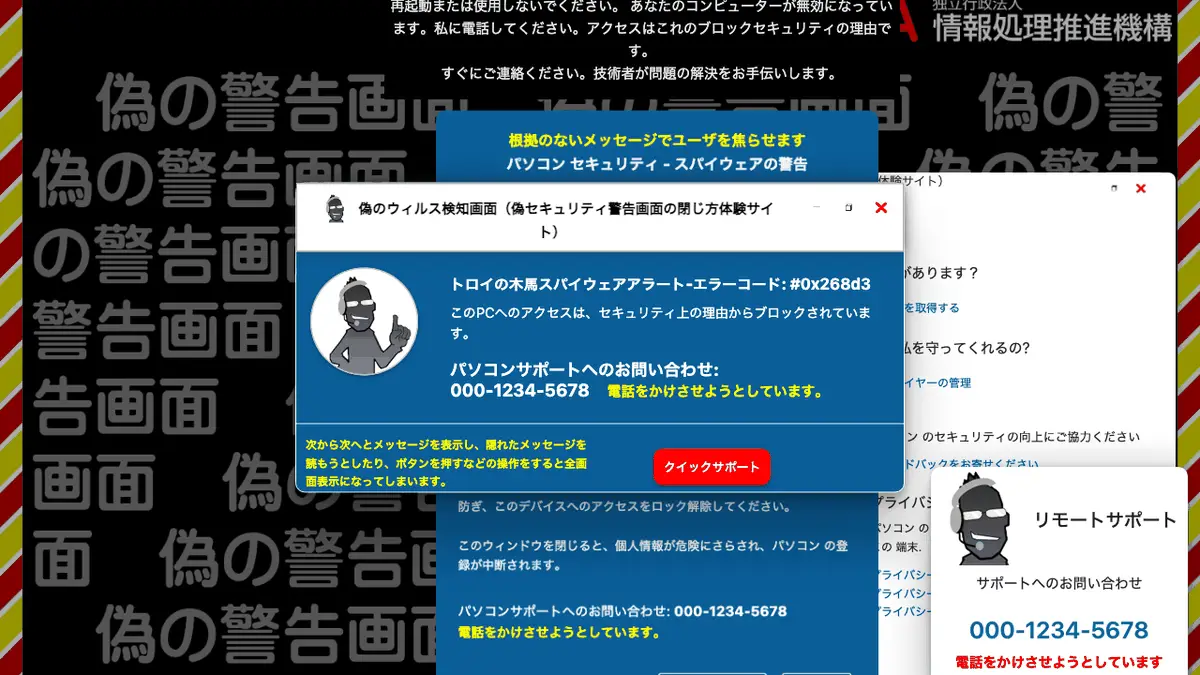
サポート詐欺とは 「ウイルスに感染しました」と偽の警告画面・警告音・電話番号を出し、電話をかけさせて遠隔操作や支払いに誘導する手口。画面はEscキー長押しかブラウザ終了で消せる。IPAへの偽警告の相談は2026年4〜6月に1,428件【2026年10月版】
サポート詐欺とは「ウイルスに感染しました」と偽の警告画面・警告音・電話番号を出し、電話をかけさせて遠隔操作や支払いに誘導する手口。画面はEscキー長押しかブラウザ終了で消せる。IPAへの偽警告の相談は2026年4〜6月に1,428件【2026年10月版】