SNS・ブログ用アイコンをAIで無料で作る方法顔出しなしのアバターと商用利用の範囲
Microsoft DesignerはFAQによると無料のMicrosoftアカウントで使え、「AI で作成」タブなら写真を使わずテキストの説明だけでアイコン用の画像を作れる。ただしFAQは「個人的、非営利的な使用のためにライセンスされています」と2か所に書き、FAQが参照を勧める補足条項は「個人使用のみとし、商取引の過程では使用しない」ことへの同意を求めている。会社・お店のアカウント用なら別のツールを選ぶ。2026年9月25日にMicrosoftの公式資料3点を取得して確認した。
目次
- Microsoft Designerの条件を公式3資料で並べる
- 顔出しなしでアイコンを作る手順──「AI で作成」タブ
- 手持ちの写真から作るなら「AI で編集」、元写真はOneDriveに残る
- 会社・お店のアイコンに使えるか──FAQは「非営利」、補足条項は「商取引の過程では使用しない」
- 仕事用のアイコンなら、商用利用への答えを書いているツールから選ぶ
- アイコン向けの設定として公式資料から読み取れるのは「Square (1024 x 1024)」まで
- 必要なアカウントの説明がWelcomeページとFAQで揃っていない
- 画像を1枚も生成していない記事として、決着させていない点
- 読んだMicrosoftの公式資料(2026年9月25日取得)
SNSやブログのアイコンを、顔写真を使わずにAIで無料で作るなら、Microsoft Designerの「AI で作成」タブが使える。Microsoft公式のFAQによると、Designerは無料で、無料のMicrosoftアカウントでサインインすれば使える。ただし同じFAQには「Designer は、Microsoft アカウントを使用して個人的、非営利的な使用のためにライセンスされています」という注記が2か所あり、FAQが参照を勧めるWeb版の補足条項は「Designer の使用は個人使用のみとし、商取引の過程では使用しない」ことへの同意を求めている。個人の趣味のアカウントならこの条件に沿うが、会社・お店のアカウントのアイコンを作るなら、商用利用への答えを公式に書いている別のツールを選んだほうがいい。本記事は2026年9月25日(日本時間)に、Microsoftサポートの公式ページ2本と補足条項のPDFを取得して確認した内容にもとづく。
3行まとめ
- Microsoft公式FAQによると、Microsoft Designerは無料のMicrosoftアカウントで使える。「AI で作成」タブはテキストの説明から画像を生成する手順で、写真のアップロードは入っていない
- FAQは「個人的、非営利的な使用のためにライセンスされています」と2か所に書き、Web版の補足条項は「個人使用のみとし、商取引の過程では使用しない」と定めている。会社・お店のアイコン用なら、公式FAQで商用プロジェクトに使えると答えているFotorなどが候補
- 必要なアカウントの説明は、Welcomeページ(Microsoft 365 Personal または Family アカウントが必要)とFAQ(Microsoft アカウントは無料)で書き方が揃っていない
Microsoft Designerの条件を公式3資料で並べる
| 確認項目 | 公式資料の記載(2026年9月25日取得) |
|---|---|
| 料金 | FAQ「はい、Designer は無料で使用できます。 より頻繁に作成したい方には、サブスクリプションが必要になることもあります。」 |
| 必要なアカウント | FAQ「Microsoft アカウントは無料で、Microsoft アカウントへのサインアップには数分しかかかりません。」/Welcomeページ「Microsoft 365 Personal または Family アカウントが必要です。」「現時点では、エンタープライズ ユーザーは使用できません。」 |
| 写真を使わない作り方 | Welcomeページ: 「AI で作成」タブで、テキストの説明から画像を生成する手順 |
| 写真を元にする作り方 | Welcomeページ: 「AI で編集」タブで写真をアップロードし、画像のスタイル変更、背景の削除またはぼかしなどを行う |
| 利用の範囲 | FAQ「個人的、非営利的な使用のためにライセンスされています」(2か所)/補足条項「個人使用のみとし、商取引の過程では使用しない」 |
| 生成物の所有権 | 補足条項: Microsoftはプロンプトや作成物の所有権を主張しない。一方で、作成物が第三者の権利を侵害しないことは保証しない |
| 生成AI機能の年齢要件 | FAQ: 生成AI機能は、地域によって異なる年齢要件を満たすユーザーに限られる |
| 出力画像のメタデータ | FAQ: AIで生成・編集した画像には、C2PA標準に基づくコンテンツ資格情報(来歴メタデータ)が付く |
| アップロードした写真 | FAQ: OneDriveに保存される。削除はOneDrive側で行う |
顔出しなしでアイコンを作る手順──「AI で作成」タブ
Welcomeページの「カスタム イメージを作成する」の手順によると、写真を使わずに画像を作る流れは次のとおり。
- designer.microsoft.com を開いてサインインする(Welcomeページは「個人用の Microsoft 365 アカウントでサインインします」、FAQは無料のMicrosoftアカウントでよいと書いている。この食い違いは後の節で扱う)
- 「AI で作成」タブで、提案された画像を選ぶか、テキスト欄に作りたいアイコンの説明を書く。プロンプト全体を書き換えてもよい
- 「生成」を選ぶと、複数のデザイン案が表示される
- 合う画像を選んで、ダウンロードかコピーをする。手を入れたいときは「編集」を選んで調整する
原文の該当箇所は次のとおり(Welcomeページ)。
[ AI で作成 ] タブで、事前に提案された画像を選択します。
開いているテキスト フィールドに入力して必要な内容を説明したり、プロンプト全体を編集してパーソナライズしたりできます。
……
[生成] を選択すると、Designer が提供するさまざまなデザイン オプションが表示されます。
ニーズに最適な画像を選択してください。 画像をダウンロード、コピー、またはさらに調整することができます。
この手順には、写真をアップロードする工程が入っていない。自分の顔を一度もDesignerに渡さずに済むので、「顔出ししたくない」という用途に合う。
手持ちの写真から作るなら「AI で編集」、元写真はOneDriveに残る
すでに自分の写真があって、それを元にアバターを作りたい場合は「AI で編集」タブを使う。Welcomeページの説明はこうだ。
[ AI で編集 ] タブで、自分の写真をアップロードするか、画像のギャラリーから選択して編集を開始します。
AI ツールを使用して、トリミング、回転、調整機能を使用して、画像のスタイル変更、背景の削除またはぼかし、個々の要素の修正を行います。
同じページに載っている「AI で編集」タブの画面画像(英語UI)には「Restyle image」という項目があり、人物の写真がイラスト調のキャラクターに変わった作例が並んでいる。写真からイラスト風のアバターを作るなら、この機能がいちばん近い。
ただしこの使い方は、自分の写真が出発点になる。スタイルを変えたあとに元の顔立ちがどこまで残るかは、本記事では試していない。顔の情報を一切渡したくないなら、写真を使わない「AI で作成」タブのほうが確実だ。
アップロードした写真の行き先について、FAQは「個人用の画像を Designer にアップロードすると、OneDrive に保存され、安全、セキュリティ、保護されています。」と書いている。不要になったら自分で消す必要があり、FAQは「Designer にアップロードしたファイルを削除するには、OneDrive に移動して不要になったファイルを削除します。」と案内している。
会社・お店のアイコンに使えるか──FAQは「非営利」、補足条項は「商取引の過程では使用しない」
FAQページには、次の一文が同じ表現で2か所に出てくる。
Designer は、Microsoft アカウントを使用して個人的、非営利的な使用のためにライセンスされています。
1か所目は「Microsoft Designer は何に使用できますか?」への回答のあとの注記、2か所目は「ブランド キット」機能の説明の中の注記だ。FAQ冒頭の「Microsoft Designer とは」の項にも「Designer は、Microsoft アカウントで個人的に使用できます。」とある。
ブランドキットの説明では、使い道の例が「読書クラブ、家族の再会、レクリエーション スポーツ クラブ、その他の個人グループなど」と個人のグループに限られていて、企業のブランディングは例に入っていない。なおWelcomeページの注記は、2025年10月20日以降の新しいエディターへの移行で、ユーザーが「ブランド キット」にアクセスできなくなると書いている。FAQにはその機能の説明がまだ残っている。
FAQはさらに「Designer の承認された利用規約に関する情報については、Designer の利用規約を参照することをお勧めします。」とし、Web版の条件としてコンシューマー向けのサービス規約の補足へリンクしている。リンク先はPDFで、日本語版の「適用される使用条件」の最初の項目はこうなっている(発効日2024年5月31日)。
お客様は、Designer の使用は個人使用のみとし、商取引の過程では使用しないことに同意するものとします。
英語版の原文は次のとおり。
You agree that your use of Designer is for personal use only and not for use in the course of trade or commerce.
(Designerの使用は個人使用に限り、取引や商業の過程では使用しないことに同意する)
会社やお店のSNSアカウント、事業として運営しているブログのアイコンをDesignerで作ることは、FAQの「非営利」と補足条項の「商取引の過程では使用しない」の両方に照らすと、Microsoftが示している利用条件の外になる、と本記事は読む。
広告収入のある個人ブログのような境目のケースが「商取引の過程」に当たるかどうかは、補足条項の中に定義が書かれておらず、本記事では判断しない。補足条項自身が「Microsoft は、お客様が作成物をどのように使用しようとする場合にも、弁護士に相談することを強くお勧めします。」と書いている。
生成物の権利について、補足条項は、利用者が入力したプロンプトや作成物の「所有権を主張しません」とする一方、Designerで作った素材が第三者の権利(著作権、商標など)を「侵害しないことを一切保証または表明しません」とも書いている。第三者から権利侵害の申し立てがあった場合の費用は利用者がMicrosoftに補償する、という立て付けだ。
もう一点、Welcomeページの製品紹介には「ビジネス プレゼンテーションを作成する場合でも、個人プロジェクトを作成する場合でも」という一文があり、ここだけ読むと仕事にも使えるように見える。利用条件として参照するようFAQが勧めているのは、上の補足条項のほうだ。
仕事用のアイコンなら、商用利用への答えを書いているツールから選ぶ
会社・お店のアカウント用にアイコンを作るなら、生成物を商用に使えるかを公式に書いているツールから選んだほうが迷わない。Fotorは公式ページのFAQ「Can I use AI-generated images for commercial purposes?」に、次のように答えている(2026年9月25日確認)。
Yes. All generated images are supported for commercial projects. Ideal for marketing campaigns, e-commerce, branding, and client projects.
(はい。生成した画像はすべて商用プロジェクトに使える。マーケティング施策、EC、ブランディング、クライアント案件に向いている)
CanvaのDream Labは、公式ヘルプで商用利用できるかという問いに「There’s no easy answer」(簡単な答えはない。AI生成物の著作権法上の扱いが国によって違うため)としたうえで、利用規約に従う限り作った画像は利用者が所有すると書いている。
You own the images and videos you create with Dream Lab, as long as you follow our Terms.
(利用規約に従う限り、Dream Labで作った画像と動画はあなたが所有する)
このヘルプページには、Designerのような「個人使用のみ」の文言は見当たらなかった(2026年9月25日に英語版のページ本文を "personal" と "non-commercial" で検索した範囲)。Canvaは無料プランにも月間のAI利用枠があることを、本サイトの「Canva Magic Studioの使い方」(2026年8月14日確認)で確かめている。無料の画像生成ツールごとの商用利用の書き方は「無料で使える画像生成AI比較」(2026年8月27日確認)で並べた。
アイコン向けの設定として公式資料から読み取れるのは「Square (1024 x 1024)」まで
WelcomeページとFAQページには、「プロフィールアイコン」や「SNSアイコン」という名前の機能やテンプレートの案内は出てこない(2ページの本文を「プロフィール」「アイコン」「アバター」で検索した範囲。「アイコン」はCopilotアイコンや、キャンバスに図形・アイコンを追加する説明の中でだけ出てくる)。
近いのはFAQの「ソーシャル メディアの投稿」機能で、「投稿について説明し、画像を追加し、プラットフォームに最適なサイズを選択し、アイデアが形になるのを見てください。」とある。ただしこれはSNSに投稿する画像を作る機能として書かれていて、プロフィール画像用とは書かれていない。
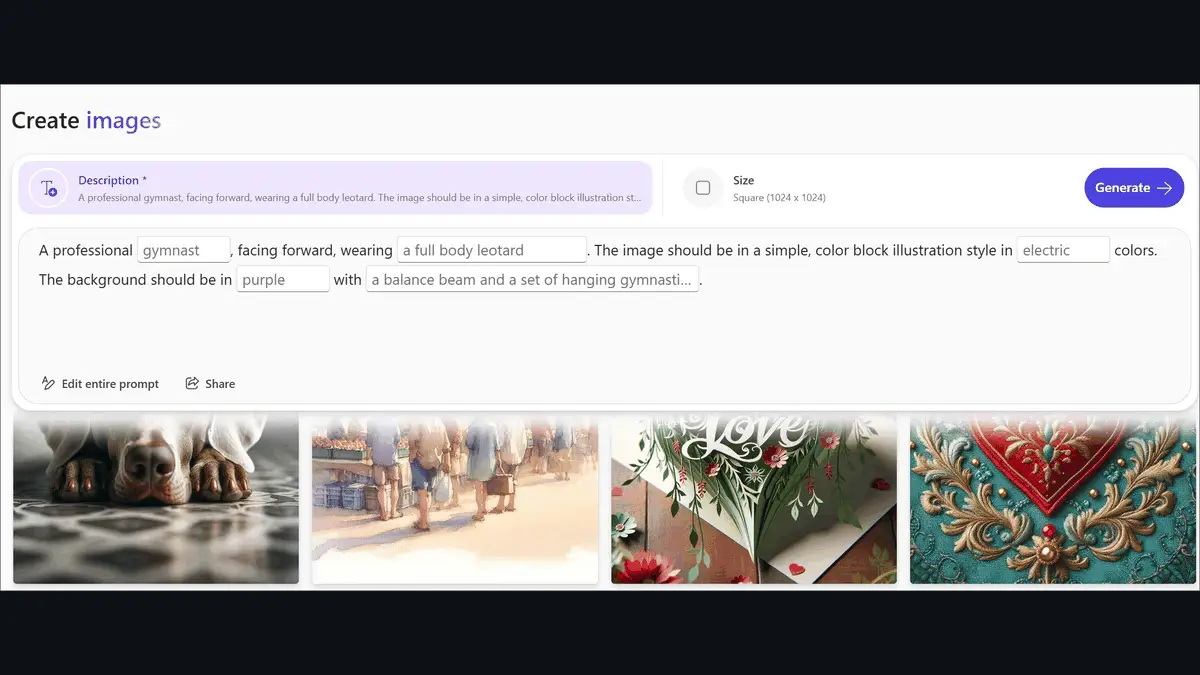
アイコンに関係する手がかりは、Welcomeページに載っている「AI で作成」タブの画面画像のほうにある。英語UIの画面で、説明文の入力欄の右に「Size」の欄があり、「Square (1024 x 1024)」と表示されている(本記事のサムネイルはこの画像)。正方形で出力されていれば、アイコンに使うときに縦横比を合わせ直す手間は少ない。ほかにどのサイズが選べるかは、この画面画像からは分からない。
必要なアカウントの説明がWelcomeページとFAQで揃っていない
Welcomeページには次のようにある。
Microsoft Designer の使用を開始するには、Microsoft 365 Personal または Family アカウントが必要です。 現時点では、エンタープライズ ユーザーは使用できません。
一方、FAQページには次のようにある。
Designer を使用するには、Microsoft アカウントでサインインする必要があります。Microsoft アカウントは無料で、Microsoft アカウントへのサインアップには数分しかかかりません。
前者は、有料サブスクリプションのMicrosoft 365 Personal/Familyの契約が必要とも読める書き方で、手順の中でも「個人用の Microsoft 365 アカウントでサインインします」と書いている。後者は無料のMicrosoftアカウントがあれば足りるという書き方で、料金の項でも「はい、Designer は無料で使用できます。」と答えている。同じMicrosoftサポートサイトの2ページで説明が揃っていない。本記事はどちらか一方で上書きせず、両方をそのまま示す。実際にどちらの条件で使えるかは、自分のMicrosoftアカウントでdesigner.microsoft.comを開いて確かめるのが確実だ。
本記事の確認では、2026年9月25日に2ページをcurlで取得してHTMLから本文を抜き出し、「個人的、非営利的な使用」という文言がFAQの中に2回出てくることをgrepで数えた。FAQからリンクされている補足条項のPDFは英語版と日本語版の両方を取得し、「個人使用のみ」の項を突き合わせた。画像を実際に1枚生成してダウンロードするところまでは、本記事の作業ではやっていない。
画像を1枚も生成していない記事として、決着させていない点
- 実際に画像を生成してダウンロードする操作はしていない。手順はWelcomeページの説明文と画面画像にもとづく記述で、生成結果の品質は評価していない
- Welcomeページの画面画像は英語UIで、2026年9月25日時点の日本語UIと同じ見た目かは確かめていない。「Square (1024 x 1024)」以外に選べるサイズも分からない
- 「Microsoft 365 Personal または Family アカウントが必要です」(Welcomeページ)と「Microsoft アカウントは無料」(FAQ)のどちらが実態に近いかは、本記事では判断していない
- 広告収入のある個人ブログのような使い方が、補足条項の「商取引の過程」に当たるかどうかは判断していない
- 補足条項はMicrosoftが作成物の所有権を主張しないとしているが、AI生成画像に著作権が発生するかどうか、発生するなら誰のものかは書いていない。日本の法律での扱いは「AI画像生成と著作権」で整理している
- 補足条項は、テキストから画像を作る機能に「Image Creator from Microsoft Designer - 使用条件 (bing.com)」も適用されるとしている。2026年9月25日にそのページ(英語版)を開き、"commercial" と "personal" で検索した範囲では、利用範囲を個人に限る文言は見当たらなかった。補足条項は、本契約とImage Creator使用条件の間に相違がある場合は本契約の規定が優先すると定めている
- FAQは生成AI機能に地域ごとの年齢要件があると書いているが、具体的な年齢は書いていない
読んだMicrosoftの公式資料(2026年9月25日取得)
- Microsoft Designer へようこそ
- Microsoft Designer についてよく寄せられる質問
- Microsoft サービス規約の補足条項 Microsoft Designer for Consumers(日本語版PDF)・英語版PDF(FAQのリンクは英語版に転送される)
- 比較に使ったページ: Fotor AI Image Generator、Generate images with Dream Lab(Canva Help Center)(いずれも2026-09-25確認)
- 関連: 無料で使える画像生成AI比較(2026-08-27確認)、Canva Magic Studioの使い方(2026-08-14確認)
出典・参照資料
- 一次資料Microsoft Designer へようこそ(Microsoft サポート公式) ↗
- 一次資料Microsoft Designer についてよく寄せられる質問(Microsoft サポート公式) ↗
- 一次資料Microsoft サービス規約の補足条項 Microsoft Designer for Consumers(日本語版PDF・発効日2024年5月31日) ↗
- 一次資料Supplement to the Microsoft Services Agreement for Microsoft Designer for Consumers(英語版PDF) ↗
- 一次資料Fotor AI Image Generator(FAQ「Can I use AI-generated images for commercial purposes?」) ↗
- 一次資料Generate images with Dream Lab(Canva Help Center) ↗

大きいニュースはYouTubeでも解説しています。Xでは新着記事をお知らせしています。
コメント
まだコメントはありません。最初のコメントを書いてみませんか?
AIについて聞きたいことはありますか?
質問箱で無料で受け付けています。回答は公開され、他の方の参考にもなります。
質問箱を見る →関連記事
AI画像生成の無料サービス比較 無料で作るなら目的別に選ぶ。登録なしで試せるのはBing Image CreatorとFotor、ChatGPT・Gemini・Canva・PixAI・SeaArtの無料の範囲と、商用利用の書き方の違い【2026年10月】
AI画像生成の無料サービス比較無料で作るなら目的別に選ぶ。登録なしで試せるのはBing Image CreatorとFotor、ChatGPT・Gemini・Canva・PixAI・SeaArtの無料の範囲と、商用利用の書き方の違い【2026年10月】
Canva AI 機能まとめ Magic Studioの使い方【2026年】
Canva AI 機能まとめMagic Studioの使い方【2026年】
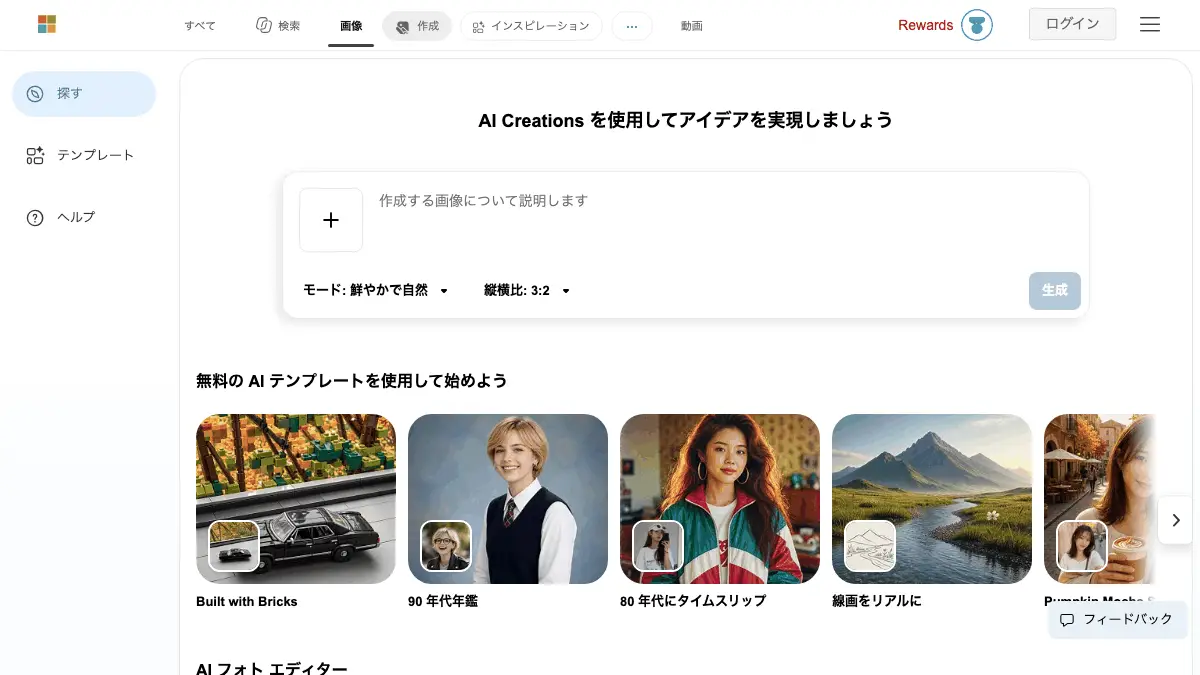
Bing Image Creator(ビング イメージ クリエイター)とは bing.com/create で文章から画像を作るMicrosoftの無料ツール。Microsoft アカウントで使え、画像の高速作成は毎日15回。使い方・モデル・商用利用の書き方【2026年10月版】
Bing Image Creator(ビング イメージ クリエイター)とはbing.com/create で文章から画像を作るMicrosoftの無料ツール。Microsoft アカウントで使え、画像の高速作成は毎日15回。使い方・モデル・商用利用の書き方【2026年10月版】
YouTubeサムネイルをAIで作る方法 公式の推奨サイズとツールの使い分け、著作権の確認手順
YouTubeサムネイルをAIで作る方法公式の推奨サイズとツールの使い分け、著作権の確認手順
Bing AI(ビング エーアイ)とは いまの名前は Microsoft Copilot、入口は copilot.com。無料はサインイン済みの Microsoft アカウント、「ライティング」と画像作成の今【2026年10月版】
Bing AI(ビング エーアイ)とはいまの名前は Microsoft Copilot、入口は copilot.com。無料はサインイン済みの Microsoft アカウント、「ライティング」と画像作成の今【2026年10月版】
Bing(ビング)のログイン方法 公式サイト bing.com の右上「ログイン」から Microsoft アカウントで入る。無料・日本語で、ログインなしでも検索できる。入れない時の直し方【2026年10月版】
Bing(ビング)のログイン方法公式サイト bing.com の右上「ログイン」から Microsoft アカウントで入る。無料・日本語で、ログインなしでも検索できる。入れない時の直し方【2026年10月版】
ChatGPTの画像生成のやり方 無料でも作れる?回数の制限は?「image creation is temporarily unavailable」が出た時の確認先と、禁止されている使い方・商用利用【2026年10月版】
ChatGPTの画像生成のやり方無料でも作れる?回数の制限は?「image creation is temporarily unavailable」が出た時の確認先と、禁止されている使い方・商用利用【2026年10月版】