YouTubeサムネイルをAIで作る方法公式の推奨サイズとツールの使い分け、著作権の確認手順
YouTube公式ヘルプ(2026年9月25日確認)は、動画サムネイルの推奨解像度を3,840×2,160ピクセル、最小幅を640ピクセル、ファイルサイズ上限をモバイル2MB・パソコン50MBとしている。YouTube Studio内のAIアシスタント「Ask Studio」(パソコンのウェブブラウザのみ)と外部の画像生成AIの使い分け、文化庁著作権課「AIと著作権に関するチェックリスト&ガイダンス」(令和6年7月31日)に沿った著作権の確認手順を整理した。
目次
YouTubeの動画サムネイルをAIで作る前に確認することは、3つに分かれる。1つ目は公式ヘルプが数字で決めているサイズ・容量・形式。2つ目はどのAIを使うか(YouTube Studioの中にも、サムネイル案を出すAI機能がある)。3つ目は著作権で、ツールの利用規約だけでなく、日本の著作権法の解釈として文化庁が公開している資料も関わる。この記事は、YouTube公式ヘルプ「YouTube でカスタム サムネイルを追加する」「YouTube Studio の Ask Studio について」と、文化庁のサイトにある「AIと著作権に関する考え方について」(文化審議会著作権分科会法制度小委員会)の本体・概要資料、「AIと著作権に関するチェックリスト&ガイダンス」(文化庁著作権課)を2026年9月25日(日本時間)に取得して読んだ内容にもとづき、この3つを順に整理する。
3行まとめ ・YouTube公式ヘルプ(2026年9月25日確認)によると、動画サムネイルは推奨解像度3,840×2,160ピクセル・最小幅640ピクセル・アスペクト比16:9、ファイルサイズ上限はモバイル2MB/パソコン50MB。ショート動画のカスタムサムネイルは、現在パソコン版YouTube Studioでのみ追加できる ・YouTube Studioの「Ask Studio」は、ヘルプによると動画の文字起こしとテーマを分析してサムネイル案を出す。使えるのはパソコンのウェブブラウザだけで、18歳未満のクリエイターや子ども向けチャンネルなどは対象外 ・文化庁著作権課のチェックリストは、生成物を使う前に既存の著作物と似ていないか画像検索などで確かめること、プロンプトなど生成過程を確認できる状態にしておくことを挙げ、インターネットでの配信などは「権利制限規定の範囲外となる場合が多い」としている
公式ヘルプが数字で決めている範囲
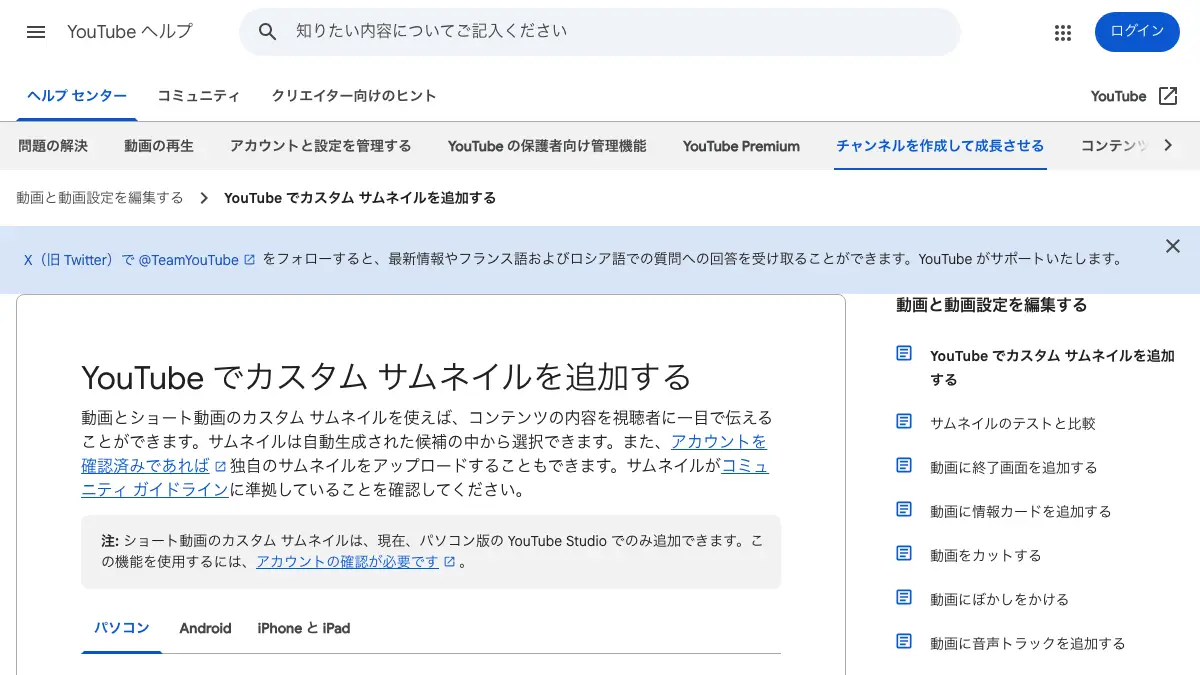
YouTube公式ヘルプ「YouTube でカスタム サムネイルを追加する」(日本語版・2026年9月25日確認)が挙げる仕様は次の通り。
| 項目 | 動画 | ショート動画 | ポッドキャスト(再生リスト) |
|---|---|---|---|
| 推奨解像度 | 3,840 × 2,160 px | 2,160 × 3,840 px | 記載なし(アスペクト比のみ) |
| 最小サイズ | 幅 640 px | 640 px(日本語版は「最小幅」、英語版は「minimum height」=高さ) | 記載なし |
| アスペクト比 | 16:9 | 9:16 | 1:1 |
| 画像ファイル形式 | JPG、PNG など | 同左 | 同左 |
| ファイルサイズ上限(モバイル) | 2 MB | ―(カスタムサムネイルはパソコン版YouTube Studioでのみ追加可) | 10 MB |
| ファイルサイズ上限(パソコン) | 50 MB | 50 MB | 50 MB |
ショート動画のモバイルの欄が空いているのは、同じページの冒頭に「ショート動画のカスタム サムネイルは、現在、パソコン版の YouTube Studio でのみ追加できます。」と書かれているためだ。モバイルの上限が「動画のサムネイルの場合は 2 MB、ポッドキャストの場合は 10 MB」とショート動画に触れていないのは、この前提と合っている。ページの「Android」タブを開いても、YouTube Studio アプリと YouTube アプリの手順は動画のサムネイル編集だけだった。
最小サイズの行は、日本語版と英語版で書き方が違う。日本語版は「最小幅: 動画の場合は 640 ピクセル、ショート動画の場合は 640 ピクセル」、英語版は「a minimum width of 640 pixels for videos and a minimum height of 640 pixels for Shorts」で、ショート動画については英語版が「高さ」と書いている。日本語版のページ末尾には「このページには、AI 技術を使用して翻訳されたコンテンツが含まれている場合があります」とある。縦長のショート動画では、幅より先に高さが640に届くかどうかが問題になるので、迷ったら英語版の記述で確かめたい。
表のほかに、同じページには作業の前に知っておきたい記述が3つある。
- 独自のサムネイルをアップロードできるのは「アカウントを確認済みであれば」。確認していない場合は、自動生成された候補から選ぶことになる
- 16:9のカスタムサムネイルを付けた縦向き動画は、ホーム・探索・登録チャンネルのページでは「自動生成された 4:5 のサムネイルに置き換えられます」
- チャンネルが1日にアップロードできるカスタムサムネイル数には上限があり、上限に達したら24時間後に再試行するよう案内されている
8月に当サイトが書き写した「GIF」は、いまのヘルプに無い
当サイトは2026年8月14日公開のAI生成サムネの配色プロンプトの型で、同じヘルプ(英語版)のファイル形式を「JPG、GIF、PNG など」と書いた。今回2026年9月25日に取得すると、日本語版は「JPG、PNG など」、英語版も「JPG or PNG」で、GIFが無い。
取り違えたのか、ページが変わったのかを確かめるため、Internet Archiveの保存版で英語版を見比べた。2026年8月10日の保存版は「Be uploaded in image formats such as JPG, GIF, or PNG.」、8月22日の保存版は「Be uploaded in image formats such as JPG or PNG.」だった。ヘルプの記述はこの12日間のどこかで書き換わっており、8月14日の記事の記述は書き換え前の文言と一致する。同じ期間に、最小サイズの行も「(with minimum width of 640 pixels)」から、動画とショート動画を分けた上の書き方に変わっていた。
公式ヘルプの数字は変わる。サムネイルの仕様を手順書やテンプレートに組み込むなら、書き写した日付を残しておき、ときどき原文を開き直すほうが安全だ。
YouTube Studio自身にもAI機能がある──Ask Studio
外部の画像生成AIを探す前に押さえておきたいのが、YouTube Studioの中にサムネイル案を作るAI機能がある点だ。サムネイル追加のヘルプによると、動画の公開ワークフロー内で「Ask Studio」を開き、「サムネイルを作成して」などのプロンプトを入力すると、Ask Studioは「動画の文字起こしとテーマを分析して、動画に合ったサムネイルを提案します」。チャット ボックスの[追加]から候補として表示する動画を選んだり、参照画像をアップロードしたりでき、フォローアップのプロンプトで変更を加えられる(ヘルプが挙げる例は、サムネイルのテキストを大きくするよう指示すること)。
使える人には条件がある。ヘルプ「YouTube Studio の Ask Studio について」によると、Ask Studioは「世界中のほとんどの YouTube クリエイター」が使える一方、「現在はパソコンのウェブブラウザでのみご利用いただけます」。公式アーティスト チャンネル、子ども向けチャンネル、18歳未満のクリエイターは利用できず、YouTube Studioの上部隅にAsk Studioが表示されなければ使えない、とも書かれている。同じページは、チャットに最大10枚の画像をアップロードでき、その用途の1つに「参照用サムネイルの生成」を挙げている。
同じページの注意書きは、Ask Studioの回答は「YouTube の見解を反映するものではありません」、「回答の品質や精度にばらつきが生じる場合があります」とし、仕組みについては「回答は大規模言語モデル(LLM)によって生成されます」と書く。今回読んだヘルプ2ページ(サムネイル追加のページとAsk Studioのページ、それぞれ日本語版と英語版)には、Ask Studioで作ったサムネイル画像の著作権上の扱いや、画像の生成に使うモデルの名前は書かれていなかった(「著作権」「権利」「商用」「モデル」、英語版で「copyright」「rights」「commercial」「model」を検索して確認)。
動画の文字起こしを読んだうえで案を出す仕組みなので、動画をアップロード済みでパソコンから作業しているなら、最初に試す候補になる。
外部の画像生成AIを使う場面と使い分け
Ask Studioの案で足りない場合や、パソコン以外で作業する場合は、外部の画像生成AIを使うことになる。当サイトの関連記事を目的別に並べる。
- 色の指定を細かく決めたい: 「青と白でおしゃれに」のような1階層の指定では、生成のたびに配色が変わってしまう。色を主役色・支持色・背景色の3階層に分け、hexコードと塗る対象をセットで書くプロンプトの型をAI生成サムネの配色プロンプトの型にまとめてある。同記事もYouTube公式ヘルプの仕様(3,840×2,160px・最小幅640px)を土台にしているが、ファイル形式の行は前の節で書いた通り、現行のヘルプと食い違っている。
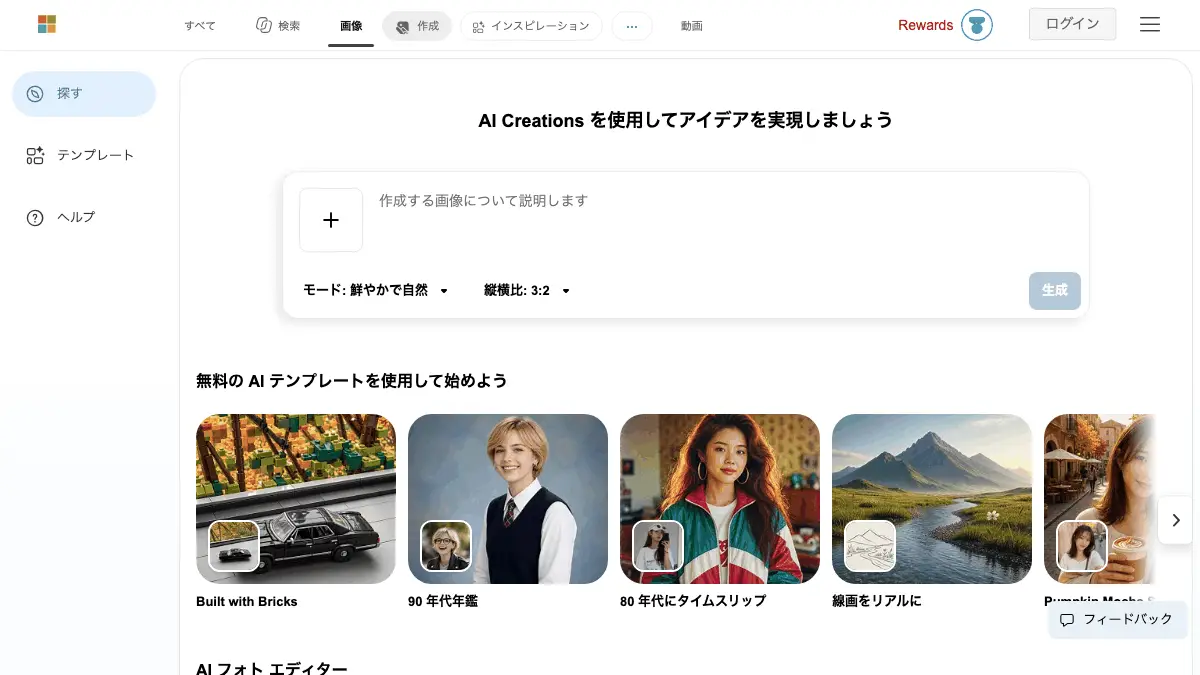
- 登録なしで試したい、商用利用の条件を先に確認したい: Bing Image Creator・Fotor・Picsartの3つを、公式ページと利用規約で比べた無料で使える画像生成AI比較がある(2026年8月27日確認)。商用利用の可否の書き方がサービスごとに違うため、無料ツールを使う場合は先に規約を確認する。
- テンプレートから仕上げまで1つのアプリで済ませたい: Magic Design・Dream Labなど複数のAI機能をまとめたCanva Magic Studioという選択肢もある。機能構成はCanva AI機能まとめを参照してほしい。
サムネイルと同じく公開前の作業として、概要欄のチャプターを台本データと音声の実尺から計算する手順はYouTubeチャプターの概要欄を自動作成するにまとめてある。
著作権で確認すべきは「似ているか」と「何を入力したか」
著作権の確認手順は、文化審議会著作権分科会法制度小委員会がまとめた「AIと著作権に関する考え方について」(令和6年3月15日付)と、これに内閣府・総務省・経済産業省の文書を合わせて文化庁著作権課がまとめた「AIと著作権に関するチェックリスト&ガイダンス」(令和6年7月31日)が具体的に書いている。チェックリストは利用者を「AI利用者(業務利用者)」(事業活動においてAIを利用する者)と「業務外利用者(一般利用者)」(事業活動以外で利用する者)に分けて方策を並べており、以下で引く項目の大半は両方に同じ内容で載っている。収益化しているチャンネルのように事業としてサムネイルを作るなら「業務利用者」の項が当てはまる、というのが本記事の読みだ(チェックリストはYouTubeを名指ししていない)。個人開発全般の著作権の整理は当サイトの個人開発でAI生成コード・画像の著作権をどう考えるかにあるので、ここではサムネイル制作に絞る。
「考え方」の概要資料によると、AIで生成した画像をSNS等にアップロードして公表する場合は「通常の著作権侵害と同様の基準で」判断される。生成物に既存の著作物との類似性(創作的表現が共通していること)と依拠性(既存の著作物をもとに創作したこと)が認められ、かつ権利制限規定の対象外である場合に侵害となり、「類似性」または「依拠性」が認められなければ侵害にはならない、と整理されている。
サムネイル制作に直結するのは、チェックリストの次の項目だ。
- 参考にしたいサムネイルや写真を入力するとき: 既存の画像をAIに入力する行為(チェックリストの表現では「いわゆるImage to Imageにおける既存画像の入力等」)には、原則として著作権法第30条の4が適用されると考えられる。ただし「入力した既存の著作物と類似する生成物を生成させる」といった目的で入力する場合は同条が適用されない場合があり、そのときは入力に伴う複製等について権利者の許諾を得ることが必要、とされている。
- 作品名やキャラクター名をプロンプトに書くとき: 既存の著作物そのものを入力した場合や、題号(タイトル)・キャラクター名などの固有名詞を入力した場合は、その著作物を認識していたことを推認させる間接事実となり、「依拠性が認められやすくなると考えられます」。
- 使う前に似ていないか調べる: 生成物の利用に先立って、既存の著作物と類似していないかを確認することが「必要です」とされ、方法の例に「インターネット検索(文章検索・画像検索)の活用など」が挙がっている。
- プロンプトを残す: 依拠性がないことを説明できるよう、「生成に用いたプロンプト等、生成物の生成過程を確認可能な状態にしておくよう努めることが望まれます」。
- ツールの利用規約を読む: 利用規約で他人の著作物の入力を禁止・制限している場合があるので、あらかじめ確認し、それに従って利用することが必要、とされている。
生成が私的使用でも、アップロードは別に判断される
チェックリストの業務外利用者の項は、AI生成物を「個人的に又は家庭内その他これに準ずる限られた範囲内において使用すること(私的使用)」を目的とする場合であれば、仮に類似性・依拠性があっても権利者の許諾は必要なく、生成や私的な鑑賞ができるとしている。一方で同じチェックリストは、生成自体が私的使用などの権利制限規定の範囲内で適法に行える場合でも、「AI生成物の利用(インターネットでの配信、複製物の譲渡等)については、権利制限規定の範囲外となる場合が多いと考えられます」と書く。「考え方」の概要資料も、生成が適法に行える場合でも「生成物の利用」(SNSへのアップロード等)まで直ちに適法となるものではなく、場面ごとに判断が必要だとしている。
サムネイルは公開するために作るものなので、「個人が趣味で作った」ことを理由に私的使用の範囲に収まると考えるのは難しい、というのが本記事の読みだ。前の節の確認(似ていないか・何を入力したか)は、公開するサムネイルでは省けない。
YouTube側にも別の仕組みがある。サムネイル追加のヘルプは「すべてのカスタム サムネイル画像は、YouTube のコミュニティ ガイドラインに準拠している必要があります」とし、1日のアップロード上限については「上限は、国 / 地域やチャンネル履歴によって異なることがあります。著作権侵害の警告もチャンネル履歴の適格性に影響を与える場合があります。」と書いている。ツールの利用規約、日本の著作権法、YouTubeのポリシーは別々の仕組みなので、どれか1つを確認すれば足りるわけではない。
この記事の確認範囲と、確認していないこと
- YouTube以外のSNS・媒体の推奨サイズは確認していない。 この記事はYouTube公式ヘルプの仕様だけを扱っている。X(旧Twitter)やInstagramなど他の媒体の画像サイズは、それぞれの公式情報を確認する必要がある。
- Ask Studioで作ったサムネイルの著作権上の扱いは、今回読んだヘルプ2ページには書かれていなかった。 YouTubeの利用規約など、ほかのページは確認していない。
- 文化庁の資料は法的な拘束力を持たない。 概要資料は「『考え方』それ自体は法的な拘束力を有するものではなく、また現時点で存在する特定の生成AIやこれに関する技術について確定的な法的評価を行うものではありません」と書いている。チェックリストも、方策をすべて実施すれば法的責任を何ら問われないという意味ではない、と断っている。個別の事案がどう判断されるかは、最終的には裁判所が決める。
- 「収益化チャンネルは業務利用者」という当てはめは本記事の読みで、チェックリスト自体はYouTubeチャンネルの分類を示していない。
- 各画像生成AI・Canvaの料金や商用利用条件は、この記事では再確認していない。 本文でリンクした当サイトの各記事(確認日を明記済み)を参照し、使う直前に各公式ページで最新の内容を確認してほしい。
この記事で開いた一次情報と保存版
- YouTube でカスタム サムネイルを追加する - YouTube ヘルプ(日本語版・2026年9月25日確認):https://support.google.com/youtube/answer/72431?hl=ja
- Add custom thumbnails on YouTube - YouTube Help(英語版・2026年9月25日確認):https://support.google.com/youtube/answer/72431?hl=en
- YouTube Studio の Ask Studio について - YouTube ヘルプ(2026年9月25日確認):https://support.google.com/youtube/answer/16291691?hl=ja
- AIと著作権について | 文化庁(2026年9月25日確認):https://www.bunka.go.jp/seisaku/chosakuken/aiandcopyright.html
- AIと著作権に関する考え方について(文化審議会著作権分科会法制度小委員会・令和6年3月15日、2026年9月25日確認):https://www.bunka.go.jp/seisaku/bunkashingikai/chosakuken/pdf/94037901_01.pdf
- 文化審議会 著作権分科会 法制度小委員会「AIと著作権に関する考え方について」【概要】(文化庁著作権課・令和6年4月、2026年9月25日確認):https://www.bunka.go.jp/seisaku/bunkashingikai/chosakuken/pdf/94057901_01.pdf
- AIと著作権に関するチェックリスト&ガイダンス(文化庁著作権課・令和6年7月31日、2026年9月25日確認):https://www.bunka.go.jp/seisaku/chosakuken/pdf/94097701_01.pdf
- Internet Archive 保存版(英語版ヘルプ・2026年8月10日):https://web.archive.org/web/20260810170925/https://support.google.com/youtube/answer/72431
- Internet Archive 保存版(英語版ヘルプ・2026年8月22日):https://web.archive.org/web/20260822162455/https://support.google.com/youtube/answer/72431
出典・参照資料
- 一次資料YouTube でカスタム サムネイルを追加する - YouTube ヘルプ ↗
- 一次資料Add custom thumbnails on YouTube - YouTube Help(英語版) ↗
- 一次資料YouTube Studio の Ask Studio について - YouTube ヘルプ ↗
- 一次資料AIと著作権について | 文化庁 ↗
- 一次資料AIと著作権に関する考え方について(文化審議会著作権分科会法制度小委員会・令和6年3月15日) ↗
- 一次資料文化審議会 著作権分科会 法制度小委員会「AIと著作権に関する考え方について」【概要】(文化庁著作権課・令和6年4月) ↗
- 一次資料AIと著作権に関するチェックリスト&ガイダンス(文化庁著作権課・令和6年7月31日) ↗
- 二次資料Internet Archive 保存版: Add custom thumbnails on YouTube(2026年8月10日) ↗
- 二次資料Internet Archive 保存版: Add custom thumbnails on YouTube(2026年8月22日) ↗

大きいニュースはYouTubeでも解説しています。Xでは新着記事をお知らせしています。
コメント
まだコメントはありません。最初のコメントを書いてみませんか?
AIについて聞きたいことはありますか?
質問箱で無料で受け付けています。回答は公開され、他の方の参考にもなります。
質問箱を見る →関連記事
AI画像生成の無料サービス比較 無料で作るなら目的別に選ぶ。登録なしで試せるのはBing Image CreatorとFotor、ChatGPT・Gemini・Canva・PixAI・SeaArtの無料の範囲と、商用利用の書き方の違い【2026年10月】
AI画像生成の無料サービス比較無料で作るなら目的別に選ぶ。登録なしで試せるのはBing Image CreatorとFotor、ChatGPT・Gemini・Canva・PixAI・SeaArtの無料の範囲と、商用利用の書き方の違い【2026年10月】
YouTubeチャプターの概要欄を自動作成する 台本データと音声の実尺から計算する考え方
YouTubeチャプターの概要欄を自動作成する台本データと音声の実尺から計算する考え方
Canva AI 機能まとめ Magic Studioの使い方【2026年】
Canva AI 機能まとめMagic Studioの使い方【2026年】
AI生成サムネの色がまとまらない理由 配色を「主役・支持・背景」の3階層で書くプロンプトの型
AI生成サムネの色がまとまらない理由配色を「主役・支持・背景」の3階層で書くプロンプトの型
個人開発でAI生成コード・画像の著作権をどう考えるか
個人開発でAI生成コード・画像の著作権をどう考えるか
画像の背景をAIで無料で消す方法を公式ページで確かめた remove.bgは低解像度なら無料だが12月1日に単体サイト終了、Canvaは公式の記載が割れる
画像の背景をAIで無料で消す方法を公式ページで確かめたremove.bgは低解像度なら無料だが12月1日に単体サイト終了、Canvaは公式の記載が割れる
Bing Image Creator(ビング イメージ クリエイター)とは bing.com/create で文章から画像を作るMicrosoftの無料ツール。Microsoft アカウントで使え、画像の高速作成は毎日15回。使い方・モデル・商用利用の書き方【2026年10月版】
Bing Image Creator(ビング イメージ クリエイター)とはbing.com/create で文章から画像を作るMicrosoftの無料ツール。Microsoft アカウントで使え、画像の高速作成は毎日15回。使い方・モデル・商用利用の書き方【2026年10月版】