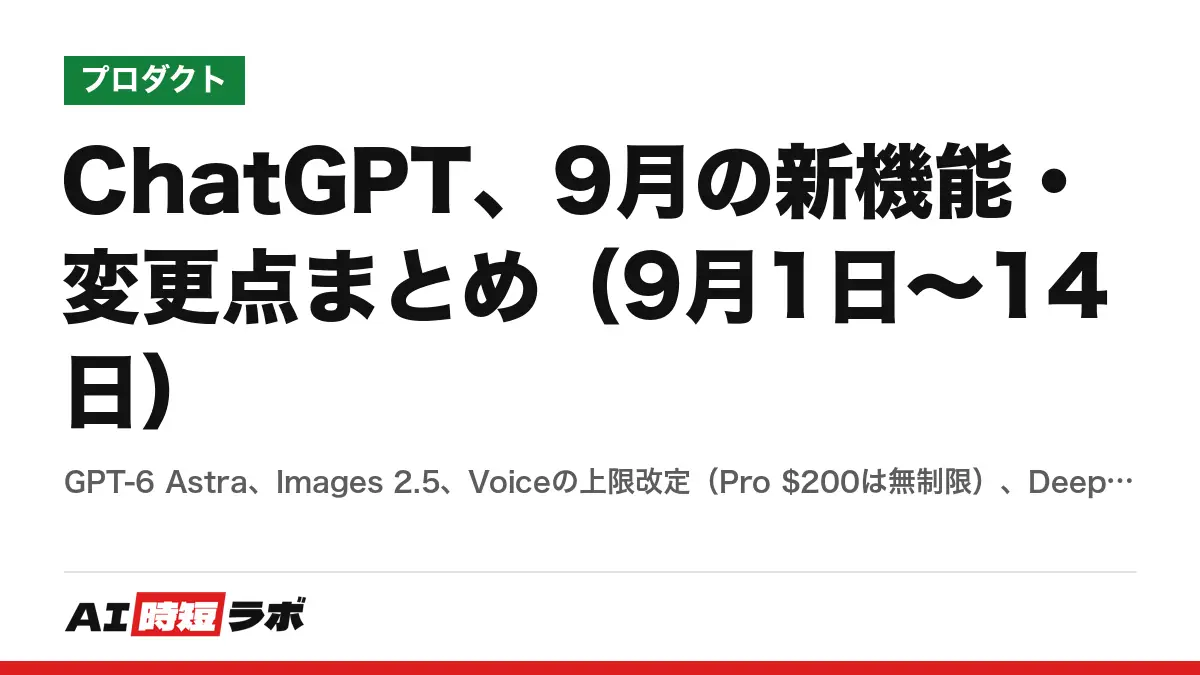
ChatGPT Spaceとは「Library」を置き換える共同作業の場。Pages・チーム・Meetingsプラグイン・dotsとの連携と、使えるプラン
OpenAIはDevDay 2026で、ChatGPTの「Library」を置き換える共同作業の場「ChatGPT Space」を発表した。人とChatGPTとdotが同じページを同時に編集する新しい文書「Pages」が中心で、Pro・Business・Enterpriseで使える。スライドの共同編集は数週間以内、会議メモのMeetingsプラグインはmacOS版でベータ。Plusは対象に入っていない。公式ページとヘルプ記事から整理する。
目次
2026年9月30日 日本時間 5時50分時点の情報です。 OpenAIは9月29日(米国時間)のDevDay 2026で、ChatGPTの中でチームとAIが一緒に仕事をする場「ChatGPT Space」を発表した。製品ページのよくある質問によると、Spaceは作ったり共有したりしたファイルやページを置く場所で、これまでの「Library」を置き換える。中心になるのは、人とChatGPTとdotが同じ文書を同時に編集できる新しい文書「Pages」だ。使えるのはPro・Business・Enterpriseで、Plusは対象に入っていない。DevDayの発表全体は「OpenAI DevDay 2026まとめ」にある。
- SpaceはLibraryの後継:ChatGPTで作ったページ・スライド・表・ファイルを1か所に置き、チームで共有する場所(製品ページ)
- 中心は「Pages」:書く・調べる・グラフや画像を作る、をChatGPTと同じページでできる文書。チームメイトと同時に編集し、ChatGPT・Codex・dotをコメントで呼んで直させる
- 提供範囲:Pro・Business・Enterpriseのパソコン(Web・デスクトップ)で作成・編集。スマホは閲覧と共有だけ。スライドの共同編集は数週間以内、表計算は近日
何が、どのプランで使えるか
公式ブログ「DevDay 2026 Recap」と製品ページの記述を、機能ごとに並べる。
| 機能 | 中身 | 対象プラン | 提供時期 |
|---|---|---|---|
| ChatGPT Space | ページ・ファイル・スライド・表を置くチームの共有の場。Libraryを置き換える | Pro・Business・Enterprise | 9月29日から(作成・編集はWebとデスクトップ。スマホは閲覧・共有のみ) |
| Pages | 人とエージェントが一緒に作る新しい文書 | Pro・Business・Enterprise | 9月29日から |
| Collaborative slides | ChatGPTとチームで作るスライド。PowerPoint・Googleスライドに書き出せる | Pro・Business・Enterprise | 数週間以内 |
| 表計算の共同編集 | チームとAIで同じ表を編集する(製品ページは予告のみ) | 記載なし | 近日 |
| チームとタスクの共有 | 同僚をチームにまとめ、週次の報告などの繰り返し作業を「チームのタスク」に任せる | Business・Enterprise | 9月29日から |
| SlackとTeamsで@ChatGPT | チャンネルやスレッドでChatGPTを呼ぶ。個別のChatGPTの契約が無い同僚も加われる | Business・Enterprise | 9月29日から |
| Meetingsプラグイン | 会議のメモと要約・やることリストをSpaceのページに保存 | Pro・Business(macOSのデスクトップ版でベータ) | 9月29日から。iOS・Android・Windowsは近日 |
Pagesで何ができるか
製品ページは、Pagesを「エージェントと一緒にする仕事のための新しい種類の文書」と説明している。できることとして挙げているのは次のとおり。
- ChatGPTでできることは、ページの上でもできる:文章を書く、調べる、グラフを作る、画像を作る、情報を図にする(公式ブログ)
- 同時編集とコメント:編集権限のある人は同じページを同時に編集できる。各自が自分のChatGPTに質問したり、ページを直させたりする。コメントで@ChatGPTや自分のdotを呼ぶと、変更や次の作業を頼める
- 自分で更新されるページ:ページに「何を、どの情報源から、いつ確認して更新するか」を指示しておくと、ChatGPTがつないだツールの情報で更新する。定期的な更新は自動化として設定する
- 会話やテンプレートから始める:今の会話をページやスライドに変えたり、テンプレートから作ったりできる
製品ページには使い方の例として、SlackやメールやカレンダーからTODOを集めてページにまとめ、ChatGPTやdotに期限や次の手順を最新に保たせる「自分で更新されるTODOリスト」が紹介されている。
Codex責任者のThibault Sottiaux氏は、日本時間2時16分のX投稿で、Spaceを「ChatGPTの中の新しい共同作業の機能群」と呼び、開発者向けには「AGENTS.mdを一歩進めたもの」と説明した。人もエージェントも同じ場所の情報を読んで仕事を進める、という意味で読める。
dotsとの関係
同じ日に発表された常時動くエージェント「dots」は、Spaceの中のファイルを最初から扱える、と製品ページは書く。ChatGPT、Slack、Microsoft Teamsのどこからdotに話しかけても、「計画が変わったらこのページを最新にしておいて」と頼める。dotsの始め方と対象プランは「OpenAIの「dots」とは」にまとめた。
共有したら何が見えるか
チームで使う前に確認しておきたい点を、製品ページのよくある質問から抜き出す。
- 個人のプランでの共有:ページの共有メニューからメールアドレスで招待し、「閲覧」か「編集」を選ぶ。使える場合はリンクでも共有できる
- 職場のプランでの共有:同じワークスペースの人やチームを招待する。管理者の設定と共有のルールがそのまま効く
- ページを共有しても、自分の非公開のチャットや個人の記憶(メモリ)は共有されない。ただし、自分やChatGPTがページに書いた内容は、記憶から持ってきた個人的な情報も含めて、アクセスできる人全員に見える
- ページに取り込んだファイルはページの権限に従う。別のファイルへのリンクを貼っても、そのファイルの権限は変わらない
- 学習への利用:BusinessとEnterpriseのデータは既定で学習に使わない。個人のアカウントは、自分の学習と記憶の設定に従う
Meetingsプラグイン:ボットを会議に入れずにメモを取る
ヘルプ記事「The Meetings plugin in ChatGPT」によると、MeetingsはmacOS版ChatGPTデスクトップアプリのプラグインで、オンラインの通話でも対面の会話でも、ボットを会議に参加させずにメモを取る。
- Macのデスクトップアプリで、サイドバーのPluginsからMeetingsを入れる
- 初期設定の途中で、マイクとシステム音声へのアクセスを許可する
- 会議で「Take notes」を押す。自分のメモも同じページに書き込める
- 終わると、文字起こし・自分のメモ・許可したアプリの情報から、要約とやることの候補が同じページに付く
ヘルプ記事は、メモを取る前に参加者全員に伝えて同意を得るよう求めている。アプリに出る同意の確認は自分にしか見えず、ほかの参加者に通知したり同意を取ったりはしない、とも書いている。公式ブログによると、音声はメモができた時点で削除され、あとから聞き直すことはできない。カレンダーの接続は必須ではない。Enterprise向けは一部の企業との試験運用(アルファ版)の段階だという。
講演でSpaceの画面が出た直後の約1分を聞き逃した
筆者は基調講演を、自前の文字起こし・翻訳ツールで日本語にしながら聞いていた。ツールの再起動が重なり、日本時間2時14分前後、ちょうど講演の画面がSpaceに切り替わった直後の約1分を聞き逃している。本記事のSpaceの機能の説明は、その場の聞き取りではなく、講演後に公開された製品ページ・公式ブログ・ヘルプ記事の記述をもとにした。
まだ分からないこと
- Plusの人のLibraryがどうなるか:製品ページは「Pro・Business・Enterpriseの人にとって、LibraryはSpaceになった」と書くが、Plusの人のLibraryの扱いは、本記事が確認したページには書かれていない
- スライドの共同編集の日本での提供時期、日本語のテンプレートの有無
- Pagesの自動更新の実行回数や、利用枠の消費の仕方
- Meetingsの日本語の会議での精度(本記事では試していない)
本記事は、提供範囲が変わり次第追記する。
出典・参照資料
- 一次資料ChatGPT Space(製品ページ・よくある質問) ↗
- 一次資料OpenAI公式ブログ:DevDay 2026 Recap(ChatGPT Space・Pages・Collaborative slides・teams・Meetings plugin) ↗
- 一次資料OpenAIヘルプ記事:The Meetings plugin in ChatGPT ↗
- 一次資料Thibault Sottiaux氏のX投稿:Announcing ChatGPT Space(日本時間9月30日2時16分) ↗
- 一次資料Live from OpenAI DevDay 2026: Keynote(OpenAI公式YouTube) ↗
- 一次資料OpenAI公式ブログ:Introducing dots ↗

大きいニュースはYouTubeでも解説しています。Xでは新着記事をお知らせしています。
コメント
まだコメントはありません。最初のコメントを書いてみませんか?
AIについて聞きたいことはありますか?
質問箱で無料で受け付けています。回答は公開され、他の方の参考にもなります。
質問箱を見る →関連記事
 動画
動画OpenAI DevDay 2026まとめ【随時更新】 24時間動くエージェント「Dots」、Astraの5分の1の価格のGPT-6.1 Sol、月500ドルの「Pro 500」、Sign in with ChatGPT
OpenAI DevDay 2026まとめ【随時更新】24時間動くエージェント「Dots」、Astraの5分の1の価格のGPT-6.1 Sol、月500ドルの「Pro 500」、Sign in with ChatGPT
OpenAIの「dots」とは ChatGPTの中で24時間動くエージェントの始め方・対象プラン・日本での提供・発売時点でできないこと
OpenAIの「dots」とはChatGPTの中で24時間動くエージェントの始め方・対象プラン・日本での提供・発売時点でできないこと

ChatGPT「Pro 100・Pro 200・Pro 500」の違い 月500ドルの新プランとUltrafast、Pro 200の利用枠は10月29日まで旧来のまま
ChatGPT「Pro 100・Pro 200・Pro 500」の違い月500ドルの新プランとUltrafast、Pro 200の利用枠は10月29日まで旧来のまま
ChatGPTプラグインの使い方とおすすめ【2026年9月更新】 カスタムGPTは廃止へ、移行先の「プラグイン」で何ができるか
ChatGPTプラグインの使い方とおすすめ【2026年9月更新】カスタムGPTは廃止へ、移行先の「プラグイン」で何ができるか
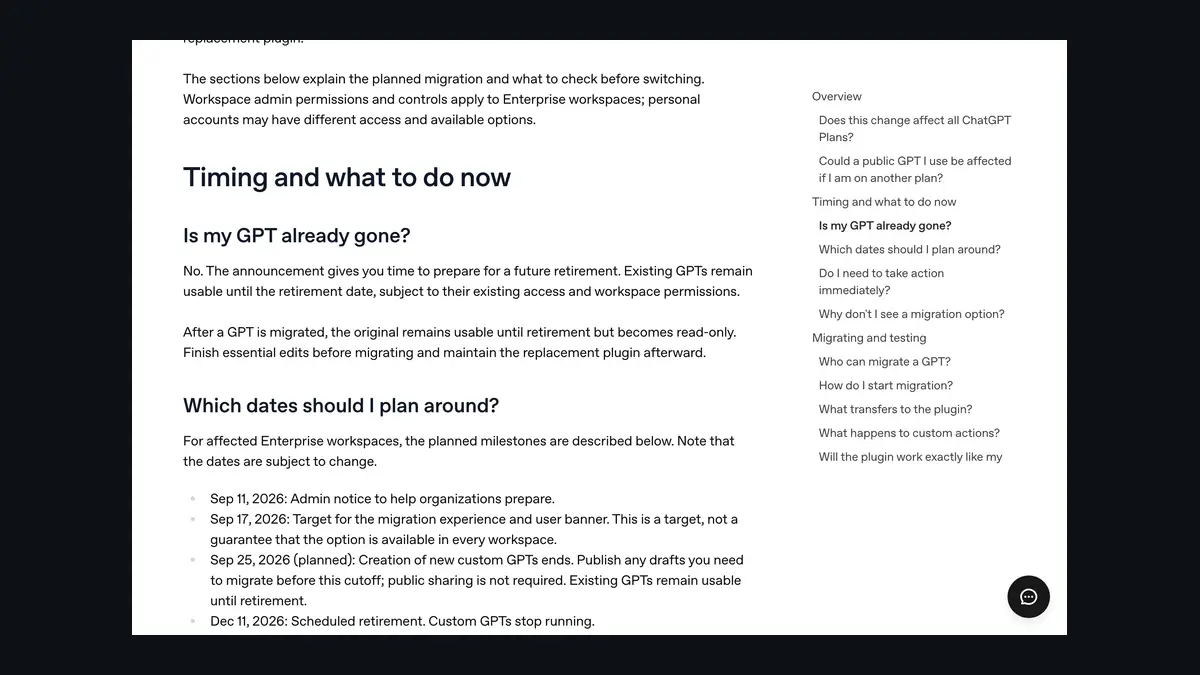
OpenAI、カスタムGPTを廃止へ 廃止予定日は12月11日、Enterpriseの新規作成終了は10月26日に延期、移行先は「プラグイン」
OpenAI、カスタムGPTを廃止へ廃止予定日は12月11日、Enterpriseの新規作成終了は10月26日に延期、移行先は「プラグイン」

ChatGPT Workに「Data」エージェント Redshift・BigQuery・Snowflake・Databricksなどに接続して質問だけで分析とダッシュボード、Tableau・Power BIにも書き出し。NTTデータは「非エンジニアが自分でダッシュボードを作れるようになった」
ChatGPT Workに「Data」エージェントRedshift・BigQuery・Snowflake・Databricksなどに接続して質問だけで分析とダッシュボード、Tableau・Power BIにも書き出し。NTTデータは「非エンジニアが自分でダッシュボードを作れるようになった」

ChatGPT広告の次の形は「スポンサード・エージェント」 広告をクリックすると企業の代理AIと会話、HubSpot・Shopifyに広告管理を組み込み、Shopifyアプリは9月23日に国際展開
ChatGPT広告の次の形は「スポンサード・エージェント」広告をクリックすると企業の代理AIと会話、HubSpot・Shopifyに広告管理を組み込み、Shopifyアプリは9月23日に国際展開