Android(アンドロイド)の機種変更でアプリとデータを引き継ぐ方法新しいスマホの初期設定で古いスマホからコピーするか、Googleアカウントのバックアップから復元する。機種変更の前にやっておくこと、引き継がれないもの、iPhoneとの行き来、手放す前の初期化【2026年10月版】
日刊AIニュース10月20日(火)号:前日のAIのニュース12本を短くまとめました(約8分)›
Androidの機種変更でアプリとデータを引き継ぐ方法は、Googleのヘルプによると、新しいスマートフォンの初期設定の途中で古いスマートフォンからケーブルかWi-Fiでコピーする方法と、Googleアカウントのバックアップから復元する方法の2つ。前もってバックアップを取り、Googleアカウントとパスワード、2段階認証のコードを確かめておく。Googleのヘルプ12ページとApple・Samsung・シャープ・LINEの公式ページを2026年10月13日朝に開き、画面の名前と手順を原文で確かめた。
目次
- Androidの機種変更で、アプリとデータを移す方法は何通りあるか
- スマホの機種変更の前にやっておくことは何か。Googleのヘルプが挙げる準備
- 自動で引き継がれるもの、引き継がれないもの
- 古いスマホが使えるとき:ケーブルかWi-Fiでコピーする手順
- 古いスマホが手元にないとき:Googleアカウントのバックアップから復元する
- 途中で止まったとき、あとから移したいとき
- iPhoneからAndroid、AndroidからiPhoneへ変えるとき
- Samsung・シャープなど、メーカーの独自アプリは使えるか
- 古いスマホを手放す前に、初期化の前にやること
- 筆者が2026年10月13日朝にGoogleとAppleのヘルプを開いて見えたこと
- 実機での引き継ぎと、携帯会社・決済アプリの手続きは確かめていない
- 本文で引いた公式ページと取得時刻
- この記事でよく聞かれること
2026年10月13日・日本時間時点の情報です。 Android(アンドロイド)の機種変更でアプリとデータを引き継ぐ方法は、Googleのヘルプによると、新しいスマートフォンの初期設定の途中で「コピー」を選び、古いスマートフォンからケーブルかWi-Fiで直接移す方法と、古いスマートフォンが手元にないときにGoogleアカウントのバックアップから復元する方法の2つです。Googleアカウントでログインしておくと、より多くのデータを移せます。手元にない場合の復元にはGoogleアカウントとパスワードが要り、バックアップは先に取っておく必要があります。費用について、Googleのヘルプは「Google アカウントでは、最大 15 GB のストレージを無料でバックアップできます」と書いています。
3行まとめ
- 新しいスマートフォンの初期設定で「コピー」を選び、古いスマートフォンからケーブル(Googleは「推奨」と書く)かWi-Fiで移す。古いスマートフォンがないときは、Googleアカウントのバックアップから復元する。Googleのヘルプ、2026年10月13日取得。
- 事前に、バックアップ、Googleアカウントとパスワード、2段階認証のコード、充電と空き容量を確かめる。Google Playストア以外のアプリ、Google以外のアカウント、着信音、ダウンロードファイルは自動ではコピーされない。
- iPhoneから移すときは先にiMessageをオフにする。手放す前の初期化は全データが消えるので、新しいスマートフォンにコピーできたことを確かめてから行う。
Androidの機種変更で、アプリとデータを移す方法は何通りあるか
Googleの「Android デバイスから新しい Android デバイスにアプリとデータをコピーする」は、冒頭でこう書いています。
「新しいデバイスをセットアップする際に、古い Android デバイスから新しい Android デバイスにデータを移行できます。」
| 方法 | 古いスマートフォン | Googleのページに書かれている点 |
|---|---|---|
| ケーブルで直接コピー | 動く状態で要る | 「ケーブルを利用(推奨)」。両方に合うケーブルがない場合は、アダプターの購入が必要になる可能性がある |
| Wi-Fiで直接コピー | 動く状態で要る | ケーブルやアダプターがなくても使える |
| Googleアカウントのバックアップから復元 | 手元になくてよい | 「復元可能なバックアップを見つけるには、古いデバイスでバックアップを有効にする必要があります」 |
ケーブルとWi-Fiの違いは、Googleは「どちらの方法でも同じデータをサポートしています」と書いています。このページは、Samsung製のデバイスにはSamsung Smart Switchを、Google Pixel 8・Google Pixel 8 Proへ移すときはPixelヘルプセンターを案内しています。
スマホの機種変更の前にやっておくことは何か。Googleのヘルプが挙げる準備
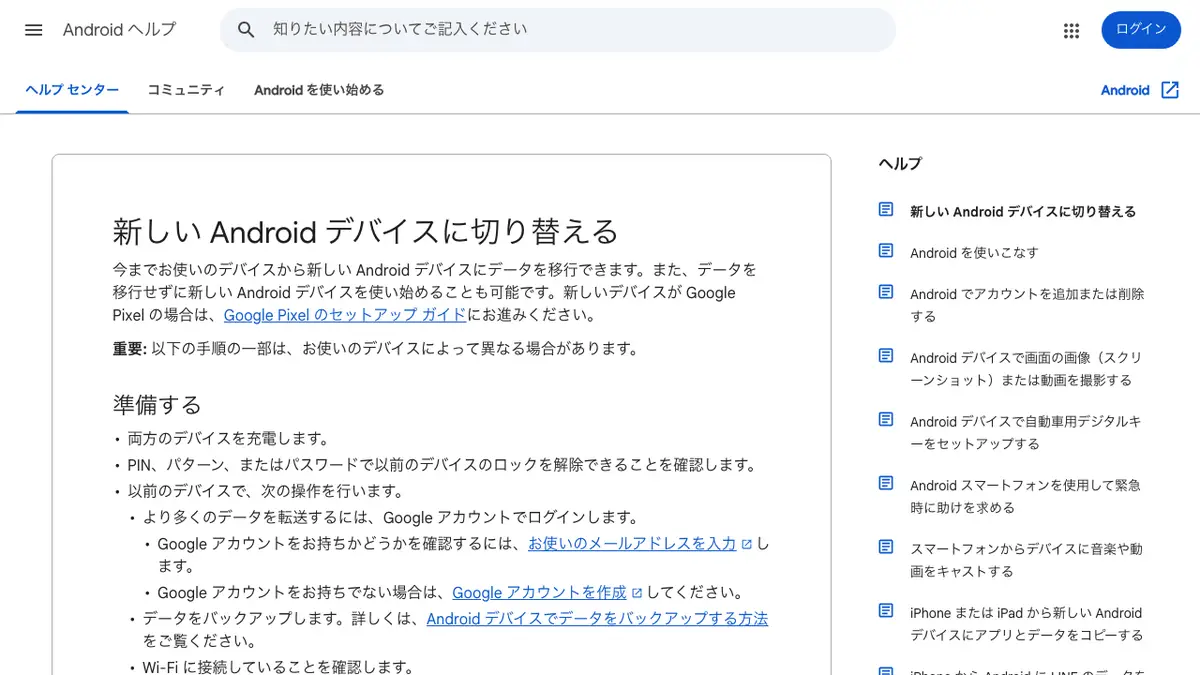
Googleの「新しい Android デバイスに切り替える」の「準備する」は、両方のデバイスの充電、PIN・パターン・パスワードで以前のデバイスのロックを解除できる確認、以前のデバイスでのGoogleアカウントへのログイン、バックアップ、Wi-Fi接続を挙げています。
充電・空き容量・時間・管理されたスマートフォン
「Android デバイスから…」のページの「転送する前に」は、SIMカードツールの用意、「データの転送には数分から数時間を要する場合があります」、新しいデバイスの空き容量が足りなければ転送するデータを選ぶこと、を挙げています。会社や学校などが管理しているスマートフォンは「一部のデータを転送できない可能性があります」。
Googleアカウントとパスワードを確かめる
「新しい Android デバイスに切り替える」は、次の注意を書いています。
「重要: 以前のデバイスをもうお持ちでない場合は、データの復元に Google アカウントとパスワードが必要になります。」
確認の方法は、「Android デバイスを出荷時の設定にリセットする」が書いています。「設定」の「アカウント」にユーザー名が出る。パスワードは、別のデバイスやパソコンでそのアカウントにログインして確かめる。パスワードを再設定したばかりなら、「再設定後、24 時間経ってから、出荷時の設定にリセットしてください」とあります。
バックアップを取る
「Android デバイスのデータをバックアップ、復元する」は、自動のバックアップを、設定アプリで「Google サービス」、「すべてのサービス」とタップし、「バックアップ」をオンにする手順で書いています。手動の場合は「Google」、「すべてのサービス」、「バックアップと復元」の「バックアップ」、「今すぐバックアップ」の順です。同じページが挙げる点は次のとおりです。
- 画面ロックは、スワイプや「Smart Lock」ではなく、PIN・パターン・パスワードにする。
- 「Google One のバックアップには 24 時間ほどかかることがあります」。復元にも24時間ほどかかることがある。
- 復元先のAndroidのバージョンは、「両方のデバイスで同じであるか、新しいデバイスのバージョンが前のデバイスより新しい必要があります」。「設定」の「デバイス情報」の「Android バージョン」で確かめられる(Googleの「Android のバージョンを確認して更新する」)。
- バックアップに入るのは、アプリとアプリデータ、通話履歴、連絡先、デバイスの設定、SMSとMMS。「アプリによっては、一部の設定やデータのバックアップや復元ができないことがあります」。
- Googleアカウント ダッシュボードで「すべてのデータを削除」を選ぶと、「アカウントのすべてのデバイスと WhatsApp のデータが完全に削除されます」。新しいスマートフォンで復元できるまでは、この操作をしない、というのが筆者の読みです。
2段階認証のコードを新しいスマートフォンで使えるようにする
Googleの「Google 認証システムで確認コードを取得する」は、「新しいデバイスの Google 認証システム内で Google アカウントにログインすると、コードはそのデバイスに自動的に同期されます」と書き、アカウントなしで使っている場合は、以前のデバイスで「コードを移行」の「コードをエクスポート」からQRコードを作り、新しいデバイスで「コードをインポート」から読み取る、と書いています。
日程にも注意が要ります。Googleの同じページは、認証システムがログインのオプションとして表示されるまで「最長で 7 日ほどかかる場合があります」、「2 段階認証プロセスを有効にする」のページは、新しい電話番号の確認に最長7日と書きます。機種変更の直前に認証の設定を変えると、使えない期間ができる可能性があります(筆者の読み)。予備として、「バックアップ コードを使用してログインする」のページは、10個のコードを取得でき、使ったコードは無効になると書いています。2段階認証の考え方は二段階認証の記事、パスキーはパスキーの記事に書きました。
LINEなど、個別のアプリの準備
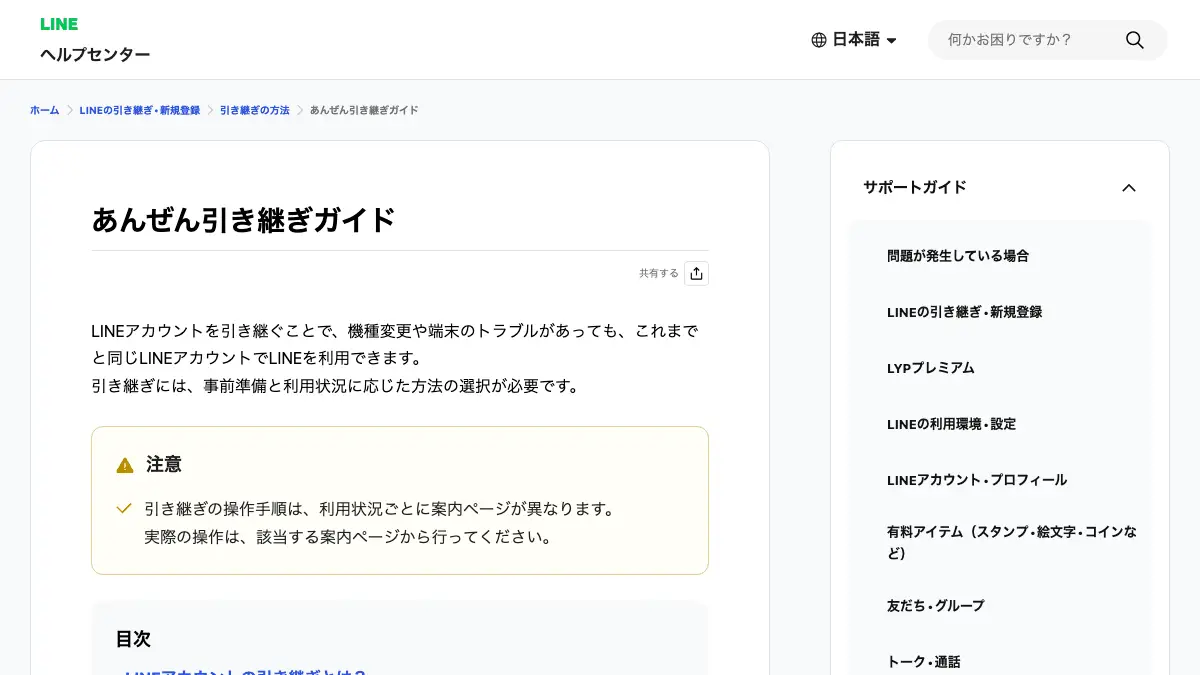
アプリごとの引き継ぎは、そのアプリの公式ヘルプが案内します。LINEヘルプセンターの「あんぜん引き継ぎガイド」は、1段階目を「以前の端末で「登録情報の確認」「トーク履歴のバックアップ」などの「事前準備」を行う」と書き、行わなかった場合に「LINEアカウントの引き継ぎができない」「引き継ぎはできたが、トーク履歴が復元されない」といった問題が起きる可能性がある、と書いています。Googleのページは、WhatsAppは古いデバイスでバックアップをオンにしておく必要がある、と書いています。LINEの手順とバックアップの種類は、LINEの機種変更の記事に書きました。eSIMの手続きはeSIMの記事です。
自動で引き継がれるもの、引き継がれないもの
Googleの「Android デバイスから…」のページは、セットアップ中にコピーされるものとされないものを分けています。
| 区分 | Googleのページが挙げる中身 |
|---|---|
| コピーされる | アプリと特定のアプリデータ、音楽、写真、動画、スマートフォンやSIMカードの連絡先、テキストメッセージ(マルチメディア含む)、スマートフォンのほとんどの設定、壁紙、通話履歴 |
| コピーされない | PDFなどのダウンロードファイル、非表示フォルダの写真・動画・音楽、Google Playストア以外のアプリ、Androidバックアップを使っていないアプリのデータ、Googleアカウント以外のアカウントとそのデータ、Google以外のサービスに同期する連絡先とカレンダー、着信音、特定の設定 |
Google以外のアカウントがコピーされないので、そのアカウントを使うアプリは、ログインし直す場合があると読めます。どのアプリがそうなるかは、Googleのページに書かれていません。「新しい Android デバイスに切り替える」の「データを手動でコピーする」は、連絡先はGoogleアカウントに保存していれば自動で表示される、写真や動画はGoogle ドライブか Google フォトにバックアップする、と補っています。
古いスマホが使えるとき:ケーブルかWi-Fiでコピーする手順
Googleの「Android デバイスから…」のページが書く手順を、画面の名前のまま並べます。画面の名前はGoogleの日本語版ヘルプの表記で、このヘルプは末尾で「AI 翻訳には誤りが含まれている可能性があります」と断っています。機種や版でも違う場合があります。
- 新しいスマートフォンの電源を入れて「開始」をタップし、Wi-Fiに接続する(SIMカードやeSIMでデータ通信を有効にしてもよい)。
- 「コピー」をタップする。
- ケーブルの場合は、画面の指示に沿って2台をつなぎ、古いスマートフォンで「コピー」をタップし、項目を選んで「コピー」をタップする。
- Wi-Fiの場合は、新しいスマートフォンでケーブルを探す画面が出たら「ケーブルがない場合」、「ワイヤレスで転送する」の「次へ」と進み、古いスマートフォンのPINを入力する。古いスマートフォンでは、Googleアプリで「デバイスをセットアップ」と検索し、2台の形と番号が一致することを確認して「コピー」をタップする。
コピー中は新しいスマートフォンに「データをコピーしています...」、完了すると古いスマートフォンに「コピーが完了しました」と出ます。所要時間は「数分から 1 時間超」とGoogleは書きます。
「新しい Android デバイスに切り替える」は別の流れとして、別のデバイスでセットアップするかを聞かれたら「Android デバイス」を選び、QRコードをスキャンして2台をペア設定する手順を書いています。「新しい Android デバイスにデータを移行できない」は、Android デバイスでは「おすすめの移行方法が自動的に表示されます」と書いています。
古いスマホが手元にないとき:Googleアカウントのバックアップから復元する
「新しい Android デバイスに切り替える」の「Android バックアップからデータを復元する」は、次の順です。
- 新しいスマートフォンの電源を入れ、最初の数画面をタップしてセットアップを始める。
- 別のデバイスでセットアップするかを聞かれたら「スキップ」をタップする。
- Wi-Fiに接続し、SIMを設定し、Googleアカウントでログインする。ログインできないときは、Googleの「アカウントの復元方法についての記事」を見る。
- コピーするアプリとデータと、復元するバックアップを選ぶ。以前のデバイスのPIN・パターン・パスワードを求められることがある。
「Android デバイスから…」のページでは、USBケーブルの接続を求められたら左下の「ケーブルを使用できない場合」または「アダプターがない場合」をタップする、と書かれています。
途中で止まったとき、あとから移したいとき
Googleの「新しい Android デバイスにデータを移行できない」は、ケーブルが外れた・電池が切れた場合は「ほとんどの場合はプロセスを再開できます」、QRコードを読み取れなければ「別の方法を試す」でコードを照合する、転送が15分以上止まれば「コピーを停止」をタップする、と書いています。
あとから移せるかは、Googleのページで、場面ごとに書き方が違います。
- 初期設定の中でのコピー:「Android デバイスから…」は冒頭の注意で、「データの転送は 1 回しか行えません。このオプションは後で利用できなくなる可能性があるため、セットアップ時に利用することをおすすめします」と書きます。英語版も「You can only perform data transfer once.」(データの転送は1回しか行えません)で、同じ内容です。
- 初期設定でコピーを飛ばしたあと:「新しい Android デバイスにデータを移行できない」の「電源を初めてオンにしたときにデータの転送をスキップした」の項は、「セットアップ後も、いつでもデータを移行できます。初期セットアップ時にすでにデータを移行している場合は、その他のデータも同じデバイスから移行する必要があります」と書きます。方法は、設定アプリの「アカウントとバックアップ」で別のデバイスからデータをコピーするオプションを選ぶこと。このオプションは「Android 17 以降を搭載したすべてのデバイス」と、それ以前の一部のデバイスで表示され、表示されなければ出荷時の設定へのリセットが必要になる可能性がある、とあります。iPhoneからの移行のページは、セットアップ後の移行を使える機種を「アップデートされた Google Pixel 9 以降のすべてのデバイス」、Samsung Galaxy Z Flip 8、Samsung Galaxy Z Fold 8、その他の一部のデバイスと書いています。
前者は初期設定の中のコピー、後者は設定アプリから入る別の入口の説明です。ただ、後者は一度移したあとの追加の移行にも触れていて、前者の「1 回しか」とどう両立するのかは、日本語版と英語版のどちらからも読み取れませんでした。どちらのページとも食い違わないのは、Googleが勧めるとおり初期設定の途中で移すことです(筆者の読み)。
iPhoneからAndroid、AndroidからiPhoneへ変えるとき
iPhoneからAndroidへ
Googleの「iPhone または iPad から新しい Android デバイスに…」は、コピーの前にiPhoneをWi-Fiに接続すること、iMessageをオフにすること、転送中は2台を接続したままにすること、iPhoneの画面ロックを解除できることを挙げています。iMessageは、「iMessage から Google メッセージにテキスト送信を切り替える」が理由を書いています。
「オフにしないと、あなた宛に送信された SMS や MMS メッセージが引き続き古い iPhone に配信されるため、新しいスマートフォンでメッセージを受信することができません。」
SIMカードをiPhoneから取り外す前にオフにします。取り外したあとなら、iMessageで使っていた電話番号の登録解除をAppleに依頼するよう書かれています。手順は、セットアップで「iPhone または iPad」を選び、一部の新しいデバイスで表示されるQRコードをiPhoneのカメラで読み取ります。出ない場合は、ケーブルか、iOS 15以降ならAndroid Switchアプリで移します。
移行されないデータは、Googleのページによると、iCloudに保存されている写真と動画、有料アプリとアプリ内購入、Safariのブックマーク、健康に関するデータです。パスワードとパスキー、eSIM、Wi-Fiネットワークは、「アップグレードされた移行プロセス」(Android 17以降の一部のデバイス)だけが「○」で、このページはGoogle Pixel 8以降、Samsung Galaxy Z Flip 8、Samsung Galaxy Z Fold 8を対象に挙げています。eSIMの行には注記があり、英語版は「Select carriers」(一部の携帯通信会社)、日本語版は「携帯通信会社を選択」と訳しています。
AndroidからiPhoneへ
Appleのサポート「AndroidからiPhoneまたはiPadに移行する」(公開日 2026年6月3日)は、基本を「iOSに移行」アプリと書き、例外を次のように書いています。
「対応するバージョンのAndroid 17を搭載したサポート対象のAndroidデバイスをお持ちの場合は、「iOSに移行」アプリを使わなくてもiOSまたはiPadOSに転送できます。」
iPhoneの設定で「アプリとデータを転送」画面の「Androidから」をタップし、アプリを使う場合は「アプリで転送」をタップします。連絡先、メッセージの履歴、写真やビデオ、Webのブックマーク、メールアカウント、カレンダーなどが転送されます。一方、「音楽、ブック、PDFは手動で移動する必要があります」。Androidで使っていたアプリは、App Storeで入手します。iPhone側の準備はiPhoneの機種変更の記事に書きました。
Samsung・シャープなど、メーカーの独自アプリは使えるか
Googleの「デバイスのメーカーまたは携帯通信会社にサポートを依頼する方法」は、Samsung、シャープ、Sony、京セラなどのメーカーと、ドコモ・KDDI・ソフトバンクのサポートページへのリンクを並べています。独自の移行の仕組みの例を、公式ページで確かめられた2つだけ挙げます。特定のメーカーを勧める意図はありません。
- Samsungの「Smart Switch」。 Samsung Japanのページは、他社のAndroidからGalaxyへ移すときはもちろん、iPhoneからも専用のアプリを使わずに移せると書きます(この新しいiPhoneからの方法は、ページの注記によるとAndroid 17以降とiOS 26.6以降が条件)。方法は「ワイヤレスに、またはUSBケーブル、外部ストレージなど」。ページには、「LINEの全トーク履歴」はデータ送信後の案内に従って有線で進めること、アプリは「設定」>「アカウントとバックアップ」>「Smart Switch」で探せることがあります。
- シャープ(AQUOS)の「かんたんデータコピー」。 機種変更ガイドのページは、「専用の移行ツールを使ってスマホ同士をUSBケーブルでつないでデータを移せる」と書き、電話帳・LINE・写真と動画・音楽・メール・カレンダーの移行の案内を並べています。筆者が読んだのはこのページの見出しと説明文までで、各項目の手順のページは開いていません。
古いスマホを手放す前に、初期化の前にやること
Googleの「新しい Android デバイスに切り替える」は、「ヒント」としてこう書いています。
「以前のデバイスをリサイクルに出したり、寄付したり、下取りに出したりする前に、データを消去してデバイスを出荷時の設定にリセットし、個人情報が流出しないようにしてください。」
同じ段落は「すべてのデータが新しいデバイスにコピーされたことを確認した後でのみ、データを消去してください」と続きます。「Android デバイスを出荷時の設定にリセットする」は、「出荷時の設定にリセットすると、スマートフォンの全データが消去されます」と書き、準備として、Googleアカウントのユーザー名とパスワード・画面ロックの確認、バックアップ(「アプリと関連データはすべてアンインストールされます」)、70%以上の充電とWi-Fiかモバイルネットワークへの接続を挙げます。リセットは「最長で 1 時間ほどかかる」ことがあり、完了後はGoogleアカウントでのログインが要ります。Android 15以降では、対応するウォレットなら、残高のある交通機関のカードのバックアップが通知される、ともあります。
リセットは、Googleのページによると、ほとんどのスマートフォンで設定アプリから行えます。筆者が取得したページの本文には、設定アプリの中のメニュー名は載っていませんでした。iPhoneの場合はiPhoneの初期化の記事に書きました。
筆者が2026年10月13日朝にGoogleとAppleのヘルプを開いて見えたこと
筆者は2026年10月13日の8時27分から8時32分に、Google・Apple・Samsung Japan・シャープ・LINEの公式ページをログインせずに開いて本文を保存し、8時31分と8時32分にGoogleの5ページ、Apple、Samsung Japanを1280×800と390×844で撮影しました。手元のスマートフォンは操作していません。
- Googleの「新しい Android デバイスに切り替える」(1280×800)には、「Android ヘルプ」の文字と検索欄、「ログイン」ボタン、「ヘルプ センター」「コミュニティ」「Android を使い始める」のタブがあり、本文は「準備する」の見出しの下に箇条書き、その下に折りたたみの見出しが並んでいました。
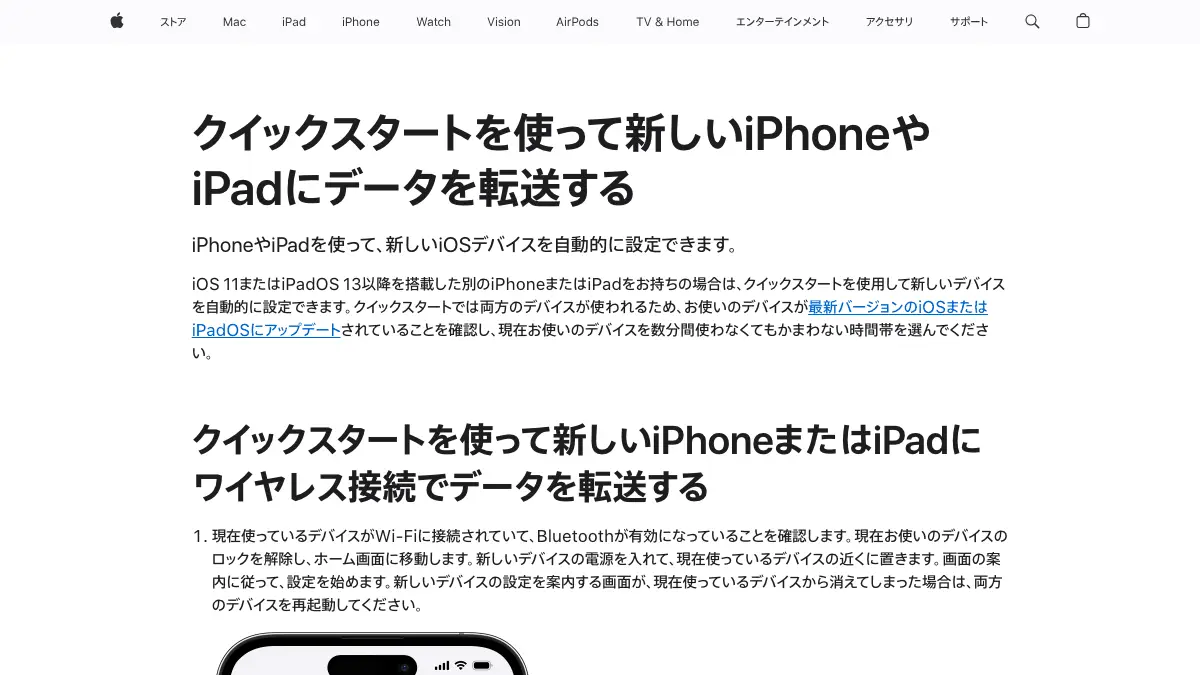
- Appleの「AndroidからiPhoneまたはiPadに移行する」(1280×800)の冒頭には、Android 17の対応機種は「iOSに移行」アプリなしで転送できるという囲みがありました。
- 保存したGoogleの日本語版の各ページは、末尾に「AI 技術を使用して翻訳されたコンテンツが含まれている場合があります」と注記していました(手順の画面の名前はこの日本語版の表記です)。
実機での引き継ぎと、携帯会社・決済アプリの手続きは確かめていない
- 実機での引き継ぎ。AndroidやiPhoneの実機でデータを移す操作は行っていません。
- おサイフケータイ、モバイルSuicaなどの引き継ぎ。本記事が取得したGoogleのページで関係があったのは、ウォレットの交通機関カードのバックアップの通知の1か所だけでした。
- キャリアメール、MNP(携帯電話番号の持ち運び)、携帯会社や販売店のデータ移行サービスとその料金。
- Google Pixelの手順と、Samsung・シャープ以外のメーカーの独自アプリ。
本文で引いた公式ページと取得時刻
手順と注意は、Google・Apple・Samsung Japan・シャープ・LINEヘルプセンターの公式ページ(名前とURLは出典欄)に基づきます。「1 回しか」「いつでも」とeSIMの注記は、2026年10月13日8時44分に英語版も取得して突き合わせました。ヘルプの文面は更新されることがあるので、操作の前に最新のページを確かめてください。
この記事でよく聞かれること
- Androidの機種変更で、アプリは引き継げますか
- 引き継げます。Googleのヘルプによると、新しいスマートフォンの初期設定で「コピー」を選ぶと、アプリと特定のアプリデータ、写真、連絡先、テキストメッセージなどが古いスマートフォンからコピーされます。ただしGoogle Playストア以外から入れたアプリと、Androidバックアップを使っていないアプリのデータはコピーされません。アプリによっては一部の設定やデータをバックアップ・復元できないことがあると、Googleは書いています。
- スマホの機種変更の前にやっておくことは何ですか
- Googleのヘルプが挙げる準備は、両方のスマートフォンの充電、古いスマートフォンの画面ロック(PIN・パターン・パスワード)を解除できる確認、Googleアカウントでのログイン、バックアップ、Wi-Fi接続です。筆者の補足として、Googleアカウントのパスワードと2段階認証のコードを新しいスマートフォンで使えるかも先に確かめます。LINEなど個別のアプリは、そのアプリの公式ヘルプが事前準備を案内しています。
- 古いスマホが壊れていても、データを引き継げますか
- Googleアカウントにバックアップがあれば、引き継げる場合があります。Googleのヘルプは「以前のデバイスをもうお持ちでない場合は、データの復元に Google アカウントとパスワードが必要になります」と書き、「復元可能なバックアップを見つけるには、古いデバイスでバックアップを有効にする必要があります」とも書いています。古いスマートフォンでバックアップを有効にしていなかった場合は、この方法では復元できません。
- 機種変更のデータ引き継ぎは無料でできますか
- Googleのヘルプは、Googleアカウントでは最大15GBのストレージを無料でバックアップできると書いています。ケーブルでコピーするときに両方のスマートフォンに合うケーブルがない場合は、アダプターの購入が必要になる可能性がある、ともあります。携帯会社や販売店のデータ移行サービスの料金は、本記事では確かめていません。
- Androidの機種変更で自動では引き継がれないものは何ですか
- Googleのヘルプが「セットアップ中にコピーされないデータ」に挙げるのは、PDFなどのダウンロードファイル、非表示フォルダの写真・動画・音楽、Google Playストア以外のアプリ、Androidバックアップを使っていないアプリのデータ、Googleアカウント以外のアカウントとそのデータ、Google以外のサービスに同期する連絡先とカレンダー、着信音、特定の設定です。
- iPhoneからAndroidに変えるとき、先にやることはありますか
- Googleのヘルプによると、iPhoneのiMessageをオフにする必要があり、SIMカードを取り外す前にオフにしないと、SMSやMMSが古いiPhoneに届き続けて新しいスマートフォンで受け取れません。iPhoneをWi-Fiに接続し、画面ロックを解除できることも確認します。iCloudの写真と動画、有料アプリとアプリ内購入、Safariのブックマーク、健康データは移行されないとGoogleは書いています。
- LINEのトーク履歴は、機種変更で自動的に引き継がれますか
- LINEヘルプセンターの「あんぜん引き継ぎガイド」によると、引き継ぎには事前準備と、利用状況に応じた方法の選択が必要です。同じページは、事前準備を行わなかった場合に「LINEアカウントの引き継ぎができない」「引き継ぎはできたが、トーク履歴が復元されない」といった問題が発生する可能性があると書いています。事前準備には、以前の端末での登録情報の確認とトーク履歴のバックアップが含まれます。詳しくは本文のリンク先の記事にあります。
- 古いスマホを下取りや譲渡に出す前に、何をしますか
- Googleのヘルプは、データを消去して出荷時の設定にリセットし、個人情報が流出しないようにすることを勧めています。「すべてのデータが新しいデバイスにコピーされたことを確認した後でのみ、データを消去してください」とも書いています。リセットの前に、Googleアカウントのユーザー名とパスワード、画面ロックの確認と、バックアップが必要です。
出典・参照資料
- 一次資料Android ヘルプ:Android デバイスから新しい Android デバイスにアプリとデータをコピーする(2026年10月13日8時27分取得) ↗
- 一次資料Android ヘルプ:新しい Android デバイスに切り替える(2026年10月13日8時27分取得・8時31分に撮影) ↗
- 一次資料Android ヘルプ:Android デバイスのデータをバックアップ、復元する(2026年10月13日8時27分取得・8時31分に撮影) ↗
- 一次資料Android ヘルプ:iPhone または iPad から新しい Android デバイスにアプリとデータをコピーする(2026年10月13日8時27分取得) ↗
- 一次資料Android ヘルプ:新しい Android デバイスにデータを移行できない(2026年10月13日8時27分取得) ↗
- 一次資料Android Help(英語版):Copy apps & data from an Android to a new Android device。You can only perform data transfer once の原文(2026年10月13日8時44分取得) ↗
- 一次資料Android Help(英語版):新しい Android デバイスにデータを移行できない の英語版。You can also transfer data at any time after your setup の原文(2026年10月13日8時44分取得) ↗
- 一次資料Android Help(英語版):iPhone または iPad から新しい Android デバイスに… の英語版。eSIM の Select carriers の原文(2026年10月13日8時44分取得) ↗
- 一次資料Android ヘルプ:Android デバイスを出荷時の設定にリセットする(2026年10月13日8時28分取得) ↗
- 一次資料Android ヘルプ:iMessage から Google メッセージにテキスト送信を切り替える(2026年10月13日8時28分取得) ↗
- 一次資料Android ヘルプ:デバイスのメーカーまたは携帯通信会社にサポートを依頼する方法(2026年10月13日8時28分取得) ↗
- 一次資料Android ヘルプ:Android のバージョンを確認して更新する(2026年10月13日8時29分取得) ↗
- 一次資料Google アカウント ヘルプ:Google 認証システムで確認コードを取得する(2026年10月13日8時29分取得) ↗
- 一次資料Google アカウント ヘルプ:2 段階認証プロセスを有効にする(2026年10月13日8時29分取得) ↗
- 一次資料Google アカウント ヘルプ:バックアップ コードを使用してログインする(2026年10月13日8時29分取得) ↗
- 一次資料Apple サポート:AndroidからiPhoneまたはiPadに移行する(公開日 2026年6月3日・2026年10月13日8時29分取得・8時32分に撮影) ↗
- 一次資料Samsung Japan:Smart Switch(スマートスイッチ)で機種変更も楽々データ移行(2026年10月13日8時32分取得・撮影) ↗
- 一次資料シャープ AQUOS:スマホのデータ移行はとってもカンタン ご安心ください! AQUOSの機種変更(2026年10月13日8時31分取得) ↗
- 一次資料LINEヘルプセンター:あんぜん引き継ぎガイド(2026年10月13日8時32分取得) ↗

大きいニュースはYouTubeでも解説しています。Xでは新着記事をお知らせしています。
コメント
まだコメントはありません。最初のコメントを書いてみませんか?
AIについて聞きたいことはありますか?
質問箱で無料で受け付けています。回答は公開され、他の方の参考にもなります。
質問箱を見る →関連記事
iPhoneの機種変更でデータを移す方法 2台を近づけるクイックスタート、iCloudバックアップ、Mac・Windowsのバックアップの3通り(有線転送もある)。移行前のバックアップ・Apple Watch・認証アプリの確認と、新しいiPhoneのApple Intelligence対応条件【2026年10月版】
iPhoneの機種変更でデータを移す方法2台を近づけるクイックスタート、iCloudバックアップ、Mac・Windowsのバックアップの3通り(有線転送もある)。移行前のバックアップ・Apple Watch・認証アプリの確認と、新しいiPhoneのApple Intelligence対応条件【2026年10月版】
LINE(ライン)の機種変更・引き継ぎ方法 AndroidからAndroidは旧端末のQRコードを新端末で読み取って引き継ぐ。トーク履歴は標準バックアップ(テキストのみ)かプレミアムバックアップ(LYPプレミアム)で守る【2026年10月版】
LINE(ライン)の機種変更・引き継ぎ方法AndroidからAndroidは旧端末のQRコードを新端末で読み取って引き継ぐ。トーク履歴は標準バックアップ(テキストのみ)かプレミアムバックアップ(LYPプレミアム)で守る【2026年10月版】
eSIM(イーシム)とは 端末に内蔵され、契約情報をオンラインで書き込んで使うSIM。物理SIMカードとの違い、機種変更・故障時の手続き、メリットとデメリット、物理SIMからの変更の流れ【2026年10月版】
eSIM(イーシム)とは端末に内蔵され、契約情報をオンラインで書き込んで使うSIM。物理SIMカードとの違い、機種変更・故障時の手続き、メリットとデメリット、物理SIMからの変更の流れ【2026年10月版】
二段階認証・二要素認証とは 二段階は確認を2回に分ける方式、二要素は知っているもの・持っているもの・本人自身のうち種類の違う2つを使う方式で、二段階でも一要素の場合がある。Google(グーグル)の2段階認証プロセスの設定手順、SMSの強さ、バックアップコードまで【2026年10月版】
二段階認証・二要素認証とは二段階は確認を2回に分ける方式、二要素は知っているもの・持っているもの・本人自身のうち種類の違う2つを使う方式で、二段階でも一要素の場合がある。Google(グーグル)の2段階認証プロセスの設定手順、SMSの強さ、バックアップコードまで【2026年10月版】
パスキー(passkey)とは パスワードの代わりに指紋・顔・PINでログインする、FIDO標準に基づく認証情報(パスキー認証)。フィッシングに強いと説明される理由、iPhone・Android・Windows・Macの保存先、設定の入口、端末をなくした時の公式の説明【2026年10月版】
パスキー(passkey)とはパスワードの代わりに指紋・顔・PINでログインする、FIDO標準に基づく認証情報(パスキー認証)。フィッシングに強いと説明される理由、iPhone・Android・Windows・Macの保存先、設定の入口、端末をなくした時の公式の説明【2026年10月版】
iPhone(アイフォン)の初期化方法 「設定」>「一般」>「転送またはiPhoneをリセット」>「すべてのコンテンツと設定を消去」で実行。初期化の前のバックアップ・Apple Watch・eSIM、売る・譲る前のサインアウト、パスコードを忘れた時(リカバリモード)、「すべての設定をリセット」との違い【2026年10月版】
iPhone(アイフォン)の初期化方法「設定」>「一般」>「転送またはiPhoneをリセット」>「すべてのコンテンツと設定を消去」で実行。初期化の前のバックアップ・Apple Watch・eSIM、売る・譲る前のサインアウト、パスコードを忘れた時(リカバリモード)、「すべての設定をリセット」との違い【2026年10月版】
SIMカード(シムカード)とは 電話番号などの契約者を識別する情報を記録した小型のICカード。大きさは標準・micro・nanoの3種類、SIMロックは2021年10月以降の発売分は原則かけない決まり、機種変更の差し替えとなくした時の連絡先【2026年10月版】
SIMカード(シムカード)とは電話番号などの契約者を識別する情報を記録した小型のICカード。大きさは標準・micro・nanoの3種類、SIMロックは2021年10月以降の発売分は原則かけない決まり、機種変更の差し替えとなくした時の連絡先【2026年10月版】