ワイヤレスイヤホンをパソコンにつなぐ方法イヤホンをペアリングの待ち受けにして、Windows 11は「デバイスの追加」、Macは「システム設定」の「Bluetooth」で選ぶ。待ち受けの入れ方は機種で違い、片耳しか鳴らない・切れる時の確認と、寿命についてメーカーが書く範囲も【2026年10月版】
日刊AIニュース10月19日(月)号:前日のAIのニュース3本を短くまとめました(約5分)›
ワイヤレスイヤホンをパソコンにつなぐには、イヤホンをBluetooth(ブルートゥース)のペアリングの待ち受け状態にして、Windows 11は「設定」の「Bluetooth & デバイス」の「デバイスの追加」、Macは「システム設定」の「Bluetooth」で選びます。待ち受けの入れ方は機種で違い、Appleの公式ページはAirPodsだけで3通りを書いています。切れる・片耳しか鳴らない時の確認、スマートフォンとの切り替え、寿命についてメーカーが書く範囲を、Microsoft・Apple・Google・ソニー・Samsung・オーディオテクニカ・パナソニックの公式ページから2026年10月13日に取得して原文で確かめました。

目次
- ワイヤレスイヤホンをパソコンにつなぐ手順:先にイヤホンを待ち受けにして、パソコンの画面で選ぶ
- ペアリングモード(待ち受け)の入れ方は機種で違う:公式ページに書かれた例
- パソコンの一覧にイヤホンが出ない時:イヤホン側と、登録の残りを先に確かめる
- つないだのに音が出ない・片耳しか鳴らない・途切れる時の確認
- スマートフォンとパソコンでイヤホンを切り替える:公式ページが書く3つの仕組み
- ワイヤレスイヤホンの寿命:メーカーの公式ページが書いている範囲
- 筆者が公式ページを開いた時刻と、画面で見たこと
- 実機で試していないこと:Windowsの画面、各社のイヤホンの操作、切り替え、寿命の実測
- 手順と寿命の根拠にした公式ページ(取得時刻つき)
- この記事でよく聞かれること
2026年10月13日・日本時間時点の情報です。 ワイヤレスイヤホンをパソコンにつなぐには、イヤホンをBluetooth(ブルートゥース)のペアリングの待ち受け状態にしてから、Windows 11では「設定」の「Bluetooth & デバイス」にある「デバイスの追加」、Macでは「システム設定」の「Bluetooth」でそのイヤホンを選びます。手順のうち機種ごとに違うのは待ち受けの入れ方で、MicrosoftもAppleも、その操作はイヤホンの説明書に任せています。
この記事はBluetooth接続のイヤホンが対象です。Bluetooth全般とパソコン側の確認はBluetoothの記事にあるので、ここではイヤホンに特有の話に絞ります。
3行まとめ
- 手順は「イヤホンを待ち受けにする」→「パソコンで選ぶ」。Windows 11は「設定」>「Bluetooth & デバイス」>「デバイス」>「デバイスの追加」、Macは「システム設定」>「Bluetooth」>「接続」(Microsoft・Apple、2026年10月13日取得)。
- 待ち受けの入れ方は機種で違う。Appleの公式ページはAirPodsだけで3通り、Google Pixel Budsはペア設定ボタン3秒、SamsungはGalaxy Budsのケースを開けて3分で待ち受けが止まると書く。
- 寿命は、本記事が取得したApple・ソニー・Google・オーディオテクニカのページに「何年もつ」の数字が無く、オーディオテクニカはATH-CK1TWの説明書で「充分に充電しても使用時間が短くなった場合は、内蔵充電式電池の寿命が考えられます」と書く。パナソニックの読み物「UP LIFE」の「2~3年」は、イヤホン全般についての伝え聞きの形で、出典の表示が無い。
ワイヤレスイヤホンをパソコンにつなぐ手順:先にイヤホンを待ち受けにして、パソコンの画面で選ぶ
待ち受けとは、ほかの機器から見つけてもらえる状態のことで、Microsoftは「検出可能な状態」、ソニーとSamsungは「ペアリングモード」と書きます。Microsoftのペアリングのページは、その入れ方を機器に任せています。
「Bluetooth デバイスを検出可能にする方法は、デバイスによって異なります。 Bluetooth デバイスを検出可能にする方法については、デバイスのマニュアルを確認するか、製造元の Web サイトにアクセスしてください。」
Windows 11でつなぐ手順
Microsoftの日本語ページの文面に番号をつけました。画面名は日本語ページの表記で、筆者はWindowsの実機の画面とは照らし合わせていません。
- 「スタート」>「設定」>「Bluetooth & デバイス」を開き、「Bluetooth」が「オン」か確かめる。
- イヤホンを待ち受けにする(次の節)。Microsoftは「必要に応じてペアリング モードになっていることを確認します。」と書いています。
- 「デバイスの追加」ボタンを選ぶ。画面の書き方は日本語ページ同士で違い、「Windows の Bluetooth の問題を解決する」は「Bluetooth & デバイス > デバイス」、「Windows デバイスにハードウェア デバイスを追加する」は「デバイス > デバイス & Bluetooth」の画面で「[ デバイスの追加 ] ボタンを選択します。」と書きます。ソニーのWF-1000XM5のヘルプガイド(Windows 11)は「[Bluetoothとデバイス]をクリックする。」の次に「[デバイスの追加]をクリックする。」としています。
- 「Bluetooth」を選び、一覧にイヤホンの名前が出たら選ぶ。Microsoftの別のページ(片耳しか鳴らない問題)の再ペアリングの手順が、「[ デバイスの追加 ]、[ Bluetooth ] の順に選択します。」「Earbuds またはスピーカーが一覧に表示されるのを待ってから、一覧から選択して接続を開始します。」と書いています。
- 「画面の指示に従って、デバイスの追加を完了します。」
つないだあとは、Microsoftによると「Bluetooth がオンになっている場合、Bluetooth デバイスと Windows デバイスが互いに通信範囲内にあるときはいつでも、これら 2 つのデバイスは自動的に接続されます。」とのことです。タスクバーのクイック設定から入る方法はBluetoothの記事にあります。クイック ペアリング(Swift Pair)に対応するイヤホンは、近くで待ち受けにすると通知が出ます(Microsoft)。
Macでつなぐ手順
Appleの「BluetoothデバイスをMacに接続する」(Macユーザガイド。筆者のMacはmacOS 26.6なのでTahoe 26の版)によると、次の順です。
- イヤホンの電源を入れ、検出可能にする(待ち受け)。
- アップルメニューの「システム設定」を選び、サイドバーで「Bluetooth」をクリックする。
- 「ポインタをリストのデバイスの上に置き、「接続」をクリックします。」確認を求められたら「受信」をクリックする。
音を出す機器は、「システム設定」の「サウンド」で「出力」を選び、リストから選びます(Apple)。
ペアリングモード(待ち受け)の入れ方は機種で違う:公式ページに書かれた例
操作そのものは、イヤホンのメーカーのページにあります。公式ページの文面を並べます。筆者は試していません。「機種で違う」ことの例で、順位や推薦ではありません。
| イヤホン(公式ページ) | 待ち受けにする操作 |
|---|---|
| AirPods 1・2・3、AirPods Pro 1・2(Apple) | ケースに入れて蓋を開け、「AirPodsケースの背面にある設定ボタンを、約5秒間またはステータスランプが白く点滅するまで押したままにします。」 |
| AirPods 4・5、AirPods Pro 3(Apple) | ケースの蓋を開けてデバイスに近づけ、「AirPodsケースの正面をダブルタップして、ステータスランプが白く点滅するようにします。」 |
| AirPods Max(Apple) | 「リスニングモードボタンを、約5秒間またはステータスランプが白く点滅するまで押したままにします。」 |
| Google Pixel Buds(Googleのクイック スタートガイドの「パソコンの場合」。機種の指定なし) | ケースを開け、イヤホンは中に入れたまま、「ライトが点滅し始めるまで、ペア設定ボタンを 3 秒間長押しします。」 |
| WF-1000XM5(ソニー) | 初めてのときや初期化の後は、「充電ケースから両側のヘッドセットを取り出す。」と自動でペアリングモードになる。2台目以降は「充電ケースのふたを開けた状態で充電ケース背面のペアリングボタンを約5秒以上押したままにする。」 |
| Galaxy Buds シリーズ(Samsung。スマートフォンとのペアリングのページで、パソコンの手順は無い) | 手順は「イヤホンの充電ケースを開きます。」から始まる。「モバイル端末が本製品を検出できない場合は、本製品を充電ケースに入れて両方のイヤホンまたはケースのボタンを3 ~ 4 秒以上長押しし、Bluetoothペアリングモードを有効にしてください。」(同じ箇所に「※製品によって異なります。」の注記) |
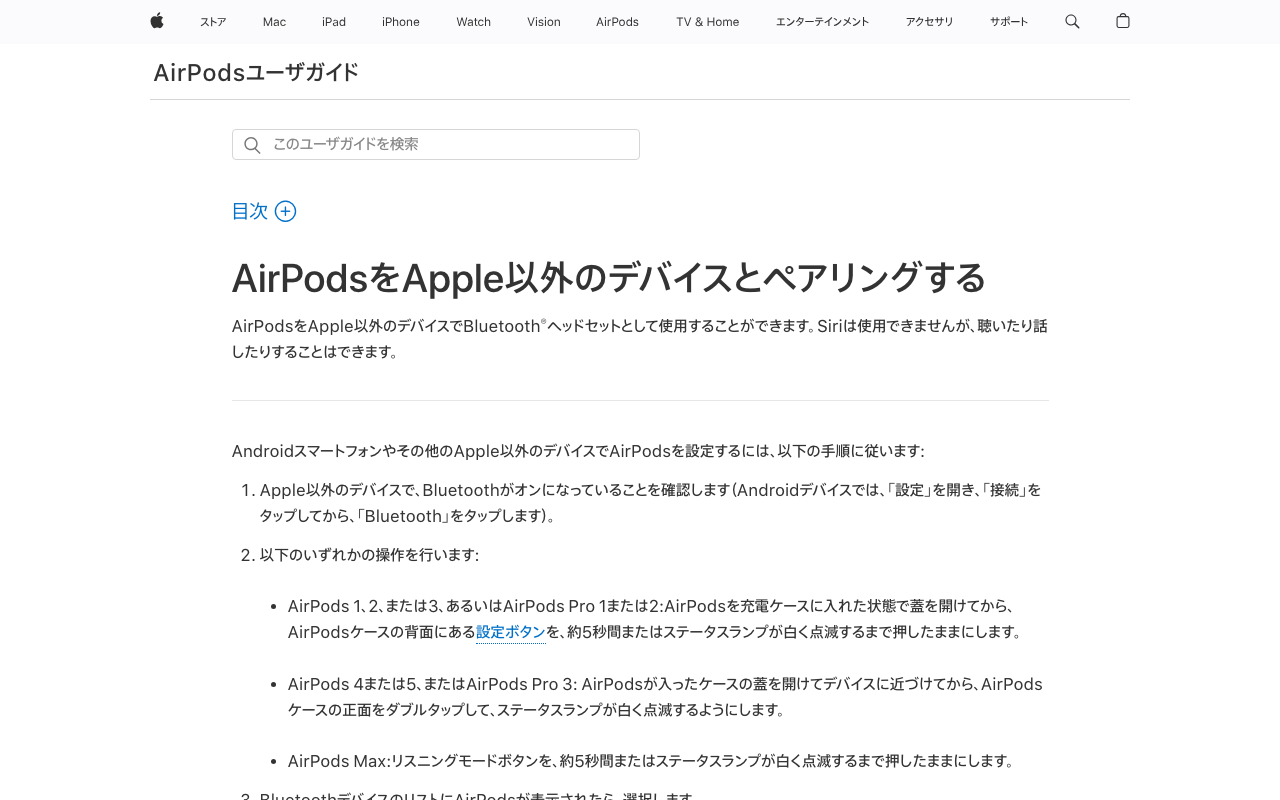
表から読み取れることを、筆者が整理します(公式の文面ではありません)。
- 同じAirPodsでも世代で操作が変わります。AppleはApple以外のデバイスでもBluetoothヘッドセットとして使えると書いています(Siriは使えない)。
- ソニーのWF-1000XM5は、初めてなら取り出すだけ、2台目以降は手動です。一度スマートフォンにつないだイヤホンをパソコンにつなぐ時は、後者に当たります。ふたを閉じた状態では「ペアリングモードになりません。」ともあります。
- 待ち受けには時間切れがあります。SamsungはGalaxy Buds シリーズのペアリングのページで「充電ケースを開けてから3分以内にペアリングしない場合、ペアリングモードは停止します。」、ソニーはWF-1000XM5のヘルプガイドで「5分以内にペアリングを完了しなかった場合、ヘッドセットのペアリングモードは解除されます。」と書いています。
自分のイヤホンの操作は、説明書の「ペアリング」の項か、メーカーの公式サポートで探します。機種ごとにページが分かれるので、型番を確かめてから開きます。本記事で開いた各社のページは出典欄にあります。
パソコンの一覧にイヤホンが出ない時:イヤホン側と、登録の残りを先に確かめる
- 待ち受けと別の機器。 上の時間切れを確かめます。SamsungのGalaxy Buds シリーズのページ(スマートフォンとのペアリングの注意書き)は「近くにペアリング済みの端末がある場合、うまく接続できない場合があります。」と書き、ペアリング解除か、その端末のBluetoothをオフにするよう勧めています。
- 充電と距離。 ソニーのページは「ヘッドセットとパソコンが1 m以内に置かれている。」「充電式電池が充分に充電されている。」を確認事項に挙げています。
- Windowsの検出設定。 Microsoftは「デバイスの一覧に Bluetooth デバイスが表示されない場合は、Bluetooth デバイスの検出設定を [詳細設定] に設定する必要があります。」と書いています(設定の場所はBluetoothの記事)。
- 登録を消して入れ直す。 Microsoftは「デバイスを削除して再度追加します」と書き、片耳のページは、イヤホンなら両方を充電クレードルに入れてペアリング モードにすると書いています。Googleも、接続元の機器から「削除」して再起動し、もう一度ペア設定する手順を書いています。
- AirPods。 Appleの「AirPodsまたはAirPods Proを接続できない場合」(公開日2026年9月24日。iPhone・iPad・Macにつなぐ場合のページ)は、ケースに戻して蓋を閉じ、「15秒待ってから、蓋を開きます。」と書き、直らなければ「AirPodsをリセット」するよう書いています。
パソコン側のBluetoothが見つからない時も、同じBluetoothの記事にまとめています。
つないだのに音が出ない・片耳しか鳴らない・途切れる時の確認
最初に確かめるのは、出力先がそのイヤホンになっているかです。Windowsの出力先の見分け方と、ミュート・アプリごとの音量・ドライバーまでの順番は、パソコンの音が出ない時の記事にまとめました。ここではイヤホンに特有の3つを書きます。
片耳からしか音が出ない
Microsoftの「Bluetooth オーディオが 1 つのチャネルでのみ再生される問題を修正する」は、次のように書いています。
「これは一般的に、Bluetooth Low Energy Audio (LE オーディオ) イヤホンまたはスピーカーが適切にペアリングされていない場合、特にペアリング プロセス中に片側のみが正常に接続された場合に発生します。」
手順は8つで、機器の充電(電池が少ないと片側でしか鳴らないことがある、とMicrosoft)、「サウンド」の左右のレベル(通常は100)、「モノラル オーディオ」のオフ、形式の確認、「切断」と「デバイスの削除」からの再ペアリング、別のヘッドセットでの試験、製造元のファームウェア更新の確認などです(ファームウェアの記事)。
途切れる・切れる
Microsoftの「Windows で Bluetooth が断続的に切断する」は、原因を「多くの場合、省電力設定、古いドライバー、または一時的なシステム障害」と書き、省電力モードのオフとドライバーの更新などを挙げています。電波の干渉については、Appleのサポート(公開日2025年5月7日)が「互いに接続しているBluetoothデバイス同士を近付けてください。」と書き、BluetoothもWi-Fiも2.4GHz帯を使うと説明しています(Wi-Fiの記事)。
通話やオンライン会議を始めると、音が小さくなる・こもる
Appleの「Mac で Bluetooth ヘッドフォンの使用時に音質が低下する場合」は、Macでの現象を次のように書いています。
「その Bluetooth ヘッドフォンのマイクを使うアプリを開くと、音質が低下し、音量が小さくなります。」
原因は、Bluetoothに「高音質でオーディオを聴くためのモード」と「マイクで聴く/話すを両立させるモード」があることだ、とAppleは書いています。対処は、マイクを使うアプリの終了と、コントロールセンターの「サウンド」での選び直しです。Windowsについては、本記事が取得したMicrosoftのページに同じ現象の説明は見当たりませんでした。
スマートフォンとパソコンでイヤホンを切り替える:公式ページが書く3つの仕組み
どのイヤホンで使えるかは機種で決まります。公式ページの仕組みは3種類です。
1. 2台に同時につないでおく(マルチポイント)。 Google Pixel Budsのヘルプは次のとおりです。
「Google Pixel Buds では、同時にペア設定された 2 台の Bluetooth デバイスの間で接続先を自動的に切り替えることができます。これには、ノートパソコン、タブレット、テレビ、Android スマートフォン、iOS スマートフォンが含まれます。」
対象は「Google Pixel Buds 2a と Google Pixel Buds Pro でのみ」で、「マルチポイント接続はデフォルトでオフになっています。」とあります。ソニーのWF-1000XM5のヘルプガイドも、「2台の機器を同時に」Bluetooth接続できると書いています。例に挙げるのは「2台のスマートフォン」で、本記事が取得したこのページにパソコンとの組み合わせの説明はありませんでした。音楽は「最後に再生していた機器から」で、もう一方で聴くには、鳴っている機器の再生を止めてから、もう一方で再生します(ソニー)。
2. 同じアカウントの機器の間で自動で切り替える。 Appleの「AirPodsをAppleデバイス間で切り替える」は、「同じApple Accountにサインインしていれば、AirPodsは聴いているどのデバイスにもシームレスに接続されます(対応しているAirPodsの場合)。」と書きます。Samsungの自動切り替えはGalaxy端末(One UI 3.1以上)で「同じ Samsungアカウントにログインする必要があります。」、Googleの「音声の切り替え」は同じGoogleアカウントのAndroidデバイスの間の機能です。Appleの切り替えのページとApple以外のデバイスとのペアリングのページには、「Windows」の語がありませんでした。
3. その都度、接続を選び直す。 Macは「システム設定」の「Bluetooth」で「接続」「接続解除」を選べます(Apple)。Windowsの「切断」は、Microsoftの片耳のページに再ペアリングの手順として出てきます(切り替えの説明ではありません)。
ワイヤレスイヤホンの寿命:メーカーの公式ページが書いている範囲
イヤホン本体が何年もつかの数字は、本記事が取得したApple(AirPodsの充電・修理と、バッテリーのページ)・ソニー(「バッテリーの持続時間が短い」)・Google(Pixel Budsの充電)・オーディオテクニカ(ATH-CK1TWの説明書)のページには見当たりませんでした(年数・回数・サイクルの語で調べました。保証期間の数字は別です)。各社のほかのページや、ほかの製品の説明書は確かめていません。数字があったのはパナソニックの「UP LIFE」の記事と、Appleの交換条件です。
- オーディオテクニカ(ATH-CK1TWの取扱説明書): 「本製品を充分に充電しても使用時間が短くなった場合は、内蔵充電式電池の寿命が考えられます。その際は当社サービスセンターへご連絡ください。」
- ソニー(「バッテリーの持続時間が短い」、最終更新日2026年1月20日): 寿命とは書かず、短い時の確認を並べています。長く使わなかった後は「充電と放電を何度か繰り返すと、充分に充電できるようになります。」、長期間使わないなら「半年に1回程度の充電」、ケースの蓋は閉じて保管、直らなければリセット・初期化です。
- Apple: 「AirPodsを充電する」(公開日2026年9月18日)は、「バッテリー充電の最適化」を「フル充電したままの時間をなるべく短くして、バッテリーの劣化を防ぎ、長持ちさせることを狙いとした機能です。」と書きます。「AppleによるAirPodsのサービスと修理」は、Apple製品限定保証が「通常の使用によるバッテリーの劣化」に適用されないと書き、AppleCareの説明に「バッテリー容量が80%を下回った場合は、追加料金なしでバッテリーを交換いたします。」とあります。「バッテリー - サービスとリサイクル」の機種別の「フル充電サイクル」の数字に、AirPodsはありませんでした。
- Google: Pixel Budsの充電のページは、機種ごとの再生時間を載せ、バッテリー駆動時間は「使用状況によって異なり、製品によっても異なります。」と書きます。1回の充電で使える時間の説明で、何年もつかではありません。
- パナソニック(サイト内の読み物「UP LIFE」の記事。ライターは「UPLIFE編集部」、2025年3月21日付): ワイヤレスイヤホン全般について「ワイヤレスイヤホンの寿命は、一般的に2~3年とされています」「一般的に約500回〜1000回の充電サイクルで容量が初期の80%程度に低下するといわれています。」と、伝え聞きの形で書いています。パナソニックの製品の仕様や取扱説明書の数字ではなく、ほかのメーカーの説明でもありません。取得したページの本文には、数字の出典の表示がありませんでした。
筆者の整理として、1回の充電で使える時間(駆動時間)と、何年使えるか(寿命)は別の話です。公式ページが具体的に書いているのは、前者の数字と、「充分に充電しても使用時間が短くなった」という症状です。
筆者が公式ページを開いた時刻と、画面で見たこと
筆者は2026年10月13日の7時40分から7時43分に、画面を出さない設定のブラウザ(ヘッドレス)で公式ページを開いて撮影しました。ログインはしていません。
- 7時41分15秒、Appleの「AirPodsをApple以外のデバイスとペアリングする」。 画面の最初に、AirPodsの機種のグループごとに3つの箇条書きが並び、操作が別々に書かれていました(上の画像)。
- 7時41分24秒、Googleのマルチポイントのページ。 「マルチポイント接続は、Google Pixel Buds 2a と Google Pixel Buds Pro でのみご利用いただけます。」の注意が、「マルチポイント接続」の見出しのすぐ下に「重要:」として出ていました。
- 7時41分7秒、Appleの「BluetoothデバイスをMacに接続する」。 「バージョンを選択:macOS Tahoe 26」と出ました。筆者のMacはmacOS 26.6です(同じ日の7時58分に
sw_versで確認)。
実機で試していないこと:Windowsの画面、各社のイヤホンの操作、切り替え、寿命の実測
- Windows 11の実機での操作と画面の表記(手順はMicrosoftの日本語ページの文面)。
- 実際のイヤホンをパソコンにつなぐ操作と、マルチポイントなどの切り替え。公式ページの文面を並べただけで、型番や世代で変わります。
- Samsungのページはスマートフォン(Android・iOS)向けで、待ち受けと時間切れの例として使いました。
- 寿命の実測。メーカーのページに書かれた範囲だけで、どの製品が何年もつかは確かめていません。ここに書いた以外のメーカー(Boseなど)の寿命の説明は確かめていません。
手順と寿命の根拠にした公式ページ(取得時刻つき)
2026年10月13日の3時55分から3時57分(MicrosoftとApple)と7時37分から7時40分(Microsoftの片耳・切断のページと、そのほかの各社)に、ログインせずに取得しました。内容と画面の表記は更新されるので、つなぐ前に各社の最新の案内を見てください。URLは出典欄にあります。
この記事でよく聞かれること
- ワイヤレスイヤホンをパソコンにつなぐ方法を教えてください
- イヤホンをペアリングの待ち受け状態にしてから、パソコンのBluetooth設定で選びます。Microsoftのサポートによると、Windows 11は「設定」>「Bluetooth & デバイス」>「デバイス」の「デバイスの追加」ボタンを選び、画面の指示に従います。Appleのサポートによると、Macは「システム設定」の「Bluetooth」でリストの機器の上にポインタを置いて「接続」をクリックします。待ち受けにする操作は機種で違うので、イヤホンの説明書か製造元のサイトで確かめます。
- イヤホンをペアリングモード(待ち受け)にするにはどうすればいいですか
- 機種で違います。Appleの公式ページは、AirPods 1・2・3とAirPods Pro 1・2はケース背面の設定ボタンを約5秒、AirPods 4・5とAirPods Pro 3はケース正面のダブルタップ、AirPods Maxはリスニングモードボタンを約5秒と書いています。Google Pixel Budsはペア設定ボタンを3秒長押し、ソニーのWF-1000XM5は2台目以降の機器ならケース背面のペアリングボタンを約5秒以上押し続けると書いています。
- AirPodsはWindowsのパソコンでも使えますか
- Appleのサポートは「AirPodsをApple以外のデバイスでBluetoothヘッドセットとして使用することができます。Siriは使用できませんが、聴いたり話したりすることはできます。」と書いています(例に挙げるのはAndroidスマートフォンで、Windowsを名指ししてはいません)。AirPodsをケースに入れて蓋を開け、機種に応じた操作(設定ボタンを約5秒、またはケース正面のダブルタップなど)でステータスランプを白く点滅させ、パソコンのBluetoothの一覧でAirPodsを選びます。
- パソコンのBluetoothの一覧にイヤホンが出ない時はどうしますか
- Microsoftのサポートは、イヤホンの電源を入れ直す、範囲内に置く、「Bluetoothデバイス検出」を「詳細設定」にする、登録済みなら「デバイスの削除」をして追加し直す、を挙げています。SamsungはGalaxy Buds シリーズをスマートフォンとペアリングするページで「近くにペアリング済みの端末がある場合、うまく接続できない場合があります」と書いています。ソニーは、2台目以降の機器とつなぐ時は手動でペアリングモードにすると書いています。
- つないだのに音が出ない・片耳しか聞こえない時はどうしますか
- まず出力先がそのイヤホンになっているか確かめます(出力先の確認は別記事にまとめています)。片耳だけの時、Microsoftは充電、左右のバランス、「モノラル オーディオ」のオフ、音声形式、再ペアリングの順を挙げています。音が出ない時のページは、古いドライバーや設定の誤りを原因に挙げ、ドライバーの更新やWindows Updateも載せています。
- スマートフォンとパソコンでイヤホンを切り替える公式の方法はありますか
- 機種により方法が違います。Google Pixel BudsのヘルプはPixel Buds 2aとPixel Buds Proでマルチポイントを使え、ノートパソコンやスマートフォンなど2台の間で接続先を自動で切り替えられると書き(既定はオフ)、ソニーのWF-1000XM5のヘルプは2台の機器を同時にBluetooth接続できると書いています。AppleのAirPodsの自動切り替えは、同じApple AccountでサインインしているAppleデバイスの間の説明です。
- ワイヤレスイヤホンの寿命は何年ですか
- 本記事が取得したApple・ソニー・Google・オーディオテクニカのページには、イヤホン本体が何年もつかの数字は見当たりませんでした。オーディオテクニカのATH-CK1TWの説明書は「充分に充電しても使用時間が短くなった場合は、内蔵充電式電池の寿命が考えられます」と書きます。パナソニックのサイトの読み物「UP LIFE」(UPLIFE編集部・2025年3月21日)は、イヤホン全般について「一般的に2~3年とされています」「約500回〜1000回の充電サイクルで容量が初期の80%程度に低下するといわれています」と伝え聞きの形で書いていますが、出典は示しておらず、特定の製品の仕様でもありません。
出典・参照資料
- 一次資料Microsoft サポート:Windows で Bluetooth デバイスをペアリングする(日本語版2026年10月13日3時55分に取得、7時40分に撮影。英語版は3時55分に取得) ↗
- 一次資料Microsoft Support:Pair a Bluetooth device in Windows(英語版。2026年10月13日3時55分に取得) ↗
- 一次資料Microsoft サポート:Windows デバイスにハードウェア デバイスを追加する(「デバイスの追加」ボタン。日本語版・英語版とも2026年10月13日3時55分に取得) ↗
- 一次資料Microsoft サポート:Windows の Bluetooth の問題を解決する(「Bluetooth デバイスの検出」の設定。2026年10月13日3時55分に取得) ↗
- 一次資料Microsoft サポート:Windows で Bluetooth 接続時に音が出ない問題を修正する(2026年10月13日3時55分に取得) ↗
- 一次資料Microsoft サポート:Bluetooth オーディオが 1 つのチャネルでのみ再生される問題を修正する(2026年10月13日7時40分に取得) ↗
- 一次資料Microsoft サポート:Windows で Bluetooth が断続的に切断する(2026年10月13日7時40分に取得) ↗
- 一次資料Apple サポート:BluetoothデバイスをMacに接続する(macOS Tahoe 26 版のMacユーザガイド。2026年10月13日3時55分に取得、7時41分に撮影) ↗
- 一次資料Apple サポート:AirPodsユーザガイド(目次。2026年10月13日3時56分に取得) ↗
- 一次資料Apple サポート:AirPodsをApple以外のデバイスとペアリングする(AirPodsユーザガイド。2026年10月13日3時56分に取得、7時41分に撮影) ↗
- 一次資料Apple サポート:AirPodsをAppleデバイス間で切り替える(2026年10月13日3時57分に取得) ↗
- 一次資料Apple サポート:AirPodsまたはAirPods Proを接続できない場合(公開日 2026年9月24日。2026年10月13日3時57分に取得) ↗
- 一次資料Apple サポート:Mac で Bluetooth ヘッドフォンの使用時に音質が低下する場合(公開日 2025年5月7日。2026年10月13日3時55分に取得) ↗
- 一次資料Apple サポート:ワイヤレス通信の干渉によるWi-FiやBluetoothの問題を解決する(公開日 2025年5月7日。2026年10月13日3時55分に取得) ↗
- 一次資料Apple サポート:AirPodsを充電する(「バッテリー充電の最適化」。公開日 2026年9月18日。2026年10月13日3時57分に取得) ↗
- 一次資料Apple サポート:AppleによるAirPodsのサービスと修理(保証とAppleCareの説明。2026年10月13日3時57分に取得) ↗
- 一次資料Apple:バッテリー - サービスとリサイクル(機種ごとの充電サイクルの表。2026年10月13日3時57分に取得) ↗
- 一次資料Google Pixel Buds ヘルプ:Google Pixel Buds クイック スタートガイド(パソコンでのペア設定。2026年10月13日7時37分に取得) ↗
- 一次資料Google Pixel Buds ヘルプ:Google Pixel Buds 2a と Google Pixel Buds Pro でマルチポイントと音声の切り替えを使用する(2026年10月13日7時37分に取得、7時41分に撮影) ↗
- 一次資料Google Pixel Buds ヘルプ:接続に関する問題のトラブルシューティング(2026年10月13日7時37分に取得) ↗
- 一次資料Google Pixel Buds ヘルプ:Google Pixel Buds と充電ケースを充電する(バッテリー駆動時間。2026年10月13日7時37分に取得) ↗
- 一次資料Samsung サポート:(Galaxy Buds シリーズ) ペアリング方法を教えてください。(最新アップデート日 2026年5月29日。2026年10月13日7時37分に取得) ↗
- 一次資料Samsung サポート:(Galaxy Buds シリーズ) 音の出力先に合わせて自動で接続先を切り替える方法を教えてください。(最新アップデート日 2026年2月20日。2026年10月13日7時37分に取得) ↗
- 一次資料ソニー ヘルプガイド:WF-1000XM5「パソコンを機器登録(ペアリング)してから接続する(Windows 11)」(2026年10月13日7時39分に取得、7時41分に撮影) ↗
- 一次資料ソニー ヘルプガイド:WF-1000XM5「2台の機器と同時に接続する(マルチポイント接続)」(2026年10月13日7時38分に取得) ↗
- 一次資料ソニー サポート:バッテリーの持続時間が短い(最終更新日 2026年1月20日。2026年10月13日7時40分にヘッドレスのブラウザで開いて取得) ↗
- 一次資料オーディオテクニカ ATH-CK1TW 取扱説明書:充電式電池について(2026年10月13日7時38分に取得) ↗
- 二次資料パナソニック UP LIFE:ワイヤレスイヤホンの寿命はどれくらい?長持ちさせるコツと買い替えのタイミング(ライター UPLIFE編集部・2025年3月21日付の読み物。製品の仕様ではない。2026年10月13日7時38分に取得) ↗

大きいニュースはYouTubeでも解説しています。Xでは新着記事をお知らせしています。
コメント
まだコメントはありません。最初のコメントを書いてみませんか?
AIについて聞きたいことはありますか?
質問箱で無料で受け付けています。回答は公開され、他の方の参考にもなります。
質問箱を見る →関連記事
Bluetooth(ブルートゥース)とは 機器どうしをケーブルなしでつなぐ近距離無線の規格で、最新のコア仕様は6.3。Windows 11は「デバイスの追加」、Macは「システム設定」の「Bluetooth」で接続。デバイスマネージャーに表示されない時の確かめ方【2026年10月版】
Bluetooth(ブルートゥース)とは機器どうしをケーブルなしでつなぐ近距離無線の規格で、最新のコア仕様は6.3。Windows 11は「デバイスの追加」、Macは「システム設定」の「Bluetooth」で接続。デバイスマネージャーに表示されない時の確かめ方【2026年10月版】
パソコンの音が出ない時の確認順 まずミュートと音量、次に出力先の機器(スピーカー・ヘッドホン・Bluetooth・HDMIのモニター)、アプリごとの音量、トラブルシューティング・ドライバー、再起動。Windows 11は「設定」>「システム」>「サウンド」、Macは「システム設定」>「サウンド」【2026年10月版】
パソコンの音が出ない時の確認順まずミュートと音量、次に出力先の機器(スピーカー・ヘッドホン・Bluetooth・HDMIのモニター)、アプリごとの音量、トラブルシューティング・ドライバー、再起動。Windows 11は「設定」>「システム」>「サウンド」、Macは「システム設定」>「サウンド」【2026年10月版】
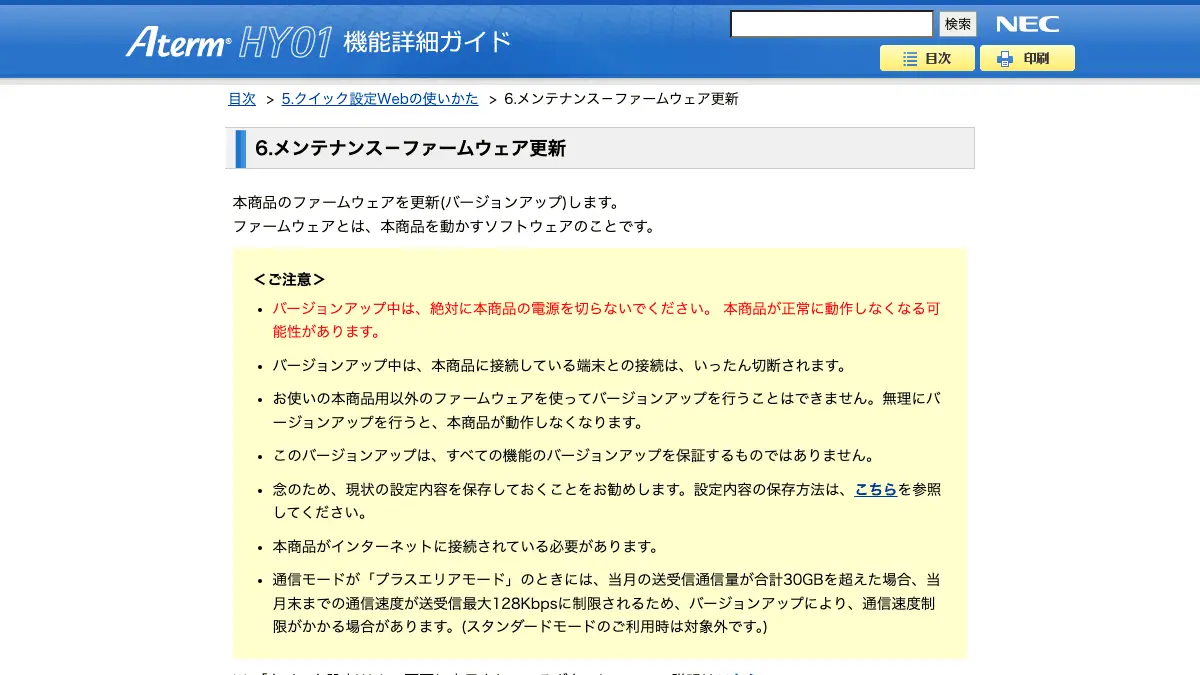
ファームウェア(firmware)とは ルーターやパソコンなどの機器に組み込まれて、機器を動かすソフトウェア。ソフトウェアとの違い、「ファーム」「ファームアップ」の意味、アップデートが要る理由と更新中に電源を切らない注意【2026年10月版】
ファームウェア(firmware)とはルーターやパソコンなどの機器に組み込まれて、機器を動かすソフトウェア。ソフトウェアとの違い、「ファーム」「ファームアップ」の意味、アップデートが要る理由と更新中に電源を切らない注意【2026年10月版】
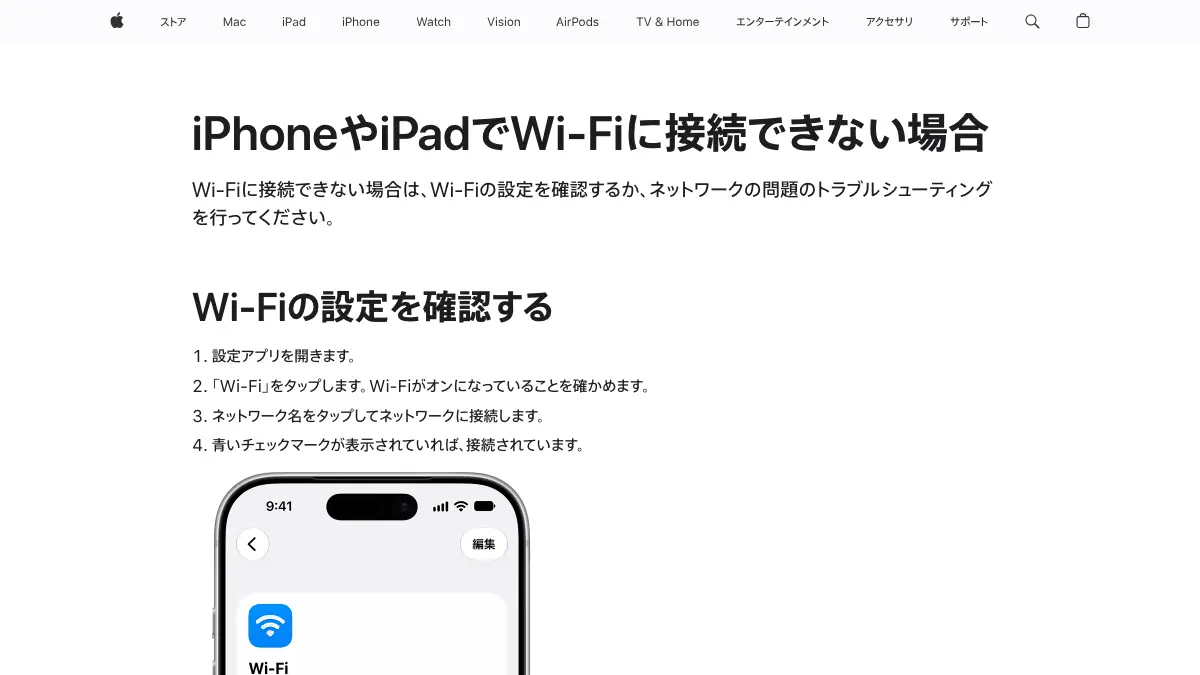
Wi-Fi(ワイファイ)が繋がらない時は、まず別の端末で試して「その端末だけか、全部の端末か」を確かめる ルーター・ONUの再起動、端末の設定の順に切り分ける。2.4GHzと5GHzの違い、SSIDの「a」「g」の意味、Wi-Fi 4〜7の対応を公式の原文で【2026年10月版】
Wi-Fi(ワイファイ)が繋がらない時は、まず別の端末で試して「その端末だけか、全部の端末か」を確かめるルーター・ONUの再起動、端末の設定の順に切り分ける。2.4GHzと5GHzの違い、SSIDの「a」「g」の意味、Wi-Fi 4〜7の対応を公式の原文で【2026年10月版】

NFC(エヌエフシー)とは 13.56MHzの電波で、スマートフォンやカード、タグを数センチまで近づけてデータをやり取りする近距離無線通信。通信距離はNFC Forumの技術ページが2cmまで、ソニーが10cm程度と公式の数字が分かれる。タッチ決済・交通系IC・NFCタグの使われ方、iPhone・Androidの設定の場所、Bluetooth・QRコードとの違い【2026年10月版】
NFC(エヌエフシー)とは13.56MHzの電波で、スマートフォンやカード、タグを数センチまで近づけてデータをやり取りする近距離無線通信。通信距離はNFC Forumの技術ページが2cmまで、ソニーが10cm程度と公式の数字が分かれる。タッチ決済・交通系IC・NFCタグの使われ方、iPhone・Androidの設定の場所、Bluetooth・QRコードとの違い【2026年10月版】

テザリング(デザリング)のやり方 iPhoneは「設定」の「インターネット共有」、Androidは「アクセス ポイントとテザリング」(Galaxyは「テザリング」)でオン。パソコンはWi-Fi・USB・Bluetoothで接続、料金とデータ量は契約先で違う【2026年10月版】
テザリング(デザリング)のやり方iPhoneは「設定」の「インターネット共有」、Androidは「アクセス ポイントとテザリング」(Galaxyは「テザリング」)でオン。パソコンはWi-Fi・USB・Bluetoothで接続、料金とデータ量は契約先で違う【2026年10月版】
OS(オーエス)とは コンピュータを動かす基本のソフト。OSの確認方法はWindowsが「設定」>「システム」>「バージョン情報」、Macが「このMacについて」、iPhoneが「設定」>「一般」>「情報」、Androidが「デバイス情報」。最新はWindows 11 26H2・macOS 27・iOS 27・Android 17【2026年10月版】
OS(オーエス)とはコンピュータを動かす基本のソフト。OSの確認方法はWindowsが「設定」>「システム」>「バージョン情報」、Macが「このMacについて」、iPhoneが「設定」>「一般」>「情報」、Androidが「デバイス情報」。最新はWindows 11 26H2・macOS 27・iOS 27・Android 17【2026年10月版】