音声読み上げ 無料音読さん・VOICEVOX・Windows/Mac/iPhone/Androidの標準機能の無料範囲を並べた【2026年10月版】
文章を声で読み上げる無料の手段は、ブラウザで使う音読さん(登録なし1,000文字・無料登録5,000文字/月)、PCに入れるVOICEVOX、OSに最初から入っている読み上げ機能の3系統。2026年10月8日未明に各社の公式ページ(規約・料金・ヘルプ)を取得し、無料の範囲、商用利用、クレジット表記の条件を同じ観点の表にした。ElevenLabsの無料枠(月1万クレジット)は非商用のみで、公式の読み上げページはクレジット表記も必要と書く。
目次
2026年10月8日・日本時間時点の情報です。 音声読み上げ(文章を声で読んでくれる機能。テキスト読み上げ、TTSとも呼ぶ)を無料で使うなら、ブラウザで使う「音読さん(おんどくさん)」、パソコンに入れる「VOICEVOX(ボイスボックス)」、スマホとパソコンのOSに最初から入っている読み上げ機能の3つから選べる。無料の範囲は、音読さんが登録なしで月1,000文字・無料登録で月5,000文字、VOICEVOXはソフトが無料、OS標準の読み上げは、公式ヘルプに追加の登録を求める手順がない。ElevenLabs(イレブンラボ)の無料枠は月1万クレジットだが、規約上は非商用だけに限られ、公式の読み上げページはクレジット表記も必要と書く。
3行まとめ
- 手軽さで選ぶ: 音読さん。公式FAQによると非会員は月1,000文字、無料会員(ライト)は月5,000文字。mp3で保存でき、商用利用もできるが、無料ならクレジット表記が必須。有料は月額980円(税込1,078円)で月20万文字から。
- 声を細かく調整して作るなら: VOICEVOX。公式サイトは「商用・非商用問わず無料」、ソフト規約は「クレジット表記が必要」と書く。Windows・Mac・Linuxのソフトで、キャラクターごとの規約も別にある。
- 聞くだけならOS標準。iPhone・Mac・Android・WindowsのEdgeに読み上げ機能があり、各社の公式ヘルプに手順がある。ElevenLabsの無料枠は規約で非商用のみで、公式の読み上げページはクレジット表記も必要と書く。
音声の比較を詳しく知りたい場合は、VOICEVOX・ElevenLabs・Azureを並べたAI音声合成・読み上げツール比較、ElevenLabsの全プランはElevenLabsの料金と使い方、Googleの読み上げ専用モデルはGemini 3.8 Flash TTSの記事にある。この記事は、その手前の「まず無料で何が使えるか」だけを扱う。
どういう基準で選んだか
この記事に載せる条件は3つ。
- 公式のヘルプ・規約・料金ページで、無料で使えることが読める。
- 日本語の文章を読み上げられることが、画面か公式の文面で読める。
- アカウントの有無、文字数、商用利用、クレジット表記について、公式の原文に書かれている。
載せたのは、音読さん、VOICEVOX、ElevenLabs、OS標準の読み上げ(Windows・Mac・iPhone・Android)、Edge・Chromeの読み上げ、Geminiアプリの「読み上げ」。OS・ブラウザの標準機能は、日本語版の公式ヘルプに手順が載っているものを並べたが、本記事が取得したiPhone・Mac・Android・Chromeのヘルプには、言語や声を選べるという記述はあっても「日本語」を名指しした記述は無かった(Windowsのナレーターのガイドは日本語の自然な声を明記している)。声の良し悪しや順位は付けていない。音質は聞く人によって評価が変わり、筆者は音声を聞いて比べていないので、試聴は各サービスのサンプルで行ってほしい。
無料の範囲を同じ観点で比べると
出典は表の下に書いた各公式ページ(いずれも2026年10月8日未明に取得)。
| 音読さん | VOICEVOX | ElevenLabs(無料) | |
|---|---|---|---|
| 使う場所 | ブラウザ | Windows・Mac・Linuxのソフト | ブラウザ・アプリ |
| 無料の範囲 | 登録なし月1,000文字/無料登録で月5,000文字 | ソフトは無料。文字数の上限は公式の取得ページに記載なし | 月10,000クレジット(読み上げは1文字1クレジット) |
| 登録 | 登録なしで試せる | ダウンロードして使う(本記事が確認した公式ページに登録の手順は出てこない) | 「無料で登録」してから使う。規約は、非商用で使う場合は個人のメールアドレスを使うよう求める |
| 保存 | mp3でダウンロード | 「音声書き出し」でWAVファイル | MP3でダウンロード |
| 商用利用 | 可。無料は必ずクレジット表記 | 可(規約の原文は後述) | 無料は非商用のみ。商用ライセンスは有料のスターター($6)から |
| クレジット表記 | 無料は必須。有料プランは料金ページで「不要」(解約後も使い続ける音声は表記が必要とFAQ) | ソフト規約に「必要」と明記。キャラの規約も別 | 無料プランは必要(公式の読み上げページのFAQ。利用規約の本文には見当たらない) |
| 日本語 | 言語の一覧に「日本語(日本)」 | 日本語の読みとアクセントを調整する機能(使い方ページ) | 公式の日本語読み上げページあり。料金ページの対応言語は「74」 |
出典: 音読さんFAQ、音読さん料金、VOICEVOX公式、VOICEVOX使い方、ElevenLabs料金、ElevenLabs規約、ElevenLabs日本語読み上げ、ElevenLabs Text to Speech。
音読さんの無料の範囲と、クレジット表記の決まり
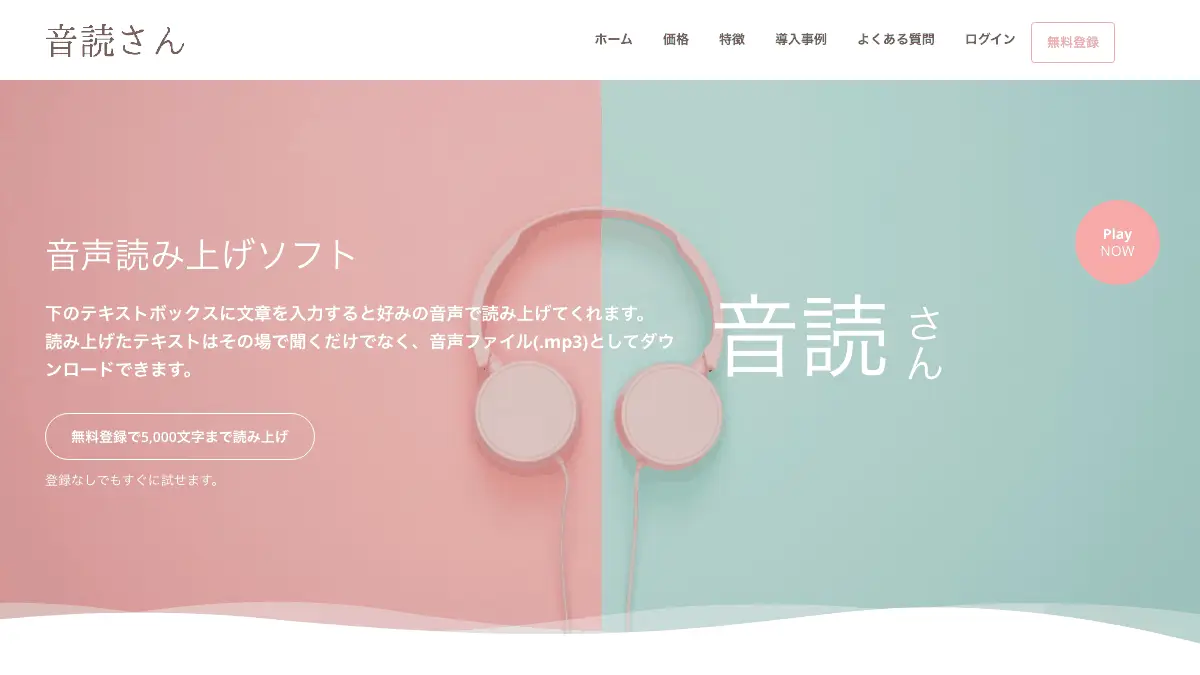
音読さんは、文章を貼ると読み上げてくれる日本のブラウザ向けサービス。トップページには「下のテキストボックスに文章を入力すると好みの音声で読み上げてくれます。読み上げたテキストはその場で聞くだけでなく、音声ファイル(.mp3)としてダウンロードできます。」とある。
無料の文字数は、よくある質問に次のとおり書かれている。
・非会員(フリー) :1000文字/毎月 ・無料会員(ライト):5000文字/毎月
使わずに残った文字数は翌月に繰り越されず、料金ページによると、無料アカウントは登録から30日後にリセットされる。月に何度も長文を読ませたい人には足りない量だ(筆者の見方)。複数の無料アカウントを持つことは、FAQで禁止とされている。
有料プランは月額(税込)で、ベーシック1,078円=20万文字、バリュー2,178円=45万文字、プレミアム3,278円=100万文字。年額プランもある(料金ページより)。
商用利用について、同社の記事「音読さんでできること。商用利用(業務利用)や禁止事項について」(2026年7月22日付)は次のように書く。
音読さんでは商用利用(業務利用)が可能です。 無料での使用は必ずクレジット表記をお願いします。
そのうえで、同じ記事は用途ごとの条件を並べている。たとえば、クレジット表記ができない用途(音声教材・音声ガイダンスなど)は、その音声を使う期間中ずっと有料プランが必要。他人のYouTube動画を作る場合は委託・請負にあたるのでビジネスプランが必要。ロボットなど製品への組み込みもビジネスプランが必要。また、よくある質問によると、ふつうの有料プランで作った音声も、解約後に使い続けるならクレジット表記が必要になる。クレジットの書き方の実例は、同社の別記事「音読さんのクレジット表記の仕方」(2026年8月7日付)にある。同社の規約記事の学校向けの項には、「リスニング音声:音読さん」「Voice by Ondoku3.com」といった表記の例が出ている。
VOICEVOXは何が無料で、何に気をつけるか
VOICEVOXは、パソコンに入れて使う無料のテキスト読み上げ・歌声合成ソフト。公式サイトのトップは「無料で使える中品質なテキスト読み上げ・歌声合成ソフトウェア」と名乗り、特徴として「商用・非商用問わず無料 (※1)」、注として「詳しくは各キャラクターの利用規約をご参照ください」と書く。取得時点の版は0.25.2。
ソフトウェア利用規約の原文は次のとおり(要点のみ抜粋)。
商用・非商用問わず利用することができます 作成された音声を利用する際は、各音声ライブラリの規約に従ってください ご利用の際は VOICEVOX を利用したことがわかるクレジット表記が必要です。
つまり、ソフトは無料だが、声ごとの規約を読む必要がある。公式のQ&Aも「VOICEVOX で作成された音声は、クレジット表記をして頂ければ商用・非商用問わず使用できます。」と答えている。声ごとの規約の一例として、ずんだもん・四国めたんなどの音源利用規約(東北ずん子の公式サイト)は「商用、非商用ともにご利用いただけます。」「利用の際にはクレジット表記が必要になります。」と書き、表記の例に「VOICEVOX:ずんだもん」を挙げる。
公式Q&Aによると、オフラインのパソコンでも「お使いいただけます」。作った音声は、メニューの「ファイル」の「音声書き出し」でWAVファイルとして書き出せる(使い方ページ)。同じ使い方ページによると、Mac版はGPUモード(グラフィックの力で生成を速くする設定)に対応していない。キャラクター別の条件とクレジットの書き方は、当サイトのVOICEVOXは商用利用できる?に分けた。読み間違いの直し方はVOICEVOXの読み間違いを直す2つの方法にある。
ElevenLabsの無料枠は何ができ、何ができないか
ElevenLabsは海外の音声AIサービス。日本語版の料金ページによると、無料プランは$0で「10k クレジット 月毎」。クレジットについてのFAQは「V2 Multilingualモデルの場合、1文字につき1クレジットが必要です」と書く。単純に計算すると、無料枠は月1万文字ぶん(筆者の計算。他の機能と同じクレジットを共有する点に注意)。
日本語で使えるかは、料金ページだけでは分からない(対応言語は「74」と数だけが出る)。別の公式ページを開くと、日本語の読み上げページ「無料の日本語テキスト読み上げ&日本語AI音声」が「日本語テキストを、アニメやゲーム、メディアに最適な独特のピッチアクセントを持つ、自然で表現豊かな音声に変換します。」と書き、同じページのよくある質問は料金について「毎月10,000文字まで無料でご利用いただけます。」と答えている。生成した音声は「MP3でダウンロード」できるとも書く。開発者向けの資料「Models」も、Multilingual v2 などの対応言語に Japanese を挙げている。
商用利用の条件は、日本語版の利用規約にこう書かれている。
お客様は、本サービスを無料でアクセスするか利用する場合(当該ユーザーを以下「無料ユーザー」)、非商用目的でのみ本サービスを利用することができます。
料金ページでは「商用ライセンス」は有料のスターターの特典として並ぶ。
クレジット表記は、利用規約の本文には本記事が確認した範囲では書かれていない。ただ、公式の読み上げ機能のページ(英語版)のよくある質問は、無料プランについて次のように書く。
The free plan is intended for personal, non-commercial use and requires attribution to ElevenLabs.
(訳: 無料プランは個人の非商用の利用を想定しており、ElevenLabsのクレジット表記が必要です)
日本語版の同じページにも「無料プランは個人の非商用利用を想定しており、ElevenLabsのクレジット表記が必要です。」とある。表記の書き方の例は、ヘルプセンターが自動アクセスの確認画面になって開けず、確かめられていない。収益化するYouTubeのナレーションなどに使う予定があるなら、無料枠は試すところまでと考えるのが規約に沿う。全プランの数字はElevenLabsの料金と使い方にある。
最初から入っている読み上げ機能は、どこから使うか
新しく登録しなくても使える手段として、OS・ブラウザの標準機能がある(Androidで項目が出ない場合は、公式ヘルプがアプリの入手を案内している。表を参照)。手順は各社の公式ヘルプの文言による(筆者はこれらの機能を自分の端末で実際には動かしていない。後述)。
| 環境 | 入口 | 公式ヘルプの文言・キー |
|---|---|---|
| iPhone | 設定 →「アクセシビリティ」→「リーダーと読み上げ」 | 「選択項目の読み上げ」をオンにして、選んだテキストを「読み上げ」。「画面の読み上げ」をオンにすると、画面の上部から2本指で下にスワイプして全文を聞ける |
| Mac | アップルメニュー →「システム設定」→「アクセシビリティ」→「リーダーと読み上げ」 | 「選択項目を読み上げる」をオンにし、キーボードショートカットを押す。「デフォルトのキーの組み合わせは、Option+Escキー」。多くのアプリで「編集」>「スピーチ」>「読み上げを開始」も使える |
| Android | 設定 → 「ユーザー補助」→「選択して読み上げ」 | 「この手順の一部は、Android 11.0 以降でのみ動作します」。ショートカットで起動し、項目をタップするか、再生アイコンで全部読む。項目が出ない場合は、Google Playで「Android ユーザー補助設定ツールの最新版をダウンロード」するよう書かれている |
| Windows(Edge) | ページを右クリック →「読み上げる」 | 「Ctrl+シフト+U」で開始・停止。「設定など」の「読み上げ」からも使える |
| Windows(ナレーター) | Ctrl+Windowsロゴキー+Enter | Windows 11に内蔵のスクリーンリーダー。「ダウンロードまたはインストールする必要はありません」 |
| Chrome(パソコン) | ページを右クリック →「リーディング モードで開く」 | リーディング モードでは、パソコンのChromeで「テキストの読み上げを聞く」「音声を選択して速度を変更する」ができる |
ナレーターは目の不自由な人向けの画面の読み上げ機能で、画面操作のたびに声が出る。ただ読み上げたい文章がある場合は、Edgeの「読み上げる」やスマホの「選択して読み上げ」のほうが目的に近い。Microsoftの公式ガイドは、2023年9月のWindows更新で「日本語」を含む10ロケールに自然な声が加わったと書き、「ダウンロードすると、Natural ナレーター音声はデバイス上でテキスト読み上げがサポートされ、インターネット接続は必要ありません」としている。
Androidの読み上げの声(エンジン)は、「設定」の「ユーザー補助」にある「テキスト読み上げの設定」で選ぶ。公式ヘルプは、エンジンの既定は機種により違い、Googleのエンジンやメーカーのエンジンがあると書く。
GeminiやGoogleドキュメントはどうなっているか
Geminiアプリは、回答を声で聞ける。Geminiアプリヘルプ「Gemini の音声を変更する」は、「回答の横にある [読み上げ] をタップした場合など」に設定した音声が使われると書く。音声を変える機能を使うには「Gemini アプリにログインする必要があります」とあり、音声を選ぶ設定はモバイルアプリのみ、音声の数は言語で変わる。これは「Geminiが書いた回答を聞く」機能で、自分の文章を貼って読ませる専用の機能とは、このヘルプからは読み取れない。文章を声にする開発者向けのモデルと無料枠はGemini 3.8 Flash TTSの記事に整理してある。
Googleドキュメントには、Geminiで文書を音声にして聞く機能がある。ただし無料の範囲には入らない。Googleドキュメントのヘルプ「Generate audio with Gemini in Google Docs」(日本語版は無く、英語で表示される)は冒頭で「This feature requires an eligible Google Workspace or Google AI plan.」(訳: この機能には対象のGoogle WorkspaceかGoogle AIのプランが必要です)と書き、パソコンで「Tools」→「Audio」→「Listen to this tab」と選ぶ手順を載せている。2025年8月のGoogle Workspace Updatesの告知は、対象をWorkspaceのBusiness Standard・Plusなどと「Google AI Pro and Ultra」とし、「This feature is only available in English and on desktop at this time.」(訳: この機能は現時点では英語のみ、パソコンのみで使えます)と書く。2026年10月時点で日本語の文書に使えるかは、本記事では確認できていない。
このほか、ヘルプ「Google ドキュメントでスクリーン リーダーを使用する」は、スクリーンリーダー(画面の内容を声や点字で伝える支援ソフト)を使う人向けの操作を説明している。Chromebookについては、Googleユーザー補助機能ヘルプ「テキストを読み上げる」が「ChromeVox」と「選択して読み上げ」を案内している。
10月8日未明に公式の画面を開いた記録
2026年10月8日の1時21分から1時23分(日本時間)に各社の公式ページを取得し、1時23分には、ログインせず、ヘッドレスのブラウザ(画面を出さずに動くブラウザ)で、音読さん・VOICEVOX・ElevenLabs料金・MicrosoftのEdgeのヘルプを幅1280×800と390×844で開いた。
- 音読さんのトップは、入力欄の上に「音読さん Beta より自然な読み上げを実現!新しいAI音声を公開しました」という帯が出ていた。その下に「この従来版ページは今後も継続して利用できます。」とあり、従来版と新しいAI音声のページが分かれている。言語の一覧には「日本語(日本)」が含まれていた。初期の入力文字数の表示は「24文字」で、よくある質問は、この数字は読み上げ可能文字数とは別で、入力欄の文字数を示すと説明している。
- VOICEVOXのトップは、キャラクター一覧の各行に「利用規約」のボタンがあり、ソフトの規約とは別に声ごとの規約が用意されていることが画面で分かった。
- ElevenLabsの日本語料金ページには、「Eleven v4」の告知と、スターターの「10月18日まで $6 初月83%オフ $1」の表示が出ていた。無料プランの欄は「$0月毎」「10k クレジット 月毎」だった。
- 1時28分から1時33分には、ElevenLabsの日本語読み上げページ・Text to Speechのページ・開発者向け資料「Models」、Googleドキュメントの音声機能のヘルプと告知、VOICEVOXのQ&Aとずんだもんなどの音源利用規約も取得した。ElevenLabsのヘルプセンターは、ヘッドレスのブラウザで開くと「しばらくお待ちください...」の確認画面になり、中身は読めなかった。
- 音読さんに文章を実際に読ませて音を聞くことは、無料の文字数を使うため、今回はしていない。
この記事で確認できていない点
- 音声の聞き比べ。筆者はどのサービスも音声を再生しておらず、読み上げの自然さや日本語のイントネーションの良し悪しは書いていない。
- OS標準の読み上げ機能の実機操作。iPhone・Mac・Android・Windowsの手順は、公式ヘルプの文言のとおり。機種やOSの版で画面が違う場合がある。
- OS標準の読み上げの料金や、読み上げた音声の保存の可否。公式ヘルプの手順にはどちらも出てこないが、書かれていないことと使えないことは別なので、本記事では「記載なし」の扱いにとどめた。
- ElevenLabsのクレジット表記の書き方。公式の読み上げページは無料プランに表記が必要と書くが、書き方の例を載せていそうなヘルプセンターは自動アクセスの確認画面で開けなかった。利用規約の本文には表記の義務は見当たらなかった(本記事が確認した範囲)。
- GoogleドキュメントのGeminiによる読み上げが、2026年10月時点で日本語の文書に使えるか。公式の告知は2025年8月時点で英語のみと書いている。
- 音読さん・VOICEVOX・ElevenLabsは、規約や無料枠が変わりうる。商用で使う場合は、使う日に各社の最新の規約を開いて確認してほしい。
この記事の出典
本文で名指しした公式ページは、すべて記事冒頭の出典欄に入れている。音読さんの規約記事は2026年7月22日付、クレジット表記の記事は2026年8月7日付で、いずれも取得は2026年10月8日。
この記事でよく聞かれること
- 音声読み上げは無料でどこまでできる?
- 無料の範囲は手段で違う。音読さんは登録なしで月1,000文字、無料登録で月5,000文字(公式FAQ)。VOICEVOXはソフト自体が無料で文字数の上限の記載は見当たらない。Windows・Mac・iPhone・Androidの標準の読み上げは、OSの設定から使える(Androidで「選択して読み上げ」が出ない時は、Google Playからユーザー補助のアプリの最新版を入れるよう公式ヘルプが案内している)。
- 音読さんは無料で商用利用できる?
- できる。ただし音読さんの公式FAQは、無料で使う場合は必ずクレジット表記をすること、表記できない用途(留守番電話など)は有料プランが必要と書いている。同社の商用利用の記事によると、他人のYouTube動画を作る請負・委託はビジネスプランが必要。
- VOICEVOXは商用利用してよい?クレジットは要る?
- ソフトの利用規約は「商用・非商用問わず利用することができます」と書き、同じ規約に「VOICEVOX を利用したことがわかるクレジット表記が必要です」ともある。キャラクターごとの規約も別にあるので、使う声の規約を開いて確認する。
- ElevenLabsの無料枠で商用利用できる?
- できない。ElevenLabsの利用規約は、無料で使う利用者は非商用目的でのみ使えると書いている。料金ページでは商用ライセンスは有料のスターター($6)から。無料枠は月1万クレジットで、読み上げは1文字1クレジット。公式の読み上げページのFAQは、無料プランにはElevenLabsのクレジット表記が必要とも書いている。
- スマホやパソコンに最初から入っている読み上げ機能は使える?
- 使える。iPhoneは設定の「アクセシビリティ」→「リーダーと読み上げ」、Macは「リーダーと読み上げ」の「選択項目を読み上げる」(初期のキーはOption+Esc)、Androidは「選択して読み上げ」、WindowsのEdgeは右クリックの「読み上げる」。いずれも各社の公式ヘルプにある。
- Windowsの読み上げで日本語の自然な声は使える?
- Microsoftのナレーターの公式ガイドによると、2023年9月のWindows更新で日本語を含む10ロケールに自然な声が追加された。ダウンロード後はデバイス上で動き、インターネット接続は不要と書かれている。
- 読み上げた音声をファイルに保存できる?
- 音読さんはmp3としてダウンロードできると公式トップページに書いている。VOICEVOXは公式の使い方ページによると「音声書き出し」でWAVファイルに書き出せる。ElevenLabsは公式の日本語読み上げページがMP3でのダウンロードを案内している。OS標準の読み上げは、各ヘルプの手順が画面の読み上げ・再生までで、保存の説明は本記事が確認した範囲では見当たらなかった。
- Googleドキュメントに読み上げボタンはある?
- Geminiで文書を読み上げる機能はあるが、対象のプランが必要。Googleのヘルプ(英語版)によると、パソコンで「Tools」→「Audio」→「Listen to this tab」から聞け、対象のGoogle WorkspaceかGoogle AIのプランが要る(2025年8月の公式告知の対象はWorkspaceのBusiness Standardなどと、Google AI ProとUltra)。同じ告知は、この機能を英語のみ・パソコンのみと書いている。日本語で使えるかは本記事では確認できていない。
出典・参照資料
- 一次資料音読さん トップページ(無料登録で5,000文字・mp3ダウンロード・Play NOW。2026年10月8日 01:21取得) ↗
- 一次資料音読さん 料金プラン(誰でも1,000字/月・無料登録で5,000字/月・有料は20万字/月から。2026年10月8日取得) ↗
- 一次資料音読さん よくある質問(無料で使える文字数・クレジット表記・複数アカウント禁止。2026年10月8日取得) ↗
- 一次資料音読さんでできること。商用利用(業務利用)や禁止事項について(2026年7月22日付。10月8日取得) ↗
- 一次資料音読さんのクレジット表記の仕方(2026年8月7日付。10月8日取得) ↗
- 一次資料VOICEVOX 公式サイト(無料・Version 0.25.2・Windows/Mac/Linux。2026年10月8日取得) ↗
- 一次資料VOICEVOX ソフトウェア利用規約(商用・非商用問わず・クレジット表記が必要。10月8日取得) ↗
- 一次資料VOICEVOX 使い方(Mac版はGPUモード非対応・音声書き出しはWAV。10月8日取得) ↗
- 一次資料VOICEVOX Q&A(クレジット表記をすれば商用・非商用問わず使用可・オフラインでも使用可。10月8日取得) ↗
- 一次資料東北ずん子 公式: VOICEVOX ずんだもん・四国めたんほか音源利用規約(商用・非商用可・クレジット表記が必要。10月8日取得) ↗
- 一次資料ElevenLabs 料金(日本語・無料$0・10k クレジット/月・1文字1クレジット・74言語。10月8日取得) ↗
- 一次資料ElevenLabs 利用規約(無料ユーザーは非商用目的のみ。10月8日取得) ↗
- 一次資料ElevenLabs 日本語のテキスト読み上げページ(日本語の読み上げ・毎月10,000文字まで無料・MP3でダウンロード。10月8日取得) ↗
- 一次資料ElevenLabs Text to Speech(英語版。FAQに無料プランは非商用でElevenLabsへのクレジット表記が必要。10月8日取得) ↗
- 一次資料ElevenLabs Docs: Models(Multilingual v2などの対応言語にJapanese。10月8日取得) ↗
- 一次資料Microsoft サポート: ナレーターの詳細なガイド(Windows 11内蔵・日本語の自然な音声。10月8日取得) ↗
- 一次資料Microsoft サポート: Microsoft Edge のアクセシビリティ機能(Web を音声で読み上げる・Ctrl+Shift+U。10月8日取得) ↗
- 一次資料Apple サポート: Macで画面上のテキストを読み上げる(Option+Esc。10月8日取得) ↗
- 一次資料Apple サポート: iPhoneで画面や選択テキストを読み上げる(10月8日取得) ↗
- 一次資料Android ユーザー補助機能ヘルプ: 「選択して読み上げ」を使用する(10月8日取得) ↗
- 一次資料Android ユーザー補助機能ヘルプ: テキスト読み上げの設定(10月8日取得) ↗
- 一次資料Google Chrome ヘルプ: Chrome でリーディング モードを使用する(10月8日取得) ↗
- 一次資料Gemini アプリ ヘルプ: Gemini の音声を変更する(回答の横の読み上げ。10月8日取得) ↗
- 一次資料Google ドキュメント エディタ ヘルプ: Google ドキュメントでスクリーン リーダーを使用する(10月8日取得) ↗
- 一次資料Google Docs Editors Help: Generate audio with Gemini in Google Docs(対象のWorkspaceかGoogle AIのプランが必要。英語版のみ。10月8日取得) ↗
- 一次資料Google Workspace Updates: Listen to your documents using Gemini in Google Docs(2025年8月。英語のみ・パソコンのみ。10月8日取得) ↗
- 一次資料Google ユーザー補助機能ヘルプ: テキストを読み上げる(ChromebookのChromeVoxと選択して読み上げ。10月8日取得) ↗

大きいニュースはYouTubeでも解説しています。Xでは新着記事をお知らせしています。
コメント
まだコメントはありません。最初のコメントを書いてみませんか?
AIについて聞きたいことはありますか?
質問箱で無料で受け付けています。回答は公開され、他の方の参考にもなります。
質問箱を見る →関連記事
AI音声合成・読み上げツール比較 VOICEVOX/ElevenLabs/Azure【2026年】
AI音声合成・読み上げツール比較VOICEVOX/ElevenLabs/Azure【2026年】
ElevenLabsの料金と使い方【2026年9月版】 無料(月1万クレジット)から$6・$22・$99・$299・$990の6段階、クレジットの消費(文字1・文字起こし1分330・音楽1分900・吹き替え1分2,000)、商用利用と音声クローンの条件、年払い・繰り越しの仕組み
ElevenLabsの料金と使い方【2026年9月版】無料(月1万クレジット)から$6・$22・$99・$299・$990の6段階、クレジットの消費(文字1・文字起こし1分330・音楽1分900・吹き替え1分2,000)、商用利用と音声クローンの条件、年払い・繰り越しの仕組み
Google、Gemini 3.8 Flash TTSと3.8 Flash-Lite TTSを発表 9/15公開の3.8 Liveとは別の読み上げ専用モデル、既製の声は2,000種類超、音声出力は10秒$0.0015〜$0.00225(2026年内)
Google、Gemini 3.8 Flash TTSと3.8 Flash-Lite TTSを発表9/15公開の3.8 Liveとは別の読み上げ専用モデル、既製の声は2,000種類超、音声出力は10秒$0.0015〜$0.00225(2026年内)
VOICEVOXは商用利用できる? ソフトとキャラ音源、2つの規約とクレジット表記の書き方
VOICEVOXは商用利用できる?ソフトとキャラ音源、2つの規約とクレジット表記の書き方
VOICEVOXの読み間違いを直す2つの方法 公式辞書とテキスト置換の使い分け
VOICEVOXの読み間違いを直す2つの方法公式辞書とテキスト置換の使い分け

AIアクセシビリティ支援ツールとは 視覚・聴覚障害を支えるテクノロジーの機能と限界【2026年】
AIアクセシビリティ支援ツールとは視覚・聴覚障害を支えるテクノロジーの機能と限界【2026年】

Claude(クロード)のデスクトップアプリ WindowsにもMacにも公式アプリがあり、入手先は claude.com/download。無料プランでも使える。入れ方、ブラウザ版との違い、スマホアプリ、提供元の見分け方【2026年10月版】
Claude(クロード)のデスクトップアプリWindowsにもMacにも公式アプリがあり、入手先は claude.com/download。無料プランでも使える。入れ方、ブラウザ版との違い、スマホアプリ、提供元の見分け方【2026年10月版】