Excel(エクセル)の四捨五入の関数ROUND・ROUNDUP・ROUNDDOWNの書き方と違い、桁数にマイナスを入れる意味。Copilotに作らせる時の条件と検算【2026年10月版】
Excel(エクセル)で四捨五入するには、ROUND関数に =ROUND(数値, 桁数) と書く。切り上げはROUNDUP、切り捨てはROUNDDOWN。桁数が正なら小数点以下、0なら整数、負なら小数点の左側が対象になる。筆者は2026年10月8日にMicrosoftサポートの日本語ヘルプを取得し、公式の例の結果を計算し直して全部合うことを確かめた。日本語版のROUNDUPとROUNDDOWNには、説明の文言が結果や英語版と食い違う箇所がある。CopilotでExcelの関数を作らせるには契約が必要(Personalは月2,130円)。
目次
- ROUND・ROUNDUP・ROUNDDOWNは、丸める方向が違う
- 桁数の指定で、どの位に丸まるか
- ROUNDUPとROUNDDOWNは、桁数の使い方がROUNDと同じ
- マイナスの数は、「0から遠ざかる」「0に近づく」で考える
- 5円単位や0.5単位に丸めるにはMROUNDを使う
- 税額の端数処理の例で、3つの関数の結果を並べる
- 関数をCopilotに作ってもらう時、だれが使えるか
- AIが作った式は、公式の例と同じ数で検算する
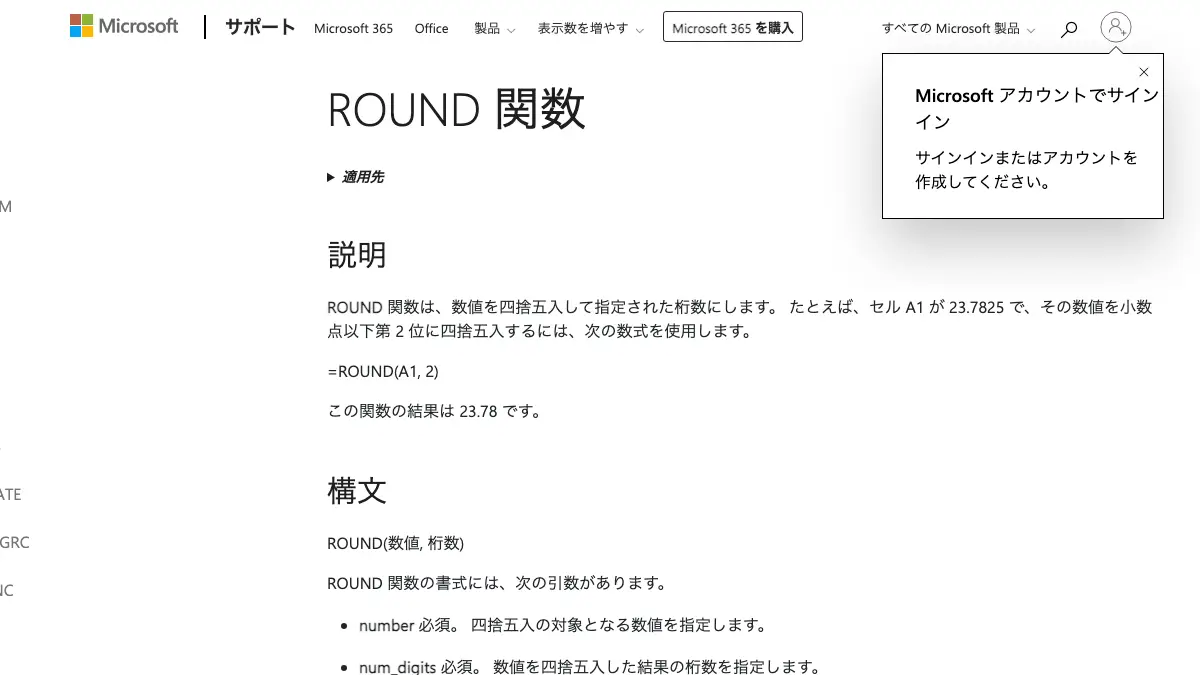
- ROUND関数のページを開いて見えた画面と、開けなかったページ
- Excelの実機で動かしていないことと、読めなかったヘルプの部分
- 引用したMicrosoftのページと取得時刻
- この記事でよく聞かれること
2026年10月8日・日本時間時点の情報です。 Excel(エクセル)で四捨五入するには、ROUND(ラウンド)関数に「=ROUND(数値, 桁数)」と書く。切り上げはROUNDUP(ラウンドアップ)、切り捨てはROUNDDOWN(ラウンドダウン)で、書式はどれも同じだ。3つとも、Microsoftが関数の一覧に載せているExcelの関数だ。関数を書くのをAIのCopilot(コパイロット)に任せたい場合は、Microsoftが挙げる契約が必要になる(個人向けのPersonalは月2,130円、Familyは月2,740円)。AIが出した式は、公式の例と同じ数を入れて検算してから使う。
3行まとめ
- ROUND・ROUNDUP・ROUNDDOWNの書式は、Microsoftの日本語ヘルプを2026年10月8日9時50分に取得して確かめた。桁数は、正なら小数点以下、0なら整数、負なら小数点の左側が対象になる。
- 公式の例の表(ROUND 7件・ROUNDUP 5件・ROUNDDOWN 5件)の結果を、筆者が計算し直したところ17件すべて合った。日本語版のROUNDUPとROUNDDOWNには、説明の文言が結果や英語版と食い違う箇所が3つある。
- ExcelのCopilotは4種類の契約のどれかが必要で、無料のMicrosoftアカウントだけでは入っていない。Personalは月2,130円。
ROUND・ROUNDUP・ROUNDDOWNは、丸める方向が違う
3つの関数は、どれも「数値」と「桁数」の2つを渡して使う。違いは丸める方向だけだ。書式と説明は、筆者が取得したMicrosoftの日本語ヘルプの表記による。
| 関数 | やること | 書式(ヘルプの表記) | 公式の例と結果 |
|---|---|---|---|
| ROUND | 四捨五入する | ROUND(数値, 桁数) | =ROUND(2.15, 1) → 2.2 |
| ROUNDUP | 常に切り上げる | ROUNDUP(数値, 桁数) | =ROUNDUP(3.14159, 3) → 3.142 |
| ROUNDDOWN | 常に切り捨てる | ROUNDDOWN(数値, 桁数) | =ROUNDDOWN(3.14159, 3) → 3.141 |
「桁数」は3つとも必須の引数で、省略できない。ROUND関数のヘルプは、引数の欄に「number 必須」「num_digits 必須」と書いている。
桁数の指定で、どの位に丸まるか
ROUND関数のヘルプの「解説」は、桁数についてこう書く。
num_digitsが 0 (ゼロ) より大きい場合、数値は指定された小数点以下の桁数に四捨五入されます。 num_digitsが 0 の場合、数値は最も近い整数に丸められます。 num_digitsが 0 より小さい場合、数値は小数点の左側に丸められます。
ヘルプの冒頭の例は、セルA1が23.7825の時に「=ROUND(A1, 2)」と書くと、結果が23.78になる、というものだ。同じ23.7825で桁数を変えると何になるかを、筆者が手で計算して表にした(Excelでの実行はしていない。計算は10進数で行い、5は切り上げとして扱った)。
| 式 | 桁数の意味 | 結果 |
|---|---|---|
| =ROUND(23.7825, 3) | 小数点以下第3位まで | 23.783 |
| =ROUND(23.7825, 2) | 小数点以下第2位まで(ヘルプの例) | 23.78 |
| =ROUND(23.7825, 1) | 小数点以下第1位まで | 23.8 |
| =ROUND(23.7825, 0) | 整数に | 24 |
| =ROUND(23.7825, -1) | 10の位まで(1の位を四捨五入) | 20 |
覚え方は、桁数が小数点の右の桁数を表す数で、0を境にマイナスになると左へ進む、ということだ。
マイナスの桁数は「10の倍数、100の倍数」に丸める
桁数にマイナスを入れる使い方は、ヘルプの使用例にまとまっている。表は、ヘルプの式と結果をそのまま写したものだ(説明は筆者が短くした)。
| 式 | 説明 | 結果 |
|---|---|---|
| =ROUND(2.15, 1) | 小数点第1位に四捨五入 | 2.2 |
| =ROUND(2.149, 1) | 小数点第1位に四捨五入 | 2.1 |
| =ROUND(-1.475, 2) | 小数点第2位に四捨五入 | -1.48 |
| =ROUND(21.5, -1) | 小数点の左側1桁(1の位)で四捨五入 | 20 |
| =ROUND(626.3,-3) | 1000の倍数になるように四捨五入 | 1000 |
| =ROUND(1.98,-1) | 10の倍数になるように四捨五入 | 0 |
| =ROUND(-50.55,-2) | 100の倍数になるように四捨五入 | -100 |
「-1」なら10の倍数、「-2」なら100の倍数、「-3」なら1000の倍数に丸まる。ヘルプの例の「=ROUND(1.98,-1)」は0になる。1.98は10の倍数の0と10のうち0に近いからだ。マイナスの桁数は、金額を千円単位や万円単位にそろえる時に使う。たとえば筆者の例で、1,234,567を千円単位にするなら「=ROUND(1234567,-3)」で1,235,000になる(手計算)。
ROUNDUPとROUNDDOWNは、桁数の使い方がROUNDと同じ
ROUNDUPのヘルプは「ROUNDUP 関数の機能は、ROUND 関数に似ていますが、常に数値が切り上げられる点が異なります」と書く。ROUNDDOWNのヘルプも、同じ形で「常に数値が切り捨てられる点が異なります」と書いている。桁数の決まりは、3つで共通だ。
ROUNDUPの使用例は次のとおり。
| 式 | ヘルプの説明(要約) | 結果 |
|---|---|---|
| =ROUNDUP(3.2,0) | 3.2の小数点以下を切り上げる | 4 |
| =ROUNDUP(76.9,0) | 76.9の小数点以下を切り上げる | 77 |
| =ROUNDUP(3.14159, 3) | 小数点第3位より右を切り上げる | 3.142 |
| =ROUNDUP(-3.14159, 1) | -3.14159を小数点第1位に丸める | -3.2 |
| =ROUNDUP(31415.92654, -2) | 小数点の左側2桁で切り上げる | 31500 |
ROUNDDOWNの使用例は次のとおり。
| 式 | ヘルプの説明(要約) | 結果 |
|---|---|---|
| =ROUNDDOWN(3.2, 0) | 3.2の小数点以下を切り捨てる | 3 |
| =ROUNDDOWN(76.9,0) | 76.9の小数点以下を切り捨てる | 76 |
| =ROUNDDOWN(3.14159, 3) | 小数点第3位より右を切り捨てる | 3.141 |
| =ROUNDDOWN(-3.14159, 1) | -3.14159を小数点第1位に丸める | -3.1 |
| =ROUNDDOWN(31415.92654, -2) | 小数点の左側2桁で切り捨てる | 31400 |
筆者は、この17件(ROUND 7件・ROUNDUP 5件・ROUNDDOWN 5件)の結果を、10進数で計算し直した。ROUNDは5を0から遠ざかる向きに切り上げる丸め(=ROUND(-1.475, 2)が-1.48になる)、ROUNDUPは0から遠ざかる丸め、ROUNDDOWNは0に近づく丸めとして計算して、ヘルプの結果と17件すべて一致した。
日本語版ヘルプの説明文に、結果や英語版と食い違う箇所が3つある
筆者が取得した日本語版には、数式と結果ではなく、説明の文言のほうに、結果や英語版と食い違う箇所が3つあった。
- ROUNDUPの「=ROUNDUP(-3.14159, 1)」の説明は「-3.14159 を小数点第 1 位に四捨五入します。」と書かれている。結果は-3.2だが、-3.14159を小数点第1位に四捨五入すると-3.1になる(筆者の計算)。説明の「四捨五入」と結果が合わない。英語版の同じ行は「Rounds -3.14159 up to one decimal place.」(訳:-3.14159を小数点以下1桁に切り上げる)だ。
- ROUNDDOWNの「=ROUNDDOWN(-3.14159, 1)」の説明は「-3.14159 を小数点第 1 位まで四捨五入します。」と書かれている。結果の-3.1は、四捨五入でも切り捨てでも同じ値になるので、結果とは矛盾しない。ただ、英語版の同じ行は「Rounds -3.14159 down to one decimal place.」(訳:-3.14159を小数点以下1桁に切り下げる)で、四捨五入ではなく切り下げと書いている。
- ROUNDDOWNの引数「Num_digits」の説明は「数値を切り上げた結果の桁数を指定します。」で、切り捨ての関数の説明に「切り上げた」とある。英語版の同じ欄は「The number of digits to which you want to round number.」(訳:数値を丸める桁数)で、切り上げ(round up)とは書いていない。日本語版のROUNDUPの同じ欄にも、同じ「数値を切り上げた結果の桁数を指定します。」という文がある。
ROUNDUPの英語版は、最初は取得できず、同日10時7分に取り直して読んだ(後述)。英語版を読んだROUND・ROUNDUP・ROUNDDOWNの3つとも、式と結果の列は日本語版と同じだった。日本語版を読む時は、説明の文言よりも式と結果の列を見るとよい(筆者の提案)。
マイナスの数は、「0から遠ざかる」「0に近づく」で考える
ROUNDUPとROUNDDOWNは、マイナスの数で戸惑いやすい。英語版のROUND関数のヘルプに、次の記述がある。
To always round up (away from zero), use the ROUNDUP function. To always round down (toward zero), use the ROUNDDOWN function.
(訳:常に切り上げる(0から遠ざかる方向)には、ROUNDUP関数を使う。常に切り下げる(0に近づく方向)には、ROUNDDOWN関数を使う。)
英語版のROUNDUPとROUNDDOWNのヘルプも、説明の冒頭をそれぞれ「Rounds a number up, away from 0 (zero).」(訳:数値を、0から遠ざかる方向に切り上げる)、「Rounds a number down, toward zero.」(訳:数値を、0に近づく方向に切り下げる)としている。取得した日本語版のROUND関数のヘルプには、「常に切り上げるには、ROUNDUP 関数を使用します」「常に切り下げるには、ROUNDDOWN 関数を使用します」とだけあり、「0から遠ざかる」の語は無かった(ページの文字列を「遠ざか」「近づ」で検索して確かめた)。
つまり、ROUNDUPの「切り上げ」は、マイナスの数では数字が小さくなる方向(-3.14159が-3.2になる)だ。ROUNDDOWNの「切り捨て」は、マイナスの数では数字が大きくなる方向(-3.14159が-3.1になる)になる。ヘルプの例の結果は、この読み方と合っている。同じ読み方で、筆者が手で計算した例を表にした(Excelでの実行はしていない)。
| 式 | 結果 | 0から見ると |
|---|---|---|
| =ROUNDUP(2.1, 0) | 3 | 遠ざかる |
| =ROUNDUP(-2.1, 0) | -3 | 遠ざかる |
| =ROUNDDOWN(2.1, 0) | 2 | 近づく |
| =ROUNDDOWN(-2.1, 0) | -2 | 近づく |
INT関数とTRUNC関数は、マイナスの数の結果が違う
整数にそろえるだけなら、INTとTRUNCという関数もある。2つは、マイナスの数で結果が分かれる。TRUNC関数のヘルプに、比較の説明がある。
TRUNC は単に数値の小数部を削除しますが、INT は最も近い下位整数を返します (必ずしも大きさが小さいとは限りません)。 負の数値では違いが生じます。TRUNC(-4.3) は -4 を返しますが、INT(-4.3) は -5 を返します。これは -5 が小さい数値であるためです。
書式は、INTが「Int(数値)」、TRUNCが「TRUNC(数値, [桁数])」で、TRUNCの桁数は省略でき、既定値は0とヘルプにある。それぞれのヘルプの使用例は次のとおり。
| 式 | 結果 | ヘルプの説明(要約) |
|---|---|---|
| =INT(8.9) | 8 | 8.9を切り捨てる |
| =INT(-8.9) | -9 | -8.9を切り捨てる |
| =TRUNC(8.9) | 8 | 小数部を切り捨てて整数部分を返す |
| =TRUNC(-8.9) | -8 | 負数の小数部を切り捨てて整数部分を返す |
INT関数のヘルプは、-8.9の例に「負の数を切り捨てると、0 から切り捨てられます」という説明を付けているが、文の意味はわかりにくい。結果の-9を見れば、マイナスの数では、INTは0から遠ざかる方向に丸めているとわかる(プラスの数の8.9は8で、0に近づく方向になる)。マイナスの数を、0に近づく方向(-8.9を-8)に切り捨てたい時は、INTでなくTRUNC(かROUNDDOWN)を使う。
5円単位や0.5単位に丸めるにはMROUNDを使う
ROUND関数のヘルプは、桁ではなく「倍数」に丸めたい時の関数を案内している。
数値を特定の倍数に四捨五入する (0.5 単位に丸めるなど) には、MROUND 関数を使用します。
MROUNDのヘルプによると、書式は MROUND(数値, 倍数) で、「数値を倍数で割った剰余が倍数の半分以上である場合は、0 から遠い方の値に丸められます」とある。使用例は次のとおり。
| 式 | ヘルプの説明(要約) | 結果 |
|---|---|---|
| =MROUND(10, 3) | 10を最も近い3の倍数に丸める | 9 |
| =MROUND(-10, -3) | -10を最も近い-3の倍数に丸める | -9 |
| =MROUND(1.3, 0.2) | 1.3を最も近い0.2の倍数に丸める | 1.4 |
| =MROUND(5, -2) | 5と-2の符号が異なるのでエラー | #NUM! |
注意が2つある。1つ目は、ヘルプが「数値と倍数の引数には、同じ符号が必要です」と書いていること。符号が違うと、上の表のとおり #NUM! が返る。2つ目は「既知の制限事項」の欄で、倍数に10進数を指定すると、ちょうど中間の数の丸め方向は定義されない、とヘルプが断っていることだ。ヘルプの例は、MROUND(6.05,0.1) が6.0を返し、MROUND(7.05,0.1) が7.1を返す、というもの。0.1のような小数の倍数で中間の値を丸める時は、結果を目で確かめたほうがよい。
税額の端数処理の例で、3つの関数の結果を並べる
ここからは筆者が作った例だ。税抜1,234円の商品の税額(10%)は123.4円になる。端数を3つの関数で処理すると、次のようになる(手計算・Excelでの実行はしていない)。
| 式 | 結果 |
|---|---|
| =ROUND(1234*0.1, 0) | 123 |
| =ROUNDUP(1234*0.1, 0) | 124 |
| =ROUNDDOWN(1234*0.1, 0) | 123 |
税抜1,278円なら税額は127.8円で、ROUNDは128、ROUNDUPは128、ROUNDDOWNは127になる。端数がちょうど0.5の場合の例は、税抜1,555円(税額155.5円)で、ROUNDは156、ROUNDUPは156、ROUNDDOWNは155だ。
どの関数を選ぶかは、請求書や社内の決まりで決まることが多い。本記事は、税金や会計のルールがどの端数処理を求めるかを調べていない。決まりが先にあって、それに合う関数を選ぶ、という順番で使うのが安全だ(筆者の提案)。
関数をCopilotに作ってもらう時、だれが使えるか
四捨五入の式は短いので、手で書いてもよい。AIに作らせたい場合の入口は、ExcelのCopilotだ。Excelの関数を作らせるプロンプトの例や、CopilotとGoogleスプレッドシートのGeminiの比較は、ExcelのCopilotとスプレッドシートのGeminiを比べた記事と、IF・VLOOKUPなどの関数をAIで作る条件の記事にまとめてある。Copilotのボタンが見つからない時は表示されない時の確認順の記事を見てほしい。本記事では、四捨五入の式をCopilotに作らせる操作そのものは試していない。
使える条件は、MicrosoftのExcel の Copilot のFAQにある。
Excel の Copilot には、次のいずれかが必要です: AI クレジット プラン付きの Microsoft 365 Personal または Family サブスクリプション。 Microsoft 365 Premium サブスクリプション。 商用 Microsoft Copilot サブスクリプション。 Copilot Chat 対象の Microsoft 365 または Office 365 のビジネスまたはエンタープライズ サブスクリプション。
4つとも契約で、無料のMicrosoftアカウントだけで使える形は、この一覧に入っていない。筆者が2026年10月8日9時50分に描画して読んだMicrosoftの日本語の価格ページでは、Microsoft 365 Personalが月2,130円、Familyが月2,740円、Premiumが月3,200円だった(表示は「¥2,130 /月」の形)。PersonalとPremiumには「1 か月間無料で試す」のボタンがあった。個人向けの料金の比較は、Microsoft Copilotの料金と機能を整理した記事にある。
同じ価格ページの「Copilot は無料ですか?」の回答は、こう始まる。
はい。Microsoft では、機能と使用量が限定された制限付き Copilot を無料で提供しています。
続けて、Word、Excel、PowerPoint、Outlookなどとの深い連携は「対象の Microsoft 365 サブスクリプションに含まれる Copilot」で、追加機能と拡張されたAI利用枠を使える、と書いている。無料の制限付きCopilotで四捨五入の式を尋ねることが、公式にどう案内されているかは、本記事では確かめていない。
AIが作った式は、公式の例と同じ数で検算する
MicrosoftのExcel の Copilot のFAQは、AIの結果についてこう書いている。
AI によって生成された結果: Copilot は AI を使用して提案を生成しますが、間違いを犯したり、情報を誤解したり、不正確な結果を生成したりする場合があります。
別の項では、「Copilot は分析情報と数式を生成し、流暢で文法的に正しい言葉で説明しますが、内容が不正確または不適切である可能性があります」とも書き、利用前に「確認、編集、検証できます」としている。
四捨五入の式なら、検算は簡単だ。筆者の提案は次の3つ。
- 出てきた式の関数名が、やりたいことと合うか見る。四捨五入ならROUND、切り上げならROUNDUP、切り捨てならROUNDDOWN。
- 桁数の符号を見る。「千円単位」にしたいのに桁数が3(小数点以下第3位)になっていないか。千円単位なら-3だ。
- マイナスの数が入る表なら、-2.1のような数を1つ入れて、結果が思った方向か確かめる。上の表のとおり、ROUNDUPは-3、ROUNDDOWNは-2になる。
ROUND関数のページを開いて見えた画面と、開けなかったページ
筆者は2026年10月8日の9時50分から9時54分にかけて、ヘッドレス(画面に窓を出さない)のブラウザで、Microsoftサポートの日本語ヘルプを開いた。ログインはしていない。
- 日本語のROUND関数のページを開くと、ページの右上に「Microsoft アカウントでサインイン」の案内が出ていた。見出しの下の「適用先」は閉じた状態だった。
- 本文の「使用例」は、「次の表のサンプル データをコピーし、新しい Excel ワークシートのセル A1 に貼り付けます」という案内の下に、式・説明・結果の3列の表で載っていた。本記事の表の結果は、この表を写したものだ。
- 同じヘルプでも、取得できないページがあった。ROUNDUPの英語版は、9時51分と52分の2回とも、本文の代わりに「The request is blocked.」(要求はブロックされた)という拒否の画面が返った。同日10時7分に取り直すと本文を取得できたので、英語版ROUNDUPの文はこの時の取得による。「To always round up (away from zero)」の原文は、9時51分に取得したROUND英語版から引いた。
- スマートフォン幅(390×844)でのROUND関数ページの撮影は、2回とも同じ拒否の画面で、ページの画面を確かめられていない。ExcelのCopilotの使い始め方とデータ分析のヘルプ2本も、2回ずつ同じ拒否の画面で取得できず、プロンプトの例は引用していない。
筆者はこの調査でExcelを起動していない。本文の「手計算」の結果は、Pythonの10進数計算で確かめた値だ(公式の例の17件と、本文中の筆者の例)。Excelの実機で同じ値が出るかは、本記事では確かめていない。
Excelの実機で動かしていないことと、読めなかったヘルプの部分
- 本記事の式をExcel(Microsoft 365・Excel 2021・Excel 2019など、版ごと)で実行して結果を確かめてはいない。公式の例の表と、手計算の例だけだ。
- ヘルプの「適用先」の欄(Excelのどの版で使えるか)は、折りたたまれていて、本記事では読んでいない。
- ROUNDUPの英語版ヘルプは、10時7分にページのHTMLを取得して読んだもので、画面の撮影はしていない。
- 「0から遠ざかる」の記述が日本語版に無いと書いたのは、取得した日本語のROUND・ROUNDUP・ROUNDDOWNの3ページで、その語を検索した範囲の話だ。
- 税額の端数処理で、法律や会計のルールがどの方法を求めるかは調べていない。
- CopilotやGeminiに四捨五入の式を作らせる実操作は試していない。契約の条件と料金は、Microsoftの日本語ページの記載による。
引用したMicrosoftのページと取得時刻
本記事が引用したのは、Microsoftサポートの日本語ヘルプ(ROUND・ROUNDUP・ROUNDDOWN・INT・TRUNC・MROUND・ExcelのCopilotのFAQ)、英語版ヘルプ(ROUND・ROUNDUP・ROUNDDOWN)、個人向けCopilotの価格ページの11本だ。取得は2026年10月8日の9時50分から9時53分(英語版ROUNDUPだけ10時7分)で、それぞれの取得時刻と画面撮影は、ページ末尾の「出典・参照資料」の一覧に書いた。ヘルプは更新されることがあるので、書式や結果を確かめたい時は、上の出典の最新の版を開いてほしい。
この記事でよく聞かれること
- Excelで四捨五入する関数は何ですか?
- ROUND関数です。=ROUND(数値, 桁数) と書きます。Microsoftのヘルプは、ROUND関数を「数値を四捨五入して指定された桁数にします」と説明し、例として23.7825を小数点以下第2位に四捨五入する =ROUND(A1, 2) の結果が23.78になると載せています(2026年10月8日確認)。
- Excelで切り上げ・切り捨てをする関数は何ですか?
- 切り上げはROUNDUP、切り捨てはROUNDDOWNです。書式はどちらもROUNDと同じ(数値, 桁数)。ヘルプの例では =ROUNDUP(3.14159, 3) が3.142、=ROUNDDOWN(3.14159, 3) が3.141になります(2026年10月8日確認)。
- ROUNDの桁数にマイナスを入れるとどうなりますか?
- 小数点の左側の桁が対象になります。ヘルプは「num_digitsが 0 より小さい場合、数値は小数点の左側に丸められます」と書き、例として =ROUND(21.5, -1) は20、=ROUND(626.3,-3) は1000になると載せています。-1が1の位、-2が10の位、-3が100の位で四捨五入です。
- マイナスの数を切り上げると、数字は大きくなりますか、小さくなりますか?
- ROUNDUPは0から遠ざかる方向に丸めるので、マイナスの数は小さくなります。ヘルプの例では =ROUNDUP(-3.14159, 1) が-3.2です。ROUNDDOWNは0に近づく方向で =ROUNDDOWN(-3.14159, 1) は-3.1。英語版のROUND関数のヘルプは、ROUNDUPを「away from zero」、ROUNDDOWNを「toward zero」の丸めと説明しています。
- INTとTRUNCは何が違いますか?
- マイナスの数で結果が変わります。TRUNC関数のヘルプは「TRUNC(-4.3) は -4 を返しますが、INT(-4.3) は -5 を返します」と書いています。TRUNCは小数部を削除するだけ、INTは最も近い下位の整数を返します。
- 5円単位や0.5単位に丸めるにはどうしますか?
- MROUND関数を使います。ROUND関数のヘルプは、数値を特定の倍数に四捨五入する時(0.5単位に丸めるなど)はMROUND関数を使うと案内しています。ヘルプの例では =MROUND(1.3, 0.2) が1.4です。数値と倍数の符号が違うと #NUM! になります。
- ExcelのCopilotは無料で関数を作ってくれますか?
- 無料のMicrosoftアカウントだけでは、Microsoftが挙げる条件に入っていません。ExcelのCopilotには、AIクレジットプラン付きのMicrosoft 365 PersonalかFamily、Microsoft 365 Premium、商用Microsoft Copilot、Copilot Chat対象のビジネス・エンタープライズのいずれかが必要とされています。日本の個人向けはPersonalが月2,130円、Familyが月2,740円です(2026年10月8日確認)。
- Copilotが作った四捨五入の式は信じてよいですか?
- そのまま信じず、自分で確かめます。MicrosoftのFAQは、Copilotが間違いを犯したり、不正確な結果を生成したりする場合があると書いています。本記事の提案は、ヘルプの例の表(たとえば =ROUND(2.15, 1) は2.2)と同じ数を入れて、結果が合うかを見ることです。
出典・参照資料
- 一次資料ROUND 関数(Microsoft サポート・日本語・構文と使用例の表・2026年10月8日9時50分取得、同時刻に画面撮影) ↗
- 一次資料ROUNDUP 関数(Microsoft サポート・日本語・構文と使用例の表・2026年10月8日9時50分取得、同時刻に画面撮影) ↗
- 一次資料ROUNDDOWN 関数(Microsoft サポート・日本語・構文と使用例の表・2026年10月8日9時50分取得、同時刻に画面撮影) ↗
- 一次資料INT 関数(Microsoft サポート・日本語・負の数の例・2026年10月8日9時51分取得) ↗
- 一次資料TRUNC 関数(Microsoft サポート・日本語・INT 関数との比較・2026年10月8日9時51分取得) ↗
- 一次資料MROUND 関数(Microsoft サポート・日本語・倍数への丸めと既知の制限事項・2026年10月8日9時51分取得) ↗
- 一次資料ROUND function(Microsoft サポート・英語版・always round up (away from zero) の原文・2026年10月8日9時51分取得) ↗
- 一次資料ROUNDUP function(Microsoft サポート・英語版・Rounds a number up, away from 0 (zero). と -3.14159 の行の原文・2026年10月8日10時7分取得) ↗
- 一次資料ROUNDDOWN function(Microsoft サポート・英語版・Rounds a number down, toward zero. の原文・2026年10月8日9時51分取得) ↗
- 一次資料Excel の Copilot に関してよく寄せられる質問(Microsoft サポート・日本語・必要な契約4種・AI の結果についての注意・2026年10月8日9時50分取得) ↗
- 一次資料個人向け Copilot の価格プラン(Microsoft・日本語・Personal 月2,130円・Family 月2,740円は2026年10月8日9時50分に描画して取得、「Copilot は無料ですか?」の回答は同日9時53分に取得) ↗

大きいニュースはYouTubeでも解説しています。Xでは新着記事をお知らせしています。
コメント
まだコメントはありません。最初のコメントを書いてみませんか?
AIについて聞きたいことはありますか?
質問箱で無料で受け付けています。回答は公開され、他の方の参考にもなります。
質問箱を見る →関連記事

Excel(エクセル)関数の使い方 IF・VLOOKUP・XLOOKUP・SUMIF・COUNTIFを公式ヘルプの書式で。関数をCopilotやGeminiに作らせる条件と、答えの確かめ方【2026年10月版】
Excel(エクセル)関数の使い方IF・VLOOKUP・XLOOKUP・SUMIF・COUNTIFを公式ヘルプの書式で。関数をCopilotやGeminiに作らせる条件と、答えの確かめ方【2026年10月版】
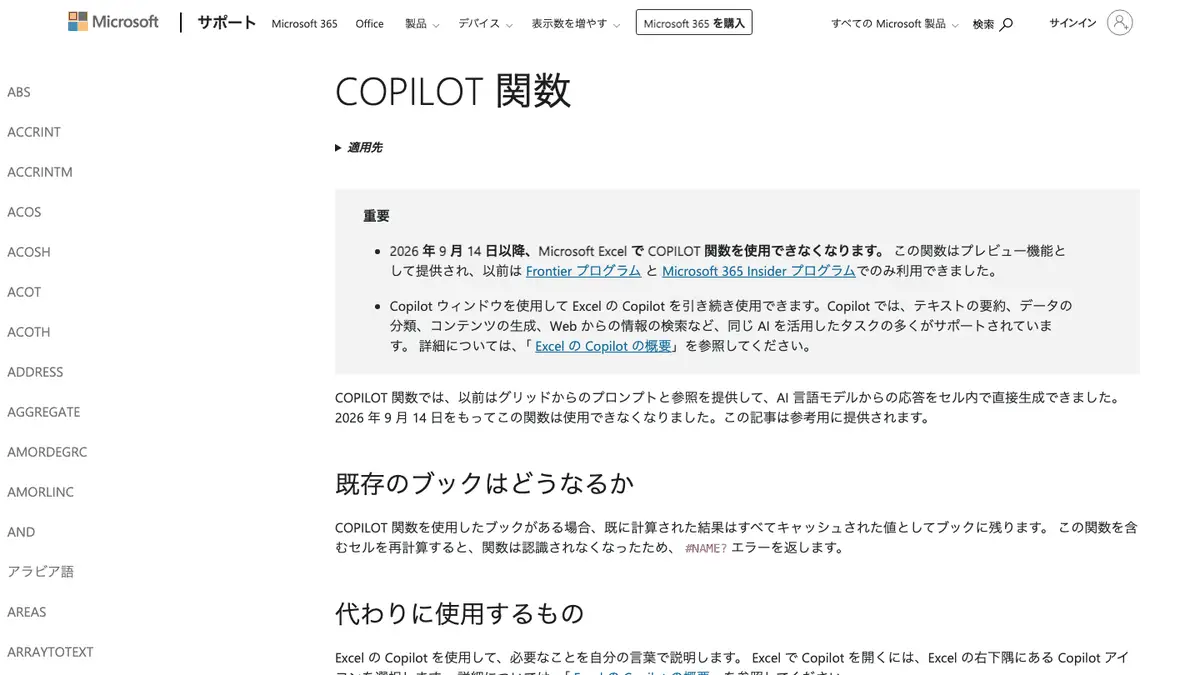
日本語で頼むだけでVLOOKUPやピボットは組めるか ExcelのCOPILOT関数は9月14日で使えなくなっていた
日本語で頼むだけでVLOOKUPやピボットは組めるかExcelのCOPILOT関数は9月14日で使えなくなっていた

Excel の Copilot(コパイロット)が表示されない時の直し方 ボタンは2026年4月以降「右下隅」に移動、使えるのは Microsoft 365 Personal(月2,130円)などの契約者。確認順と使い方【2026年10月版】
Excel の Copilot(コパイロット)が表示されない時の直し方ボタンは2026年4月以降「右下隅」に移動、使えるのは Microsoft 365 Personal(月2,130円)などの契約者。確認順と使い方【2026年10月版】

Copilot(コパイロット)の使い方 copilot.com か公式アプリを開いて質問を入力、個人は無料で使える。有料は Microsoft 365 Premium 月3,200円など、「Copilot Pro」は販売終了【2026年10月版】
Copilot(コパイロット)の使い方copilot.com か公式アプリを開いて質問を入力、個人は無料で使える。有料は Microsoft 365 Premium 月3,200円など、「Copilot Pro」は販売終了【2026年10月版】
![Excel(エクセル)で0を表示しない・表示する方法──シート全体は[オプション]、一部のセルは表示形式「0;-0;;@」、計算結果はIF関数で空白に。公式ヘルプの手順とCopilotに頼む時の条件【2026年10月版】の記事画像](/images/w/thumbs/excel-show-zero-hide-zero-2026-1200.webp)
Excel(エクセル)で0を表示しない・表示する方法 シート全体は[オプション]、一部のセルは表示形式「0;-0;;@」、計算結果はIF関数で空白に。公式ヘルプの手順とCopilotに頼む時の条件【2026年10月版】
Excel(エクセル)で0を表示しない・表示する方法シート全体は[オプション]、一部のセルは表示形式「0;-0;;@」、計算結果はIF関数で空白に。公式ヘルプの手順とCopilotに頼む時の条件【2026年10月版】

Claude for Excelが本格化、財務モデルや表計算をAIエージェントが直接編集
Claude for Excelが本格化、財務モデルや表計算をAIエージェントが直接編集
Copilot ノートブック(Copilot Notebooks)とは 集めた資料だけをもとに答える Microsoft の AI ワークスペース。入口は m365.cloud.microsoft の「ノートブック」。使えるかはアカウントとライセンスで決まり、共有・音声概要・マインドマップは条件が分かれる【2026年10月版】
Copilot ノートブック(Copilot Notebooks)とは集めた資料だけをもとに答える Microsoft の AI ワークスペース。入口は m365.cloud.microsoft の「ノートブック」。使えるかはアカウントとライセンスで決まり、共有・音声概要・マインドマップは条件が分かれる【2026年10月版】