スマホでClaudeアプリを使う方法インストールからホーム画面ウィジェット、ロック画面への登録、ショートカットの設定まで
Claudeのスマホアプリは、iOSが18.0以上・Androidが8.0 Oreo以上に対応し、それぞれApp StoreとGoogle Playから入手できる。ホーム画面には新規チャット・カメラ・マイクの3ボタンを備えたウィジェットを追加でき、iPhoneではロック画面・コントロールセンター・アクションボタンにも「Open Claude」を登録できる。Siri・Spotlight・共有メニューから呼べる「Ask Claude」インテントとiOSショートカットの作り方まで、Anthropic公式ヘルプセンターの記事8本を直接確認して整理した。
目次
2026年9月25日未明・日本時間時点の情報です。 ClaudeにはiOS版・Android版のスマホアプリがあり、Anthropicの公式ヘルプセンターによると、インストールするだけでなく、ホーム画面のウィジェットからワンタップで新規チャットを開いたり、iPhoneならロック画面やコントロールセンターに登録したり、Siriや共有メニューから呼び出す「Ask Claude」インテントをiOSショートカットに組み込んだりできる。当サイトのClaude総合ガイド「Claudeの使い方【2026年9月版】」は、料金表の「Web・iOS・Android・デスクトップのチャット」の行などでモバイルアプリの名前を挙げているだけで、インストール手順やウィジェット・ショートカットの設定は扱っていない。この記事はその範囲を、Anthropic公式ヘルプセンター「Claude Mobile apps」コレクション(記事15本)のうち8本とコレクションページを実際に開いて埋める。
3行まとめ
- 対応OSはiOSが18.0以上(iPadOSも18.0以上)、Androidが8.0 Oreo以上と公式ヘルプに記載。入手先はApp Store・Google Playの「Claude by Anthropic」。
- ホーム画面ウィジェットはiOS・Androidとも「新規チャット」「カメラで撮影して送る」「マイクで音声入力」の3ボタン構成。iPhoneはさらにロック画面・コントロールセンター・アクションボタンに「Open Claude」を登録できる。
- iOSのショートカットはSiri・Spotlight検索・共有メニューから呼べる「Ask Claude」インテントが土台で、Shortcuts(ショートカット)アプリに組み込んで「選択したテキストを要約する」ような自動化を作れる。ウィジェットやインテント経由のやり取りも利用上限にカウントされると公式ヘルプに明記。
対応状況をOSごとに並べる
| 項目 | iOS | Android |
|---|---|---|
| 対応OSの最小バージョン | iOS 18.0以上(iPadOSも18.0以上) | Android 8.0 Oreo以上 |
| 入手先 | App Store「Claude by Anthropic」 | Google Playストア「Claude by Anthropic」 |
| ホーム画面ウィジェットのボタン | チャット・カメラ・マイクの3つ(Today Viewにも追加可) | チャット・カメラ・マイクの3つ |
| ロック画面/コントロールセンター/アクションボタンに「Open Claude」 | 対応(記事冒頭に「iOS 18以上」と記載) | 本記事の確認範囲では専用の公式記事なし |
| 写真解析のコントロール「Analyze Photo with Claude」(コントロールセンター・ロック画面) | 対応 | 本記事の確認範囲では専用の公式記事なし |
| 「Ask Claude」インテント(Siri・Spotlight・共有メニュー・Shortcutsアプリ) | 対応 | 本記事の確認範囲では同等の専用記事なし |
| 音声ディクテーションの対応言語 | 12言語(日本語含む・英語以外はベータ) | 同左(iOS・Android共通の1記事) |
| ウィジェット経由の利用 | 利用上限にカウントされると明記(インテント経由も同様) | 利用上限にカウントされると明記 |
出典はいずれもAnthropicの公式ヘルプセンター(support.claude.com)。Android側の「本記事の確認範囲では専用の公式記事なし」の根拠は、後述の「iOS版とAndroid版の記述を突き合わせて分かったこと」で示す。
インストール: App StoreとGoogle Playの入り口
iOS: App Storeで「Claude by Anthropic」を検索するか、公式ヘルプが案内するApp Storeのリンクから「入手」をタップする。対応は「iOS version 18.0 and above, and iPadOS 18.0 and above」(iOS 18.0以上・iPadOSも18.0以上)と明記されている。見つからない場合の理由として、ヘルプは「対応していない地域にいる、対応していない端末を使っている、対応していないバージョンのiOSを使っている、のいずれかの可能性がある」として3つを挙げている。
Android: Google Playストアで同じく「Claude by Anthropic」を検索するか、Playストアのリンクから「インストール」をタップする。対応は「Android 8.0 Oreo and above」(Android 8.0 Oreo以上)。見つからない理由はiOS側と同じ3パターンが挙げられている。
アンインストールしても有料サブスクリプションは自動解約されない点は両OS共通で、それぞれのヘルプページが解約手順の別記事へ案内している。
ホーム画面にウィジェットを追加する(iOS・Android共通の考え方)
ウィジェットの役割について、iOS版の公式ヘルプはこう説明している。
The Claude widget provides quick access to chat and voice features directly from your Home Screen or Today View. (Claudeウィジェットは、ホーム画面やToday Viewから、チャットと音声機能に素早くアクセスできるようにする。)
iOSでの追加手順(公式ヘルプの記載どおり):
- ホーム画面でウィジェットまたは空いた場所を長押しし、アイコンが揺れる状態にする
- 左上の「編集」をタップ
- 「ウィジェットを追加」をタップ
- 「Claude」を検索して選択
- 「ウィジェットを追加」をタップ
- 「完了」をタップ
Today View(ホーム画面またはロック画面から右にスワイプした先)への追加も、同じ手順で行えるとヘルプに書かれている。
Androidでの追加手順(公式ヘルプの記載どおり):
- ホーム画面の空いた場所を長押し
- 「ウィジェット」をタップ
- 「Claude」を探してタップ
- 好きな場所にドラッグ
- 指を離して配置
- (任意)端をドラッグしてサイズ変更
ウィジェットの3ボタンはiOS・Androidで共通の構成だ。iOS側の記載を訳すと、チャットボタンで新規会話を開始、マイクボタンでアプリをディクテーションモードで開いてすぐに話しかけられる、カメラボタンで撮影してClaudeに共有──の3つ。Android側の記載もほぼ同内容で、スパークアイコンのメインボタン(新規チャット)、カメラボタン(撮影して分析へ)、マイクボタン(音声入力)という説明になっている。
利用上限についての注記は両OSの記事にあるが、文言は少し違う。iOS版はこう書いている。
Note: Like the "Ask Claude" intent, interactions started through the widget will count toward your usage limit. (注: 「Ask Claude」インテントと同様に、ウィジェット経由で開始したやり取りは利用上限にカウントされます。)
Android版はこうだ。
Note: All interactions started through the widget will count toward your usage limit. (注: ウィジェット経由で開始したやり取りは、すべて利用上限にカウントされます。)
どちらも、ウィジェットからワンタップで開いた会話が利用上限の対象になる、という点は同じだ。
iPhoneのロック画面・コントロールセンター・アクションボタンに「Open Claude」を置く
このセクションの手順はiOS版にのみ公式記事があり、記事冒頭に「The features described in this guide are available on iOS 18 and above.」(このガイドの機能はiOS 18以上で利用可能)とある。Android側の状況は後述の「iOS版とAndroid版の記述を突き合わせて分かったこと」を参照。
ロック画面への追加:
- ロック画面を長押しして「壁紙をカスタマイズ」を開く
- 「カスタマイズ」をタップ
- 「ロック画面」を選ぶ
- 画面下部にある2つの円形スロットのどちらかの空いている場所をタップ
- スクロールして「Open Claude」を追加
- 右上の「完了」をタップ
コントロールセンターへの追加:
- 画面右上からスワイプダウンしてコントロールセンターを開く
- 長押ししてコントロールの追加に入る
- 「コントロールを追加」をタップ
- スクロールして「Open Claude」を追加
アクションボタンでの起動(アクションボタンのあるiPhoneの場合):
- 「設定」アプリを開く
- 「アクションボタン」設定に入る
- 「コントロール」までスワイプ
- 「コントロールを選択...」をタップ
- スクロールして「Open Claude」を選ぶ
- 設定に戻る
公式ヘルプによると、設定後はロック画面のボタンを長押しする、コントロールセンターから選ぶ、アクションボタンを長押しする、のいずれかでClaudeアプリが開く。
写真をすぐ解析に回す「Analyze Photo with Claude」
これとは別に、iOS版の「Use Claude app intents, shortcuts, and widgets on iOS」の記事は「Analyze Photo with Claude」というコントロールを紹介している。説明は「コントロールセンターまたはロック画面から、画像を素早くClaudeに送って解析させる」もので、手順は次のとおり。
コントロールセンターへの追加:
- コントロールセンターを開く(Face IDのiPhoneは右上から下へスワイプ、ホームボタンのあるiPhoneは下から上へスワイプ)
- 左上の追加ボタン(+)をタップして編集を始める
- 画面下部の「コントロールを追加」をタップしてコントロールのギャラリーを開く
- 「Analyze Photo with Claude」を探してタップし、追加する
- ドラッグして好きな位置に並べ替えられる
- 終わったら画面下部中央から上にスワイプして閉じる
ロック画面への追加:
- ロック画面を長押ししてカスタマイズ画面を出す
- 「カスタマイズ」をタップ
- 変更したいロック画面を選ぶ
- 画面下部のコントロールのどちらかを削除ボタン(−)で外し、追加ボタン(+)でコントロールのギャラリーを開く
- 「Analyze Photo with Claude」をスクロールまたは検索で探す
- タップして選ぶ
- 「完了」をタップして保存
ヘルプは、追加後は「デバイスのロックを解除したりClaudeアプリを先に開いたりしなくても、このコントロールにアクセスできる」と説明している。
「Ask Claude」インテントとiOSショートカットの作り方
iOS版にはもう一つ「Ask Claude」インテントがある。公式ヘルプの説明を訳すと、次の4か所から単体で呼び出せる。
- Spotlight検索
- Siri
- 共有メニュー
- iOSインテントに対応する任意のアプリ
たとえば、テキストを選択して共有メニューからClaudeへ直接送る、Siriに「Ask Claude」と話しかけるとメッセージ入力を促される、Spotlight検索で「Ask Claude」と入力してすぐに質問を送る、といった使い方が例示されている。
このインテントを土台に、Shortcuts(ショートカット)アプリで複数アクションを組み合わせた自動化も作れる。公式ヘルプが示す「テキストを要約するショートカット」の作成手順は次のとおり。
- iOSデバイスでShortcutsアプリを開く
- 「+」ボタンをタップして新規ショートカットを作成
- 「共有」アクションを追加し、好みの入力タイプを選択
- 「Ask Claude」アクションを追加
- 「Ask Claude」アクションの中で、「次のテキストを要約して: [ショートカットの入力]」のようなプロンプトを作成
- ショートカットに名前を付ける(例: 「Claudeで要約」)
- 任意: 共有シートに追加していつでも使えるようにする
ヘルプによると、作成後は、iOSのどこかでテキストを選択して共有ボタンをタップし、「Claudeで要約」ショートカットを選ぶと要約が返ってくる。公式ヘルプは補足として、「Ask Claude」インテントとショートカットで使われるモデルは「アプリを開いたときに表示される既定のモデル」になると説明している。
ウィジェットと同様、この経路にも利用上限に関する注記がある。
Note: When using the "Ask Claude" intent, messages to Claude will count towards your overall usage limit. (注: 「Ask Claude」インテントを使う場合、Claudeへのメッセージは全体の利用上限にカウントされます。)
音声入力と、端末のアプリとの連携
ウィジェット・ショートカット以外にも、モバイル版ならではの機能が2つある。
**ディクテーション(音声入力)**は、プロンプトを声で入力してテキストとして送る機能で、iOS・Android共通の1本の記事にまとまっている。ヘルプの手順では、チャット入力欄の右側にあるマイクアイコンをタップして話し、矢印アイコンで送信する。対応言語は英語・フランス語・ドイツ語・ヒンディー語・イタリア語・日本語・韓国語・ポルトガル語・ロシア語・スペイン語・トルコ語・ウクライナ語の12言語で、ヘルプ冒頭には「英語以外の言語への対応はベータ」とある。ヘルプは「音声で会話するボイスモードとは別物で、ディクテーションは音声をテキストに変える機能」と両者を区別している。録音はテキストに変換した後に削除し、生成モデルの学習にも使わないと明記されている。
端末のアプリとの連携は、iOS版・Android版それぞれに別記事がある大きめの機能だ。公式ヘルプによると、Claudeとの会話の中で、メッセージ・メールの下書き作成、カレンダーの予定確認・作成、周辺スポットの提案と地図表示などを、端末のアプリ(メッセージ・メール・カレンダー・地図など)と連携して行える。Android版はこれに加えて、時計アプリと連携したアラーム・タイマーの設定にも対応する(iOS版のリマインダー機能はAndroid版では使えないと明記)。健康データ(Apple Health/Health Connect)の読み取りはPro・Maxプラン限定・ベータ・米国限定で、Android版はさらにAndroid 14以降とHealth Connectが必要という条件が付く。この連携機能はウィジェットやショートカットとは別のテーマなので、本記事では概要にとどめる。
なお、Claude Codeのセッションをスマホから操作する「Remote Control」機能は今回の対象外。その切断トラブルの切り分けは別記事にまとめてある。Claude Codeの公式ドキュメントには「Remote Control connects claude.ai/code or the Claude app for iOS and Android to a Claude Code session running on your machine」(Remote Controlは、claude.ai/codeまたはiOS/Android版Claudeアプリを、手元のマシンで動くClaude Codeセッションに接続する)とあり、接続先として使うのは本記事で扱っているのと同じClaudeアプリだ。
iOS版とAndroid版の記述を突き合わせて分かったこと
同じ機能のヘルプ記事をOSごとに並べて読むと、細かい違いがいくつかあった。
- 利用上限の注記は、文言がOSで違う。 上で引用したとおり、iOS版は「Ask Claude」インテントと並べて書き、Android版は「All interactions」と書いている。どちらも「ウィジェット経由の会話は上限にカウントされる」という内容で、本記事の読みでは意味の差は無い。
- ロック画面への置き方が、2つのコントロールで違う。 「Open Claude」は下部の円形スロットの「空いている場所」に置く手順になっているのに対し、「Analyze Photo with Claude」は既にあるコントロールを1つ外してから追加する手順になっている。下部の2枠がすでに埋まっている場合は、どちらかを外す必要があると読める。
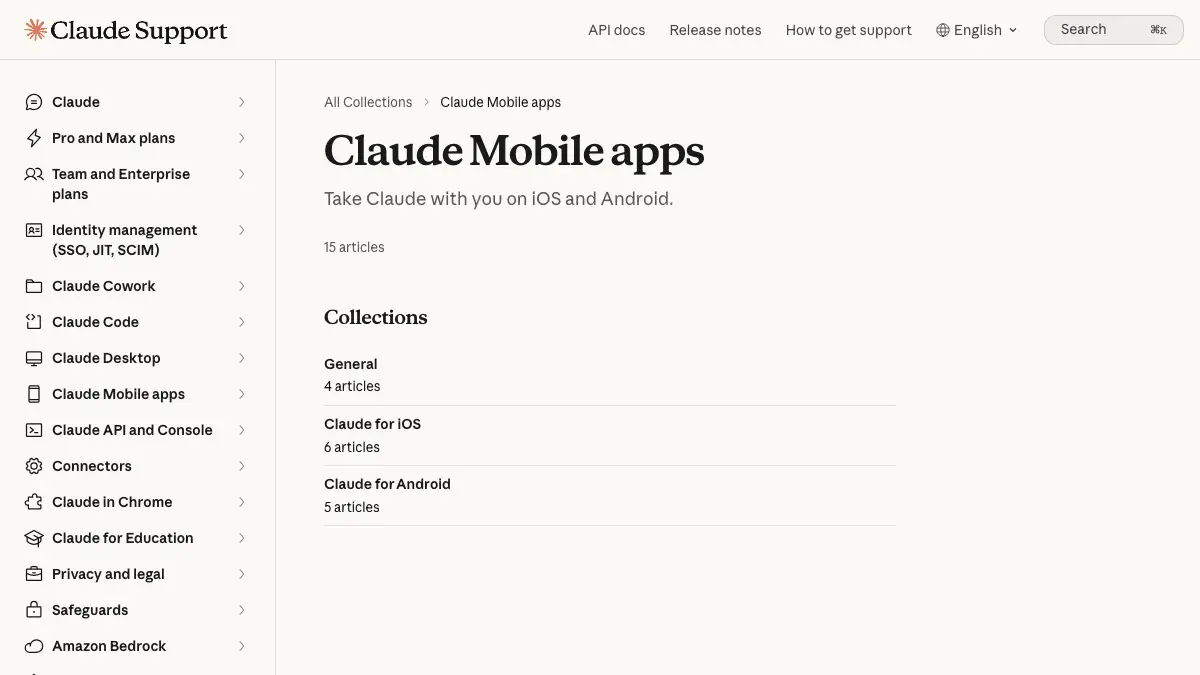
- Android版には、ロック画面やクイック設定に相当する公式記事が見当たらなかった。 「Claude Mobile apps」コレクション(General 4本/iOS 6本/Android 5本の計15本)のうち、Android側はInstall・Pro登録・ウィジェット・アップデート・アプリ連携の5本だった。念のため、ヘルプセンターのsitemap.xml(全言語で4,465件の
<loc>、うち英語のURLは374件)を"android"・"widget"・"lock"・"control-center"・"quick"・"tile"・"shortcut"・"action-button"・"intent"・"assistant"・"mobile"の各語で検索したが、該当する追加記事は無かった。ヘルプセンター内の検索(「android」「lock screen」「quick settings」「home screen widget」「android shortcut」)でも、上位10件に出てきたAndroid向けの記事は上の5本とディクテーションの記事などで、ロック画面・クイック設定を扱う記事は無かった。本記事の確認範囲でのことであり、Androidの端末側の機能でClaudeアプリをロック画面などから呼び出せないと断定するものではない(Claude固有の対応状況について公式記事が見当たらなかった、という意味)。
日本語版のヘルプもある。 今回参照した8本はいずれも support.claude.com/ja/ に日本語版があり、日本語版では「Open Claude」が「Claudeを開く」、「Ask Claude」が「Claudeに質問」、「Analyze Photo with Claude」が「Claudeで写真を分析」と訳されている。日本語設定のiPhoneで実際にどの名前で表示されるかは確認していない。本記事の手順と引用は英語版に基づく。日本語版は、インテント・ショートカット・ウィジェットの記事、ロック画面の記事、iOSのインストールの記事の3本について、見出しと手順の数・中身が英語版と同じであることを確かめた(残り5本の日本語版は開いていない)。
出典(Anthropicヘルプセンターの記事8本とコレクションページ)
- Claude Mobile apps コレクションページ(記事15本の一覧・サブコレクション構成の確認)
- Install Claude for Android / Install Claude for iOS(対応OSバージョン・入手先・アンインストール)
- Use Claude app intents, shortcuts, and widgets on iOS(Ask Claudeインテント・Shortcutsアプリでの作成手順・ウィジェット・Analyze Photo with Claude)
- Use the Claude widget on Android(ウィジェットの追加手順・3ボタンの機能)
- Access Claude for iOS on your Lock Screen, Control Center, and Action button(3つの登録手順)
- Use dictation on Claude Mobile(対応12言語・データの扱い)
- Use Claude with iOS apps / Use Claude with Android apps(端末のアプリとの連携の概要・制限事項)
- 日本語版ヘルプ3本(iOSのインストール/インテント・ショートカット・ウィジェット/ロック画面・コントロールセンター・アクションボタン)
- Claude Code Docs「Continue local sessions from any device with Remote Control」(Remote Controlの説明の一文)
各ヘルプページの最終更新日は、iOSのインストール記事が2026年9月9日、端末のアプリとの連携の2本が8月25日、ディクテーションが7月23日、そのほかが7月9日(いずれもUTC)。いずれも2026年9月25日未明(日本時間)に該当ページを開いて確認した。仕様は今後変わる可能性があるため、実際に設定する際は記事内のリンク先で最新のページを確認してほしい。
出典・参照資料
- 一次資料Claude Mobile apps(コレクションページ・記事15本の一覧)── Claude Help Center ↗
- 一次資料Install Claude for Android ↗
- 一次資料Install Claude for iOS ↗
- 一次資料Use Claude app intents, shortcuts, and widgets on iOS ↗
- 一次資料Use the Claude widget on Android ↗
- 一次資料Access Claude for iOS on your Lock Screen, Control Center, and Action button ↗
- 一次資料Use dictation on Claude Mobile ↗
- 一次資料Use Claude with iOS apps ↗
- 一次資料Use Claude with Android apps ↗
- 一次資料iOSでClaudeアプリのインテント、ショートカット、ウィジェットを使用する(日本語版ヘルプ) ↗
- 一次資料ロック画面、コントロールセンター、アクションボタンからiOS用Claudeにアクセス(日本語版ヘルプ) ↗
- 一次資料iOS用のClaudeをインストール(日本語版ヘルプ) ↗
- 一次資料Continue local sessions from any device with Remote Control ── Claude Code Docs ↗

大きいニュースはYouTubeでも解説しています。Xでは新着記事をお知らせしています。
コメント
まだコメントはありません。最初のコメントを書いてみませんか?
AIについて聞きたいことはありますか?
質問箱で無料で受け付けています。回答は公開され、他の方の参考にもなります。
質問箱を見る →関連記事
Claude(クロード)とは 米Anthropic(アンソロピック)が開発したAI、無料で使える。Pro・Max・モデルの違いと始め方【2026年10月版】
Claude(クロード)とは米Anthropic(アンソロピック)が開発したAI、無料で使える。Pro・Max・モデルの違いと始め方【2026年10月版】
Claude Code Remote Controlの切断 要件・プロセス・ネットワーク・認証の4系統で切り分ける
Claude Code Remote Controlの切断要件・プロセス・ネットワーク・認証の4系統で切り分ける
Claude 使い方ガイド 登録から活用まで【2026年版】
Claude 使い方ガイド登録から活用まで【2026年版】

Claude(クロード)のデスクトップアプリ WindowsにもMacにも公式アプリがあり、入手先は claude.com/download。無料プランでも使える。入れ方、ブラウザ版との違い、スマホアプリ、提供元の見分け方【2026年10月版】
Claude(クロード)のデスクトップアプリWindowsにもMacにも公式アプリがあり、入手先は claude.com/download。無料プランでも使える。入れ方、ブラウザ版との違い、スマホアプリ、提供元の見分け方【2026年10月版】

Claude Skills(スキル)とは 指示と手順を入れたフォルダをClaudeが必要なときだけ読む機能、Freeから使える。始め方と変わった日付【2026年10月版】
Claude Skills(スキル)とは指示と手順を入れたフォルダをClaudeが必要なときだけ読む機能、Freeから使える。始め方と変わった日付【2026年10月版】
無料のChatGPTはファイル添付が1日3件まで ChatGPT・Gemini・Claude・NotebookLMのPDF要約手順と、無料枠の書かれ方の違い
無料のChatGPTはファイル添付が1日3件までChatGPT・Gemini・Claude・NotebookLMのPDF要約手順と、無料枠の書かれ方の違い

Claude(クロード)のログイン方法 公式の入口は claude.ai、無料で日本語でも使える。Google・Apple・メールで入れて、入れない時の確認順も【2026年10月版】
Claude(クロード)のログイン方法公式の入口は claude.ai、無料で日本語でも使える。Google・Apple・メールで入れて、入れない時の確認順も【2026年10月版】