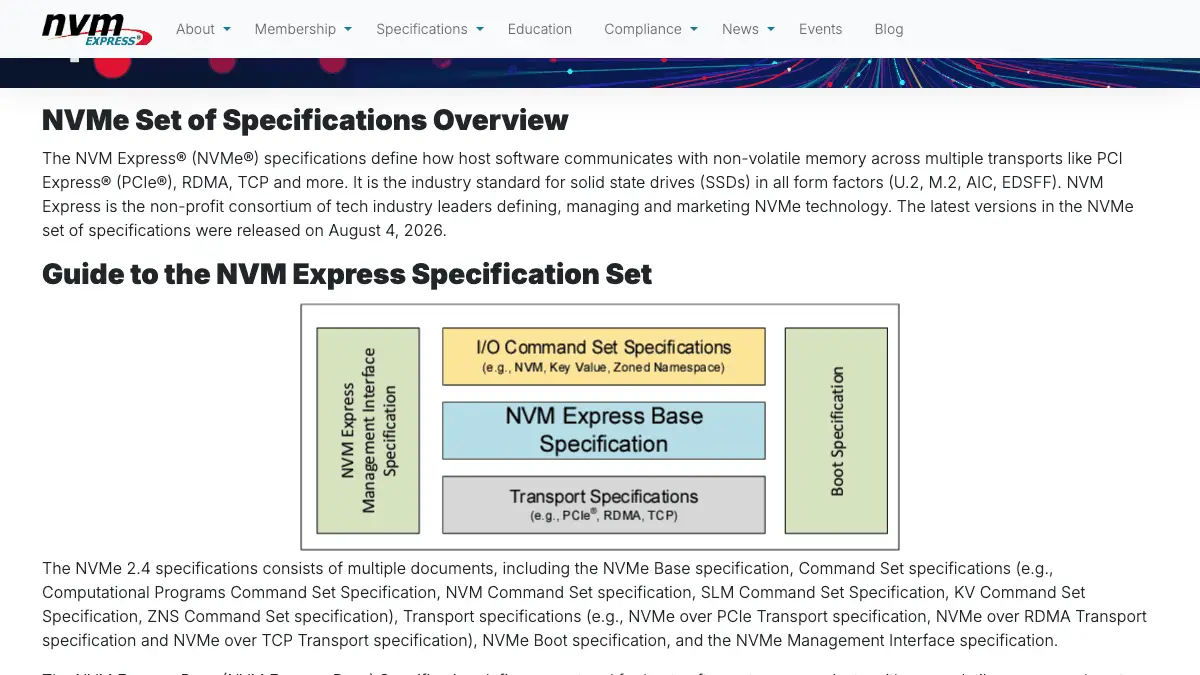
iPadの「充電停止中」の意味AppleのiPadの日本語ページに同じ文言は見当たらず(Macのページにはある)、高温・低温では「充電保留中」と出て温度が戻れば再開、「80%の上限」では80%で止まり75%を下回ると再開。充電できない時の手順と電源アダプタの目安【2026年10月版】
日刊AIニュース10月20日(火)号:前日のAIのニュース12本を短くまとめました(約8分)›
iPadの「充電停止中」という文言は、AppleのiPadの日本語ページには見当たらず(Appleの日本語サポートではMacのバッテリーの説明に出てくる)、iPadの充電が止まる理由としてAppleが書くのは高温・低温(ロック画面に「充電保留中」)、「80%の上限」(80%で停止し75%を下回ると再開)、満充電(95%を下回ると再開)の3つです。Appleの21ページを2026年10月13日に取得し、「充電停止中」が0ページであること、上限の対象機種、充電されない時の手順、他社製アダプタの推奨仕様(最小15W・USB-C)を原文で確かめました。
目次
- 「充電停止中」という文言は、Appleの日本語ページにあるのか
- 高温や低温で止まる時、iPadの画面には「充電保留中」と出る
- 80%や満充電で止まるのは、故障ではなくiPadの仕組みなのか
- 「80%の上限」は、どの機種とOSの、どの画面で使えるのか
- iPadが充電されない時に確かめること。Appleの手順を番号つきで
- 充電が遅い、途中で止まる時にAppleが挙げる原因
- 電源アダプタは何ワットを使うのか。Appleが数字を書いている範囲
- 直らない時の相談先。Appleのお問い合わせ・修理・バッテリーサービス
- 筆者が2026年10月13日の朝にAppleのページを開いて見えたこと
- 手元のiPadでの確認と、Appleのページに書かれていない点
- 取得したAppleのページと時刻
- この記事でよく聞かれること
2026年10月13日・日本時間時点の情報です。 iPadの「充電停止中」という文言は、AppleのiPadの日本語ページには見当たらないものの(Appleの日本語サポートではMacのバッテリーの説明に出てくる)、iPadの充電が止まる理由としてAppleが書くのは、高温・低温(ロック画面に「充電保留中」と出る)、「80%の上限」の設定(80%で止まる)、満充電(自動で止まる)の3つで、どれも温度が戻るか、残量が決まった値を下回ると自動で再開すると説明しています。充電そのものが始まらない時は、付属のケーブルで正常な電源につなぎ、別の電源アダプタやケーブルを試し、iPadの温度を確かめ、それでもだめなら強制的に再起動する順を、Appleの「iPadが充電されない場合」(公開日2025年12月12日)が載せています。
3行まとめ
- iPadの充電が止まる理由としてAppleが書くのは、高温・低温(「充電保留中」と表示)、「80%の上限」(80%で停止し75%を下回ると再開)、満充電(95%を下回ると再開)の3つ。「充電停止中」という文言は、2026年10月13日に取得したAppleの21ページに0件で、Appleの日本語サポートではMacのバッテリーの説明に出てくる。
- 充電されない時のAppleの手順は、付属ケーブルと動作中の電源につなぐ→別のアダプタやケーブル→iPadの温度を確認→強制再起動。「80%の上限」はiPad Pro(M4)以降、iPad Air(M2)以降、iPad mini(A17 Pro)、iPad(A16)が対象。
- 他社製の電源アダプタの推奨仕様は5〜15V・3A・最小15W・USB-C(Apple)。7.5W以下の充電器では時間がかかることがある。直らない時はAppleのお問い合わせ・修理・バッテリーサービスへ。
ワットの読み方やUSB-Cケーブルの見分け方はUSB PDの記事に送ります。この記事は、特定の充電器やケーブルの製品を勧めません。
「充電停止中」という文言は、Appleの日本語ページにあるのか
筆者は2026年10月13日の8時28分から8時35分に、iPadとiPhoneの充電に関するAppleの日本語ページ18ページと、お問い合わせ・修理・バッテリーのページ3ページ(計21ページ)を、ログインせずに開きました。保存した本文で「充電停止中」を検索すると、0ページでした。「充電停止」「充電の停止」も0ページです。
近い言い方は3つです。温度の場面の「充電保留中」(3ページ。英語版では「Charging On Hold」)、同じく温度の場面の「一時停止」「一時的に停止」(2ページ。iPadのユーザガイドが例に挙げるロック画面の文は「充電保留中。充電を一時停止しています。…」)、「80%の上限」・満充電・低温の説明にある動詞の「充電が停止」「充電を停止」(4ページ。1ページはiPhone・iPod touch向け)です。
21ページとは別に、8時45分にAppleサポートのサイト内検索(日本語)で「充電停止中」を探すと、Macユーザガイドの「Macのバッテリーの状況が「充電停止中」の場合」が出てきました。Macノートブックのバッテリーの状況メニューの説明で、英語版の題は「If your Mac battery status is “Not Charging”」(Macのバッテリーの状況が「Not Charging」の場合)です。iPadのユーザガイドは、同じ「Not Charging」を「充電していません」と訳し、パソコンからの電力が足りない時にステータスバーに出ると書きます(後の節)。検索結果の1ページ目(15件)に、iPadの画面に「充電停止中」と出ると書いたAppleのページはありませんでした。
読者のiPadに「充電停止中」と出ていても、iPadでのその文言の説明はAppleのページで見つけられていません。次の表は、Appleが書く3つの場合を、画面の文言と見比べるために並べたものです。どれに当たるかは、筆者には判定できません。
| 充電が止まる場合 | Appleが書く画面の文言 | Appleが書く再開の条件 |
|---|---|---|
| 高温・低温 | 「充電保留中。充電を一時停止しています。iPadが通常の温度に戻ると充電は再開されます」などのメッセージ(ロック画面) | 通常の温度に戻ると自動で再開 |
| 「80%の上限」をオン | 載っていない | 残量が75%を下回ると再開 |
| 満充電 | 載っていない | 残量が95%を下回ると再開 |
高温や低温で止まる時、iPadの画面には「充電保留中」と出る
Appleのサポート「iPhoneやiPadに「充電保留中」という通知が表示される場合」(公開日2026年1月16日)は、次のように書いています。
「iOS 16、iPadOS 16、およびそれ以降では、デバイスが高温または低温になりすぎた場合は、充電が保留になります。その場合、ロック画面または「設定」>「バッテリー」に「充電保留中。[デバイス]が通常の温度に戻ると充電は再開されます」というメッセージが表示されます。」
iPad専用のユーザガイド「iPadでの熱による充電制限について」は、同じことを次のように説明します。
「iPadが高温または低温になりすぎると、iPadOSで自動的に充電が低速になったり一時停止したりする場合があります。」
同じページは、この保護について「温度に基づいたこれらの保護機能は自動的に作動し、オフにすることはできません。これらの機能はiPadOS 18以降を搭載したiPadで利用できます。」と書きます。「充電保留中」のメッセージについてAppleのサポートが書くのは「iPadOS 16、およびそれ以降」で、ユーザガイドの「iPadOS 18以降」とは数字が違います。2つが同じ機能の条件なのかは、取得したページに説明がありません。
直し方として、AppleがiPadのユーザガイドに挙げるのは次の4つです。
- iPadは、0°〜35°C(32°〜95°F)の環境で充電する。
- 直射日光の当たる場所や高温になる場所(晴れた日の車内など)に放置しない。
- 寒冷地では、屋内で充電するか、iPadを徐々に温めてから充電を始める。
- 充電中にiPadが熱くなる場合は、ケースを取り外す。
Appleのサポート「iPhoneやiPadが高温または低温になりすぎた場合」(公開日2026年5月19日)は、高温で起きる変化の1つに「充電(ワイヤレス充電も含む)が遅くなる、停止する」を挙げています。
80%や満充電で止まるのは、故障ではなくiPadの仕組みなのか
Appleの「iPadのバッテリーの充電と節約について」(公開日2026年2月3日)は、満充電と「80%の上限」を次のように書きます。
「バッテリーがフル充電されると自動的に充電が停止するため、iPadを一晩中充電器につないだままにしておいても安全です。バッテリー残量が95パーセントを下回ると、充電が再開します。」
「「上限80%」を選択した場合、iPadはバッテリー残量が80パーセントになったところで充電を停止します。バッテリーの残量が75パーセントを下回ると充電が再開し、再び80パーセントになると停止します。」
続けて、次の注意があります。
「「上限80%」を有効にしている場合も、iPadはバッテリーの充電状態の推測精度を維持するため、ときどき100パーセントまで充電されます。」
充電の途中の動きは、ユーザガイド「iPadのバッテリーを充電する」が書きます。80%までは高速で充電し、80%以降は「バッテリーの負荷を軽減し、発熱を抑えるため、充電速度が低下します」。
ほかにも、充電が止まったように見える場合を、Appleは2つ書いています。
- 低温。「極度に寒い環境でiPadを使うと、バッテリーの寿命が縮んだように見えたり、デバイスの充電が停止したように見える場合があります。これは一時的な現象で、バッテリーが通常の動作温度に戻れば、パフォーマンスも正常に戻ります。」
- 高温。「推奨されるバッテリー温度を超えると、ソフトウェアが80パーセント以上の充電を制限する場合もあります。」
長期間つないだままの場合は、サポート「iPadやiPhoneの充電管理機能について」(公開日2026年3月19日)が、必要な場合に一時的にバッテリー容量を自動で引き下げ、残量表示は調整後の容量が基準になる、と書いています。
「80%の上限」は、どの機種とOSの、どの画面で使えるのか
対象の機種
「iPadのバッテリーの充電と節約について」は、充電を80%に制限する設定を選べる機種を、次の4つで挙げています。
| 機種 | Appleの書き方 |
|---|---|
| iPad Pro | iPad Pro(M4)以降 |
| iPad Air | iPad Air(M2)以降 |
| iPad mini | iPad mini(A17 Pro) |
| iPad | iPad(A16) |
「iPadのバッテリーの状態と履歴を確認する方法」(公開日2026年3月10日)は、バッテリーの状態を見られる機種として、iPad Pro(M4およびM5)、iPad Air(M2、M3、M4)、iPad mini(A17 Pro)、iPad(A16)を挙げます。ユーザガイドは「「バッテリー」設定で「バッテリーの状態」が表示されない場合、お使いのiPadモデルはこの機能に対応していません。」と書くので、手元のiPadで「設定」>「バッテリー」を開き、「バッテリーの状態」の有無を見るのが、機種の名前を調べるより早い確かめ方です(筆者の整理)。機種の判別は、Appleの「iPadのモデルを識別する」(公開日2026年3月17日)が、モデル番号から判別できると書いています。
OSの条件
取得したAppleのページに、「80%の上限」を使える最低のiPadOSの番号を書いた文は見つかりませんでした。手がかりは2つです。
- ユーザガイド「iPadで充電上限を設定する」の版の選択肢は、iPadOS 27とiPadOS 26の2つでした。
- iPadOS 18の版のアドレスを開くと、このページではなくユーザガイドのトップに移りました(8時32分、curl)。
この2点は、機能の最低バージョンを示すものではありません。
画面と手順
ユーザガイドが書く手順は次のとおりです。
- 設定アプリを開く。
- 「バッテリー」をタップしてから、「バッテリーの状態」をタップする。
- 「80%の上限」をオンにする。上限はいつでも削除できる。
一時的に外す方法も、同じページにあります。「80%の上限」をオフにしてから「明日まで許可」をタップすると、充電上限は午前6:00に80%に戻ります。「上限を100%に設定」をタップすると、再度充電するまで100%のままです。予定より早くフル充電したい時は、「バッテリー」の「100%まで充電」をタップします。
名前は、Appleのページごとに「上限80%」「80%の上限」「充電上限」で違います。「iPadやiPhoneの充電管理機能について」に出てくる「バッテリーの状態と充電」(iPadOS 17.4以降のiPad Pro(M4)とiPad Air(M2)で最大容量を見る画面)は、「80%の上限」を使えるiPadOSの版を書いた文ではありません。
「バッテリー充電の最適化」は、iPadのページに出てくるのか
筆者が取得したAppleの21ページのうち、「最適化」の語が出たのは、iPhone・iPod touch向けの2ページ(「iPhoneやiPod touchが充電されない場合」と「「バッテリー充電の最適化」が有効になっていない場合」)で、iPadユーザガイドの6ページには出てきません。後者は、iPhoneを充電器に長時間つなぐと80%に達した時点でその後の充電を遅らせる機能だと書いています。iPadで同じ機能があるかどうかは、取得したページでは確かめられていません。
iPadが充電されない時に確かめること。Appleの手順を番号つきで
Appleのサポート「iPadが充電されない場合」(公開日2025年12月12日)の順に、次の手順が書かれています(Appleが番号を振っているのは1と2と強制的な再起動の手順で、3と4は箇条書きです。1から5の通し番号は筆者がつけました)。
- iPadをUSB充電ケーブル(できれば、iPadの付属ケーブル)に接続します。
- そのケーブルを以下のいずれかの電源につなぎます。
- 正常に機能している電源に接続されたUSB電源アダプタ。
- 電源が入っていて、スリープモードになっていないコンピュータのUSB 2以降に対応したUSBポート。
- 自己給電型のUSBハブ、ドッキングステーション、その他のApple認定アクセサリ。
- 正常に機能する電源に接続された、対応するMagic Keyboard。
- それでも充電されない場合は、別の電源アダプタや充電ケーブルを使ってみます。
- iPadが熱くなり過ぎたり、冷え過ぎたりしていないか確かめます。
- それでも充電されない場合は、強制的に再起動します。
強制的な再起動は、機種で違います。
- ホームボタン非搭載モデル:
- トップボタンに近いほうの音量調節ボタンを押してすぐに放します。
- トップボタンから離れたほうの音量調節ボタンを押してすぐに放します。
- iPadが再起動するまでトップボタンを長押しします。
- ホームボタン搭載モデル:Appleロゴが表示されるまで、トップ(またはサイド)ボタンとホームボタンを同時に長押しします。
充電ポートの汚れは、iPadのページに書かれているか
「iPadが充電されない場合」には、充電ポートの汚れの確認が書かれていません(取得したページを「充電ポート」「異物」「ごみ」「汚れ」で検索して0件。「ポート」はパソコン側の「USBポート」の1か所だけ)。ポートの異物を挙げているのは、次の2つです。
- iPhone・iPod touch向けの「iPhoneやiPod touchが充電されない場合」(公開日2025年12月12日)。「デバイスの底部にある充電ポートに異物があれば取り除き、充電ケーブルをデバイス本体にしっかりと差し込みます。」
- 電源アダプタ側の「Apple製品でApple製の電源アダプタ、ケーブル、電源プラグを使う」(公開日2026年6月1日)。「AC電源アダプタと電源ケーブルのポートやコネクタに異物やごみが詰まらないように心がけてください。」
充電が遅い、途中で止まる時にAppleが挙げる原因
充電器・パソコン・置き場所について、Appleのページが挙げる点は次のとおりです。
- 充電器が弱い。「7.5ワット以下の有線式充電器を使用している場合、予期したよりも充電に時間がかかることがあります。」設定アプリの「バッテリー」に出る「低速充電」は、iPadが高速充電に対応していても「接続した充電器が最適な給電をできない場合に表示されます」とAppleは書きます。
- パソコンの電力が足りない。「お使いのMacまたはWindowsデバイスからiPadを充電するのに十分な電力が供給されない場合は、ステータスバーに「充電していません」というメッセージが表示されます。」電源が切れているパソコンにつなぐと、「バッテリーは充電されず、逆に消費される可能性があります。」
- アダプタが熱を持つ。「通気の悪い場所(ソファのそば、毛布の下、厚いカーペットの上など)で使うと、過熱防止のため、アダプタがオフに切り替わることがあります。」
- 液体と損傷。「iPadの充電ポートに液体が入った可能性がある場合は、iPadに充電ケーブルを接続しないでください。」「電源アダプタ、AC電源プラグ、またはAC電源ケーブルが破損した場合は、使用しないでください。」
パソコンのUSBポート側が機器を認識しない場合の確かめ方は、USBが認識されない時の記事にあります。
電源アダプタは何ワットを使うのか。Appleが数字を書いている範囲
他社製アダプタの推奨仕様
ユーザガイド「iPad用電源アダプタと充電ケーブル」は、他社製の電源アダプタを使う場合に、次の推奨仕様を満たす必要があると書いています。
| 項目 | Appleの推奨仕様 |
|---|---|
| 周波数 | 50〜60 Hz、単相 |
| 線間電圧 | 100〜240 VAC |
| 出力電圧/電流 | 5〜15 V/3A |
| 最小出力電力 | 15 W |
| 出力ポート | USB-C |
5V×3Aで15Wです(筆者の計算)。
ワット数が高いアダプタ、低いアダプタ
「iPadのUSB-Cポートで充電・接続する」(公開日2026年3月17日)は、次のように書きます。
「付属品よりもワット数の高いUSB-C電源アダプタ(Macノートブックに付属しているものなど)がお手元にある場合は、そのアダプタをiPadで使って速く充電できます。」
低い側は、前の節で引いた7.5W以下の記述です。7.5Wを超え15W未満の範囲で何が起きるかは、取得したページに数字がありません。
iPadに付属するアダプタ
「Apple USB 電源アダプタについて」(公開日2024年8月29日)は、付属するアダプタのワット数を機種ごとに並べています。抜粋は次のとおりです。
| 付属するアダプタ | 機種(Appleの一覧から抜粋) |
|---|---|
| 20W USB-C | iPad(第8、第9、第10世代)、iPad Pro 12.9インチ(第5・第6世代)、iPad Pro 11インチ(第3・第4世代)、iPad Air(第4世代)、iPad mini(第6世代)、iPad Pro(M4)、iPad Air(M2) |
| 18W USB-C | iPad Pro 12.9インチ(第3・第4世代)、iPad Pro 11インチ(第2世代)、iPad Pro 11インチ(世代の表記なし) |
| 12W・10W USB | 古い機種(iPad Pro 12.9インチの第1・第2世代、iPad Air 2、iPad mini 4・3・2、iPad 2など) |
20Wの行の*は「一部の国や地域では、充電器が付属していません」の注記です。この一覧に、iPad(A16)、iPad mini(A17 Pro)、iPad Air(M3・M4)、iPad Pro(M5)は載っていません(取得したページに「A16」「A17」「M3」「M5」の語が無く、「M4」はiPad Pro(M4)の1か所だけ)。載っていない機種は、同じページが書くように、iPadの技術仕様で確かめます。
同じページは、Mac USB-C電源アダプタや、適用される安全基準に準拠した他社製のアダプタでもiPadを充電できると書き、基準を満たさない可能性のあるアダプタについて「このようなアダプタで充電すると、死亡や怪我につながるおそれがあります。」と注意しています。
直らない時の相談先。Appleのお問い合わせ・修理・バッテリーサービス
- お問い合わせ。Appleサポートの「お問い合わせ」のページは、Appleサポートアプリで「チャットでの質問、修理の申し込み、ビデオの視聴などができます」と書き、電話については「お客様の国や地域のAppleサポートの電話番号をご案内します」と書きます。電話番号そのものは、筆者が取得した範囲では確かめていません。
- 修理。Appleの「修理サービス」のページは、「Apple Store直営店と、大規模なApple正規サービスプロバイダのネットワークが、Apple純正部品を使用したApple認定修理を提供しています。」と書きます。保証については、「Appleが直接実施する修理、またはApple正規サービスプロバイダが実施する修理のみが、Apple製品限定保証とAppleCareプランの保証対象となります。」とあります。
- バッテリー。Appleのバッテリーのページ(iPadオーナーの方)は、「1年間の製品保証にはバッテリーに不具合があった場合のサービスが含まれています。保証期間を過ぎている場合はAppleのバッテリーサービスを利用できます。価格と規約は変更される場合があります。」と書き、サービスは「必ずAppleまたは正規サービスプロバイダに依頼してください」と求めています。
- 電源アダプタの損傷。損傷の兆候には、「ACアダプタからデバイスに電気が供給されない」も入っています。Appleは、アクセサリが破損しているかどうかわからない場合は修理サービスが必要な場合がある、と書きます。
「iPadが充電されない場合」の末尾にある「対処法を確認する」のリンクは、筆者は押していないので、先の画面は見ていません。
筆者が2026年10月13日の朝にAppleのページを開いて見えたこと
21ページは画面を出さないブラウザ(headless)で開き、1280×800と390×844で撮影しました。撮影で見えたのは次の2点です。
- iPhone・iPad共通の「充電保留中」のサポートのページに載っている画面の写真は、iPhoneのロック画面(「充電保留中」「iPhone が通常の温度に戻ると充電は再開されます。」)でした。iPadの画面の写真は、このページにはありません。iPad用の文言は、ユーザガイドの文章で読んだものです。
- 「iPadが充電されない場合」の撮影では、ページの上部にiPadの画面の例(大きな緑の電池のマークと「100% 充電済み」)が出ていました。
手元のiPadでの確認と、Appleのページに書かれていない点
- 手元のiPadは操作していません。「充電保留中」「80%の上限」の画面は、筆者は見ていません。
- iPadの画面に「充電停止中」と出る場面があるのかは、確かめられていません。確かめたのは、取得したAppleのiPadのページに無いことと、Appleの日本語サポートではMacの説明に出てくることだけです。iPadOSの別の画面や、iPadOSのバージョンによる表示の違いは調べていません。
- 7.5Wを超え15W未満のアダプタでの充電時間と、「バッテリー充電の最適化」がiPadにあるかどうか(前の節)。
- 電話番号と、修理・バッテリーサービスの料金。
- 他社製のアダプタやケーブルの実際の動作(製品を試していません)。
取得したAppleのページと時刻
手順と文言は、Appleの日本語のサポートページ、iPadユーザガイド、バッテリーのページに基づきます。2026年10月13日の8時28分から8時35分(Macのページと英語版は8時42分から8時46分)に取得し、ページ名・URL・公開日は出典欄にあります。内容はiPadOSの更新で変わることがあります。
この記事でよく聞かれること
- iPadの「充電停止中」とはどういう意味ですか
- AppleのiPadの日本語ページに「充電停止中」という文言は見当たりません(筆者が2026年10月13日に取得した21ページで0件)。Appleのサポート検索でこの語を探して出てきたのは、Macのバッテリーの状況メニューの説明でした。iPadの充電が止まる理由としてAppleが書くのは、高温・低温(ロック画面に「充電保留中」と出て、通常の温度に戻ると再開)、「80%の上限」の設定(80%で停止し、75%を下回ると再開)、満充電(95%を下回ると再開)です。画面の文言が近いものを探してください。
- iPadの充電が80%で止まるのは故障ですか
- 対応機種で「80%の上限」をオンにしていれば、80%で止まるのはAppleの説明どおりの動きです。Appleのサポートは、80%で充電を停止し、75%を下回ると再開すると書いています。オフにするには「設定」>「バッテリー」>「バッテリーの状態」で「80%の上限」をオフにします。上限をオンにしていないのに止まる場合は、温度の影響をAppleは挙げています。
- iPadが熱いと充電が止まりますか。どうすれば直りますか
- 止まることがあります。Appleのユーザガイドによると、高温または低温になりすぎるとiPadOSが自動で充電を低速にしたり一時停止したりし、通常の温度に戻ると自動で再開します。この保護はオフにできません。Appleは0°〜35°Cでの充電を案内し、直射日光や車内への放置を避けること、充電中に熱くなるならケースを外すことを書いています。
- iPadが充電できない時、最初に何を確かめますか
- Appleのサポートは、まずiPadをUSB充電ケーブル(できれば付属品)につなぎ、正常に機能している電源につなぐよう案内します。それでも充電されなければ、別の電源アダプタかケーブルを試し、iPadが熱すぎたり冷えすぎたりしていないか確かめ、強制的に再起動します。パソコンにつなぐ場合は、パソコンの電源が入っていてスリープでないことも条件に挙がっています。
- iPadの充電を80%で止める設定は、どの機種でありますか
- Appleの「iPadのバッテリーの充電と節約について」(公開日2026年2月3日)は、iPad Pro(M4)以降、iPad Air(M2)以降、iPad mini(A17 Pro)、iPad(A16)を挙げています。Appleのユーザガイドでは「80%の上限」は「設定」>「バッテリー」>「バッテリーの状態」の中にあり、「バッテリーの状態」が表示されない場合はそのiPadモデルはこの機能(バッテリーの状態の表示)に対応していない、と別のページに書かれています。
- iPadの充電には何ワットの電源アダプタを使えばよいですか
- Appleのユーザガイドは、他社製の電源アダプタの推奨仕様を、出力5〜15V・3A、最小出力15W、出力ポートUSB-Cと書いています。付属品よりワット数の高いUSB-C電源アダプタでも、iPadは速く充電できるとAppleは案内します。逆に7.5W以下の有線充電器では、予期したより時間がかかることがあると書いています。
- iPadを強制的に再起動する方法を教えてください
- Appleのサポートによると、ホームボタンのないiPadは、トップボタンに近い音量ボタンを押してすぐ放し、遠い音量ボタンを押してすぐ放し、再起動するまでトップボタンを長押しします。ホームボタンのあるiPadは、Appleロゴが出るまでトップ(またはサイド)ボタンとホームボタンを同時に長押しします。
- 直らない時はどこに相談すればよいですか
- Appleのお問い合わせのページは、Appleサポートアプリでのチャットや修理の申し込み、電話の案内を挙げています。修理は、Apple Store直営店とApple正規サービスプロバイダが認定修理を提供するとAppleは書きます。バッテリーの不具合は1年間の製品保証に含まれ、保証期間を過ぎてもAppleのバッテリーサービスを利用でき、価格と規約は変わる場合がある、とAppleのバッテリーのページに書かれています。
出典・参照資料
- 一次資料Apple サポート:iPadが充電されない場合(公開日 2025年12月12日・2026年10月13日8時28分に取得し、1280×800と390×844で撮影) ↗
- 一次資料Apple サポート:iPhoneやiPadに「充電保留中」という通知が表示される場合(公開日 2026年1月16日・2026年10月13日8時29分に取得) ↗
- 一次資料Apple サポート:iPadのバッテリーの充電と節約について(公開日 2026年2月3日・対象機種の一覧。2026年10月13日8時29分に取得) ↗
- 一次資料Apple サポート:iPadやiPhoneの充電管理機能について(公開日 2026年3月19日・2026年10月13日8時29分に取得) ↗
- 一次資料iPadユーザガイド:iPadで充電上限を設定する(iPadOS 27・26の版あり。2026年10月13日8時29分に取得。iPadOS 18のアドレスの確認は8時32分) ↗
- 一次資料iPadユーザガイド:iPadでの熱による充電制限について(2026年10月13日8時29分に取得) ↗
- 一次資料iPadユーザガイド:iPadのバッテリーを充電する(2026年10月13日8時29分に取得) ↗
- 一次資料Apple サポート:Apple製品でApple製の電源アダプタ、ケーブル、電源プラグを使う(公開日 2026年6月1日・2026年10月13日8時29分に取得) ↗
- 一次資料Apple サポート:iPadのUSB-Cポートで充電・接続する(公開日 2026年3月17日・2026年10月13日8時30分に取得) ↗
- 一次資料Apple サポート:iPhoneやiPadが高温または低温になりすぎた場合(公開日 2026年5月19日・2026年10月13日8時31分に取得) ↗
- 一次資料iPadユーザガイド:iPad用電源アダプタと充電ケーブル(他社製アダプタの推奨仕様。2026年10月13日8時31分に取得) ↗
- 一次資料iPadユーザガイド:iPadのバッテリーの使用状況と状態を理解する(2026年10月13日8時31分に取得) ↗
- 一次資料Apple サポート:iPadのバッテリーの状態と履歴を確認する方法(公開日 2026年3月10日・2026年10月13日8時31分に取得) ↗
- 一次資料Apple サポート:Apple USB 電源アダプタについて(公開日 2024年8月29日・付属アダプタの一覧。2026年10月13日8時31分に取得) ↗
- 一次資料Apple サポート:お問い合わせ(Appleサポートアプリ・電話の案内。2026年10月13日8時31分に取得) ↗
- 一次資料Apple サポート:Appleの修理サービス(認定修理と保証の説明。2026年10月13日8時31分に取得) ↗
- 一次資料Apple:バッテリー サービスとリサイクル(iPadオーナーの方の説明。2026年10月13日8時31分に取得) ↗
- 一次資料Apple サポート:iPhoneやiPod touchが充電されない場合(公開日 2025年12月12日・iPhone向けの手順。2026年10月13日8時32分に取得) ↗
- 一次資料Apple サポート:「バッテリー充電の最適化」が有効になっていない場合(公開日 2026年3月30日・iPhone向けの説明。2026年10月13日8時33分に取得) ↗
- 一次資料iPadユーザガイド:iPadのバッテリー残量を表示する(2026年10月13日8時33分に取得) ↗
- 一次資料Apple サポート:iPadのモデルを識別する(公開日 2026年3月17日・モデル番号から判別する説明。2026年10月13日8時35分に取得) ↗
- 一次資料Apple サポート:Macのバッテリーの状況が「充電停止中」の場合(Macユーザガイド。Appleのサポート検索で「充電停止中」を探して出たページ。2026年10月13日8時46分に取得) ↗
- 一次資料Apple Support:If your Mac battery status is “Not Charging”(上のMacのページの英語版。2026年10月13日8時46分に取得) ↗
- 一次資料iPad User Guide:Charge the iPad battery(「iPadのバッテリーを充電する」の英語版。Not Charging の記述。2026年10月13日8時43分に取得) ↗
- 一次資料Apple Support:If a Charging On Hold notification appears on your iPhone or iPad(「充電保留中」のページの英語版。2026年10月13日8時42分に取得) ↗

大きいニュースはYouTubeでも解説しています。Xでは新着記事をお知らせしています。
コメント
まだコメントはありません。最初のコメントを書いてみませんか?
AIについて聞きたいことはありますか?
質問箱で無料で受け付けています。回答は公開され、他の方の参考にもなります。
質問箱を見る →関連記事
USB PD(ユーエスビー ピーディー)とは USBのケーブルで電圧と電流を取り決めて給電する規格で、最大240W(USB PD 3.1)。端子の形(USB-C)・データの速さ(USB 5Gbps〜80Gbps)・給電(PD)は別々に決まり、ケーブルはUSB-IFの認証ロゴの数字で見分ける【2026年10月版】
USB PD(ユーエスビー ピーディー)とはUSBのケーブルで電圧と電流を取り決めて給電する規格で、最大240W(USB PD 3.1)。端子の形(USB-C)・データの速さ(USB 5Gbps〜80Gbps)・給電(PD)は別々に決まり、ケーブルはUSB-IFの認証ロゴの数字で見分ける【2026年10月版】
USB(ユーエスビー)が認識されない時の対処 まず別のUSBポート・別のケーブル・別のパソコンで試して切り分ける。Windowsはデバイス マネージャーのエラー コードと「ディスクの管理」、Macはディスクユーティリティで確かめる【2026年10月版】
USB(ユーエスビー)が認識されない時の対処まず別のUSBポート・別のケーブル・別のパソコンで試して切り分ける。Windowsはデバイス マネージャーのエラー コードと「ディスクの管理」、Macはディスクユーティリティで確かめる【2026年10月版】
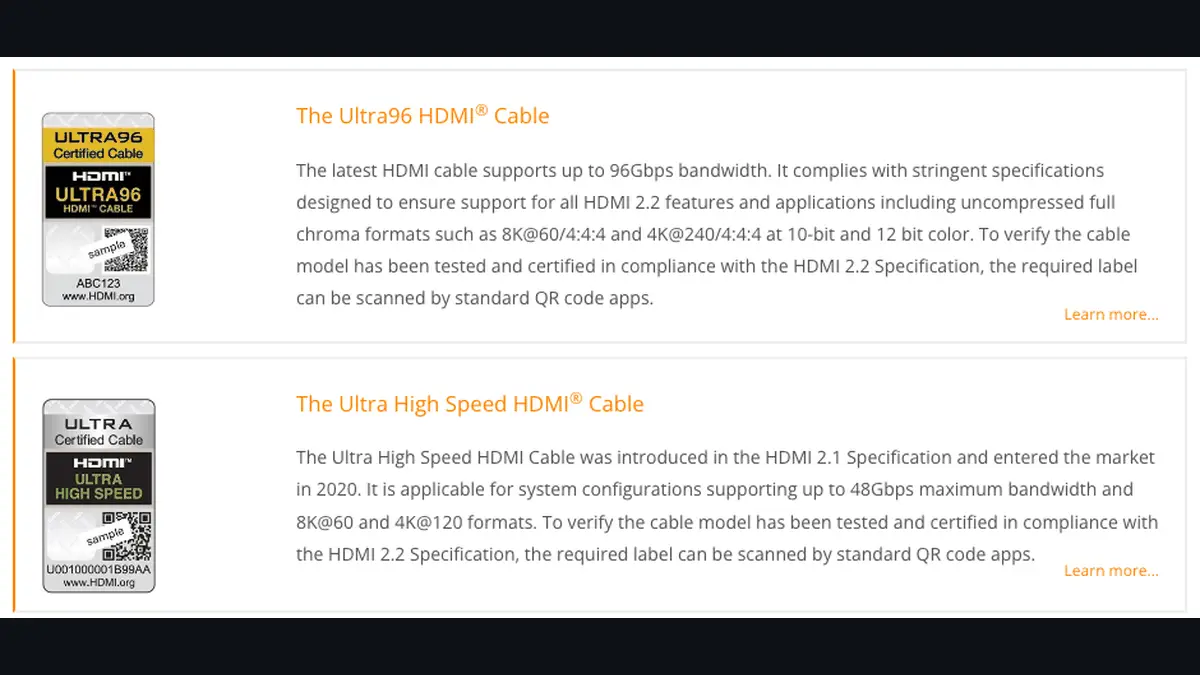
HDMI(エイチディーエムアイ)とは 映像・音声・データを1本のケーブルで送る接続規格。ケーブルは Standard・High Speed・Premium High Speed・Ultra High Speed・Ultra96 の名前で見分け、最新の版は HDMI 2.2(2025年6月25日公開)。DisplayPort との違いも表で【2026年10月版】
HDMI(エイチディーエムアイ)とは映像・音声・データを1本のケーブルで送る接続規格。ケーブルは Standard・High Speed・Premium High Speed・Ultra High Speed・Ultra96 の名前で見分け、最新の版は HDMI 2.2(2025年6月25日公開)。DisplayPort との違いも表で【2026年10月版】
iPhoneの写真をパソコンに保存する方法 Windowsは「Appleデバイス」アプリを入れてUSBケーブルでつなぎフォトアプリへ、Macは写真アプリの「読み込み」。iCloud写真ならケーブルなしで同期。バックアップとの違いと、クリーンアップを使えるiPhoneも【2026年10月版】
iPhoneの写真をパソコンに保存する方法Windowsは「Appleデバイス」アプリを入れてUSBケーブルでつなぎフォトアプリへ、Macは写真アプリの「読み込み」。iCloud写真ならケーブルなしで同期。バックアップとの違いと、クリーンアップを使えるiPhoneも【2026年10月版】
テザリング(デザリング)のやり方 iPhoneは「設定」の「インターネット共有」、Androidは「アクセス ポイントとテザリング」(Galaxyは「テザリング」)でオン。パソコンはWi-Fi・USB・Bluetoothで接続、料金とデータ量は契約先で違う【2026年10月版】
テザリング(デザリング)のやり方iPhoneは「設定」の「インターネット共有」、Androidは「アクセス ポイントとテザリング」(Galaxyは「テザリング」)でオン。パソコンはWi-Fi・USB・Bluetoothで接続、料金とデータ量は契約先で違う【2026年10月版】
LCD(エルシーディー)と OLED(オーレッド)の違い 液晶はバックライトの光を通して映し、有機ELは画素が自ら光る。黒の出し方・厚さ・消費電力・焼き付きを各社の原文で並べ、自分のスマホとパソコンの見分け方も【2026年10月版】
LCD(エルシーディー)と OLED(オーレッド)の違い液晶はバックライトの光を通して映し、有機ELは画素が自ら光る。黒の出し方・厚さ・消費電力・焼き付きを各社の原文で並べ、自分のスマホとパソコンの見分け方も【2026年10月版】
ワイヤレスマウスが動かない・反応しない原因と対処 まず電池と電源スイッチ、次に受信機(USB レシーバー)の差し直し。Bluetooth・置いている面・ドライバー・別のパソコンの順に確かめ、マウスなしはキーボードで操作できる【2026年10月版】
ワイヤレスマウスが動かない・反応しない原因と対処まず電池と電源スイッチ、次に受信機(USB レシーバー)の差し直し。Bluetooth・置いている面・ドライバー・別のパソコンの順に確かめ、マウスなしはキーボードで操作できる【2026年10月版】