Appshotsとは何かChatGPTデスクトップアプリでMacの「今見ている画面」をそのまま渡す機能
日刊AIニュース10月22日(木)号:前日のAIのニュース26本を短くまとめました(約13分)›
Appshotsは、ChatGPTデスクトップアプリ(macOS版)で両方のCommandキーを押すだけで、最前面のアプリウィンドウの画像とテキストをそのままチャットに渡せる機能。公式ドキュメントによると画面録画・システム音声とアクセシビリティの2つの権限が必要で、Google Docs等の一部アプリでは画面外のテキストまでは取得できない制約がある。
目次
スクリーンショットを撮って、ChatGPTのタブに切り替えて、貼り付けて、質問を書く──この一連の作業を1つのキー操作にまとめたのが「Appshots」だ。ChatGPTデスクトップアプリのmacOS版に搭載されている機能で、公式ドキュメントによれば「今見ているMacアプリのウィンドウをそのままChatGPTのチャットに送る」ことができる。
- Appshotsは両方のCommandキーを同時押しするだけで、最前面のMacアプリウィンドウの画像とテキストをChatGPTに送れる機能。ChatGPT desktop app(macOS版)に標準搭載されている
- 必要な権限は「Screen & System Audio Recording」と「Accessibility」の2つ。Google Docs・Gmail・Google Sheets・Google Slidesでは、見えている範囲のスクリーンショットしか取得できない場合があると公式ドキュメントが明記している
- 似た機能の「Computer Use」はAppshotsとは別物で、ChatGPT WorkまたはCodexプランでの別プラグインのインストールが必要、かつmacOSだけでなくWindowsにも対応している。両者を混同しないよう、この記事の後半で違いを整理する
何をキャプチャするのか
公式ドキュメントは、Appshotsが「最前面のウィンドウのみ」をキャプチャすると明記している。取得される内容は2種類。
- ウィンドウの画像(見えている範囲のスクリーンショット)
- そのウィンドウから取得できるテキスト(画面に見えている文字だけでなく、アプリがスクロール範囲外として提供しているテキストも含む場合がある)
チャットに追加されたAppshotは、手動で添付したファイルや画像と同じように扱われる。ChatGPTはAppshotをセッションファイルにローカル保存する、と明記されている。
使い方
公式ドキュメントが示す手順は次の4ステップ。
- 共有したいアプリのウィンドウを最前面に持ってくる
- 両方のCommandキーを同時に押す(設定でカスタムのホットキーに変更可能)
- macOSから権限確認を求められたら許可する
- ChatGPTにAppshotを使ったタスクを依頼する
デフォルトでは、Appshotを撮ると新しいチャットが開始される。ただし直前60秒以内にそのチャットで操作していた場合は、その既存チャットにAppshotが追加される。連続してAppshotを撮ると、同じチャットにまとめて追加されていく仕様だ。
どんな時に使うのか
公式ドキュメントが挙げている利用例は次の通り。
- APIリファレンスのページを共有して、それを使うスクリプトを書かせる
- メールやカレンダーの画面を共有して、次のアクションを下書きさせる
- 画像編集ソフトやデザインツールのプレビュー画面を共有して、関連するアセットやコードを修正させる
- エラー画面や設定パネルなど、説明するより見せた方が早い状態を共有する
必要な権限と、取得できない場合の制約
Appshotsを使うには、macOSの以下2つの権限をChatGPTに許可する必要がある。
- Screen & System Audio Recording(画面と音声の録画): 最前面ウィンドウの画像取得に必要
- Accessibility(アクセシビリティ): 最前面ウィンドウからテキストを読み取るために必要
公式ドキュメントは、Google Docs・Gmail・Google Sheets・Google Slidesなど一部のアプリ・サイトについて、「見えているスクリーンショットのみを取得でき、文書全体や画面外のテキストは取得できない場合がある」と明記している。ChatGPT WorkまたはCodexの文脈では、対応するプラグインがインストールされていれば、そのプラグイン経由でアプリの内容へより深くアクセスできる場合があるとも書かれている。
制限事項
- Appshotsが使えるのはmacOS版のChatGPTデスクトップアプリのみ
- CLIでAppshot付きのチャットを再開(resume)した場合、履歴内のAppshotは表示されるが、CLI上で新しいAppshotを撮ることはできない
うまく動かない場合のトラブルシューティングとして公式ドキュメントが案内しているのは、システム環境設定の「プライバシーとセキュリティ」から「画面と音声の録画」「アクセシビリティ」双方でCodex Computer Useへの許可がオンになっているかを確認し、アプリを再起動する、という手順だ。
Appshotsと「Computer Use」の違い
ChatGPTデスクトップアプリには、Appshotsとは別に「Computer Use」という似た名前の機能もある。両方とも「Screen Recording」「Accessibility」権限を使う点は共通しているが、公式ドキュメントを突き合わせると、性質はかなり違う。
| Appshots | Computer Use | |
|---|---|---|
| できること | 最前面ウィンドウの画像とテキストを1回だけ渡す | ChatGPTがGUIを実際に操作する(クリック・入力まで行う) |
| 対応OS | macOSのみ | macOSとWindows |
| 必要なプラン・準備 | 標準搭載、追加インストール不要 | ChatGPT WorkまたはCodex。Computer Useプラグインのインストールが必要 |
| 起動方法 | 両方のCommandキー(カスタマイズ可) | Plugins内でComputer Useを有効化してから開始 |
| 想定用途 | 「今見ている画面を渡して質問する」静的な文脈共有 | デスクトップアプリの操作・ブラウザ操作・GUIでしか再現しないバグの再現など、動的な操作が必要な作業 |
Computer Use公式ドキュメントは「Computer Useはプロジェクトのワークスペース外のアプリやシステムの状態に影響を与えうるため、範囲を絞ったタスクに使い、続行前に権限確認のプロンプトをレビューすること」と注意している。Appshotsが「画面を見せるだけ」の一方向の共有であるのに対し、Computer Useは実際に操作まで行う分、リスクの質が異なる。
Computer Useには「ロック画面を一時解除する」機能まである
両者のリスクの差がどれだけ大きいか、Computer Use公式ドキュメントの「Locked use」という項目を読むとより具体的に分かる。Mac画面がロックされた状態でも、接続済みの別デバイスからタスクを開始すると、ChatGPTがMacを一時的にアンロックするという機能だ。ドキュメントはこう説明している。
"When a ChatGPT task accesses an app via Computer Use after your Mac locks, ChatGPT temporarily unlocks the Mac while blocking local use and preserving the locked screen protections."(本文の説明)
"If ChatGPT detects local keyboard or pointer input, it relocks the Mac and pauses automatic unlock until you unlock it manually."(同じページの「Locked use includes safeguards:」の箇条書きの1項目)
(訳:ロック後にComputer Use経由でChatGPTタスクがアプリにアクセスすると、ChatGPTはローカルからの操作をブロックし、ロック画面の保護を維持したまま、Macを一時的にアンロックする。ChatGPTがローカルのキーボード・ポインター入力を検知した場合は、Macを再ロックし、手動でアンロックするまで自動アンロックを一時停止する)
ドキュメントは「これは汎用のリモートアンロック機能ではなく、他のアプリやローカルプロセスがMacをアンロックできるようにするものでもない」と釘を刺しつつ、認可の有効時間を短く区切る・全ディスプレイを覆う・ローカル入力を検知したら即座に再ロックする、といった安全策を列挙している。Appshotsが「静止画とテキストを1回渡すだけ」なのに対し、Computer Useは「ロック画面すら一時的に越えてくる」設計だという事実は、両者を同列に語れない理由の1つだ。
デスクトップアプリの位置づけ
Appshotsは、OpenAIが展開する「ChatGPT desktop app」に組み込まれた機能の1つだ。公式ドキュメントの目次を見ると、同アプリの項目は「Overview」「Workflows」「Projects and chats」「Sites」「Visualizations」「Scheduled tasks」「Long-running work」「Notifications」などのあとに「Capabilities」という区分があり、Appshotsはこの「Capabilities」の中に、Browser・Computer use・Voice・Plugins・Web search・Image generation・Image inputs・Browser extension と並んで置かれている。つまり単体の独立サービスではなく、デスクトップアプリの一機能という位置づけになる。
なお「ChatGPT desktop app」自体は、公式サイトで"Download ChatGPT for macOS, Windows, or Linux"(macOS・Windows・Linux向けにChatGPTをダウンロード)と案内されており、macOS・Windows・Linuxの3プラットフォーム向けに提供されている。つまりAppshotsのmacOS限定という制約は、アプリ自体がmacOS専用だからではなく、Appshots機能そのものが数あるプラットフォームのうち今のところmacOSにしか実装されていない、という状態を指している。
プライバシー面での注意
公式ドキュメントは「Appshotを撮ると、キャプチャした画像とテキストがChatGPTと共有される」「タスクに必要な内容以外、機密性の高い画面のAppshotは避けるべき」と明記している。取り扱いの基準としては、ChatGPTにスクリーンショットや文書を共有する場合と同様に扱うべき、としている。
macOS上で実際に操作して動作確認する検証はしていない
- 本記事はOpenAI公式ドキュメント「Appshots」ページの記載のみに基づいている。実際にmacOS上でAppshotsを操作して動作を確認する検証は行っていない
- Windows版やCodex CLI単体でのAppshot撮影可否について、公式ドキュメントは明確に「macOSのみ」と述べているが、将来的な対応拡張の予定については記載がなく確認できなかった
- ホットキーのカスタマイズ方法の具体的な設定画面の場所(設定メニュー内のどこにあるか)までは、今回参照したページには詳細な記載がなかった
- Computer Useとの比較表も、双方の公式ドキュメントの記載を突き合わせただけで、実際にComputer Useプラグインをインストールして動かす検証はしていない
関連記事
出典・参照資料

大きいニュースはYouTubeでも解説しています。Xでは新着記事をお知らせしています。
コメント
まだコメントはありません。最初のコメントを書いてみませんか?
AIについて聞きたいことはありますか?
質問箱で無料で受け付けています。回答は公開され、他の方の参考にもなります。
質問箱を見る →関連記事
2人で全米26公演を回すATV Big Air Tour、ChatGPT Workで「AI検索からの流入1,223%増」 毎日のサイト監査でFAQの約90%をChatGPTが取得できないと判明して修正、OpenAI検索とユーザーボットからの訪問が30日で183→2,421件。イベント掲載情報の誤り確認は週8時間→1時間、商品の棚卸し・再発注は2〜3日→2〜3時間
2人で全米26公演を回すATV Big Air Tour、ChatGPT Workで「AI検索からの流入1,223%増」毎日のサイト監査でFAQの約90%をChatGPTが取得できないと判明して修正、OpenAI検索とユーザーボットからの訪問が30日で183→2,421件。イベント掲載情報の誤り確認は週8時間→1時間、商品の棚卸し・再発注は2〜3日→2〜3時間
ChatGPT、8月の新機能まとめ レストラン予約からLinuxアプリまで
ChatGPT、8月の新機能まとめレストラン予約からLinuxアプリまで
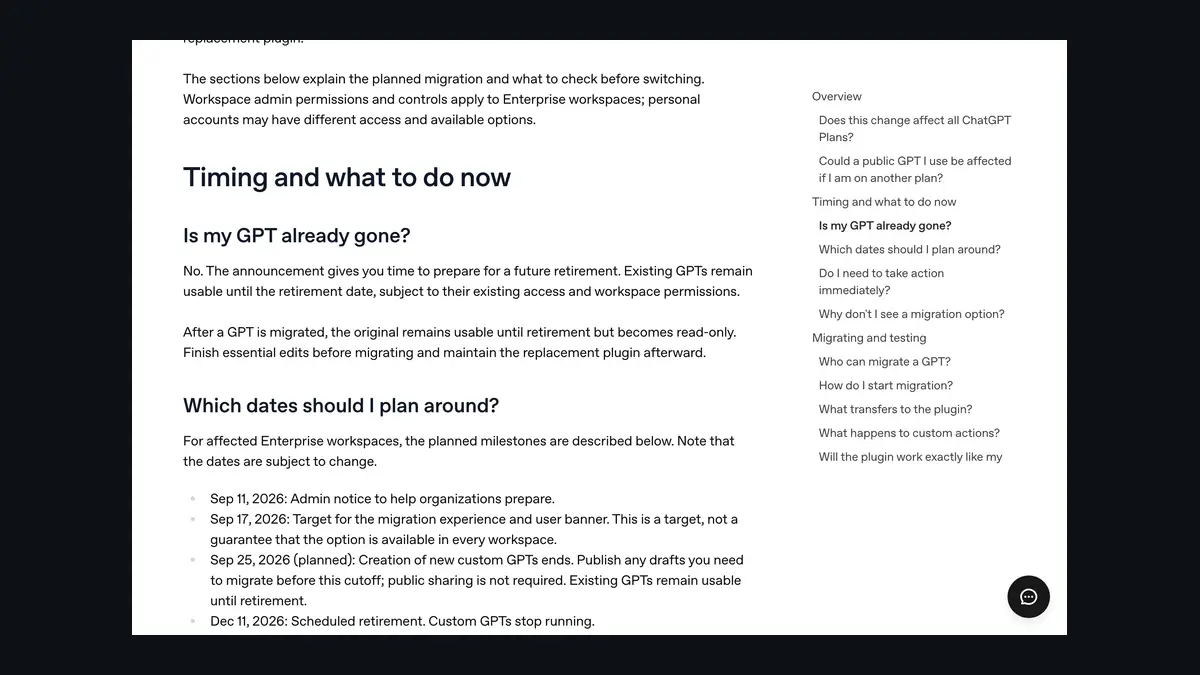
OpenAI、カスタムGPTを廃止へ 廃止予定日は12月11日、Enterpriseの新規作成終了は10月26日に延期、移行先は「プラグイン」
OpenAI、カスタムGPTを廃止へ廃止予定日は12月11日、Enterpriseの新規作成終了は10月26日に延期、移行先は「プラグイン」
ChatGPT、9月の新機能・変更点まとめ(9月1日〜14日) GPT-6 Astra、Images 2.5、Voiceの上限改定(Pro $200は無制限)、Deep ResearchがWorkとCodexに、カスタムGPT廃止の予告、自動で考えるモードの廃止
ChatGPT、9月の新機能・変更点まとめ(9月1日〜14日)GPT-6 Astra、Images 2.5、Voiceの上限改定(Pro $200は無制限)、Deep ResearchがWorkとCodexに、カスタムGPT廃止の予告、自動で考えるモードの廃止
ChatGPT(チャットジーピーティー)とは OpenAIの対話AI、無料版でテキスト会話は無制限。使い方、Go・Plus・Proの違い、Chat/Work/Codex、モデルの選び方まで【2026年10月版】
ChatGPT(チャットジーピーティー)とはOpenAIの対話AI、無料版でテキスト会話は無制限。使い方、Go・Plus・Proの違い、Chat/Work/Codex、モデルの選び方まで【2026年10月版】
ChatGPT Spaceとは 「Library」を置き換える共同作業の場。Pages・チーム・Meetingsプラグイン・dotsとの連携と、使えるプラン
ChatGPT Spaceとは「Library」を置き換える共同作業の場。Pages・チーム・Meetingsプラグイン・dotsとの連携と、使えるプラン

ChatGPT(チャットGPT)のログイン方法 公式URLはchatgpt.com、無料・日本語で使える。ログインできない時の直し方と、ログインなしで使える範囲【2026年10月版】
ChatGPT(チャットGPT)のログイン方法公式URLはchatgpt.com、無料・日本語で使える。ログインできない時の直し方と、ログインなしで使える範囲【2026年10月版】